
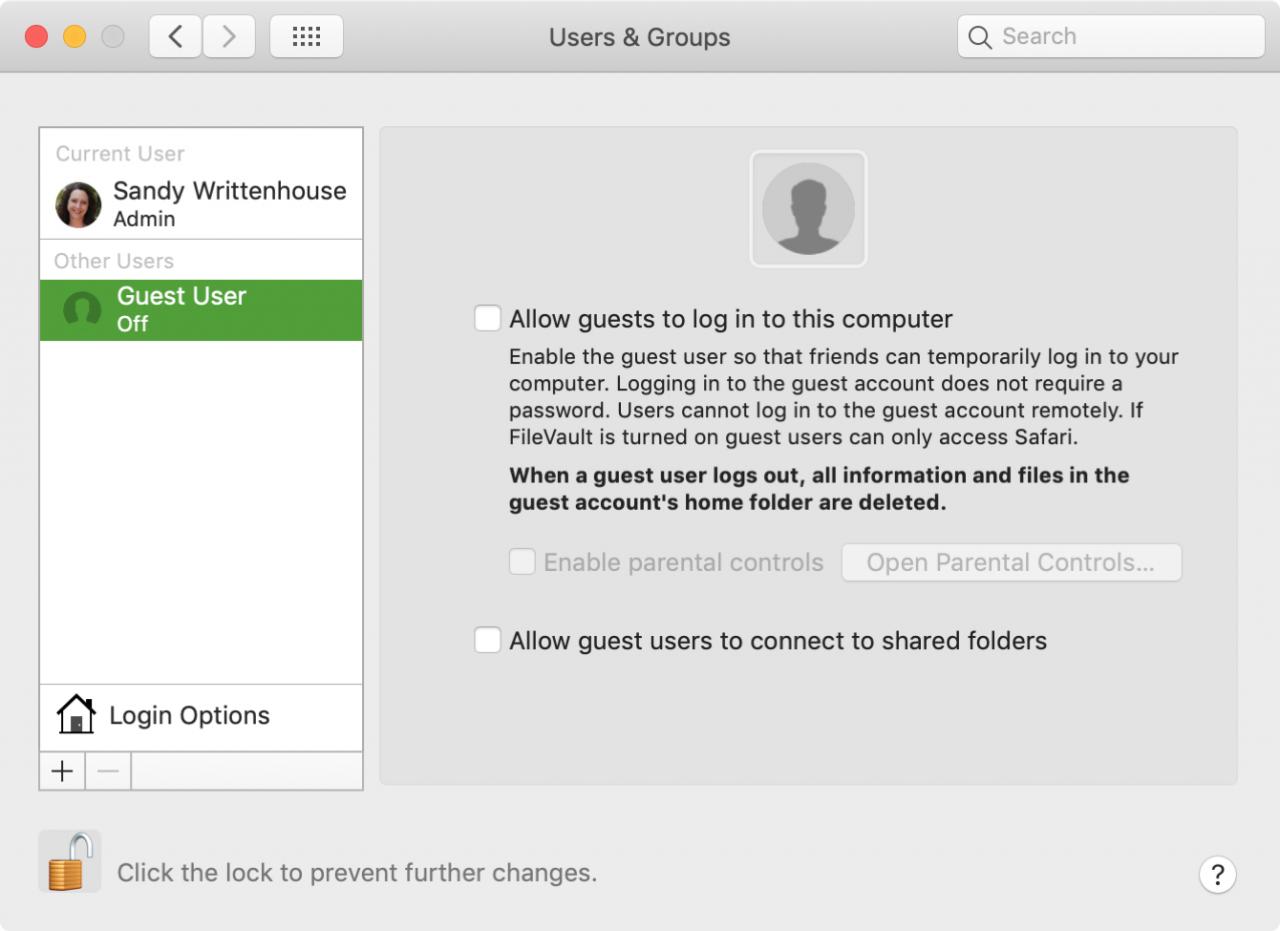
In qualità di proprietario di Mac, puoi permettere ad amici o familiari di utilizzare il tuo computer effettuando il login come ospiti. Se questo è qualcosa che accade spesso a casa vostra, allora è conveniente. Ma se nessuno usa mai il tuo Mac o se semplicemente non vuoi permettere agli utenti ospiti di usare il tuo Mac, disattivi l’opzione.
Ecco come disattivare la schermata di login dell’utente ospite su Mac.
Preferenze di sistema aperte
Andare nella barra dei menu e selezionare l’icona Apple ; Preferenze di sistema . Quindi, seguire questi passi per disattivare l’opzione di login utente ospite.
1) Selezionare Utenti & gruppi .
2) Fare clic sul blocco nell’angolo in basso a sinistra, se è bloccato, e inserire la password quando richiesto. Se è già sbloccato, passa al passo successivo.
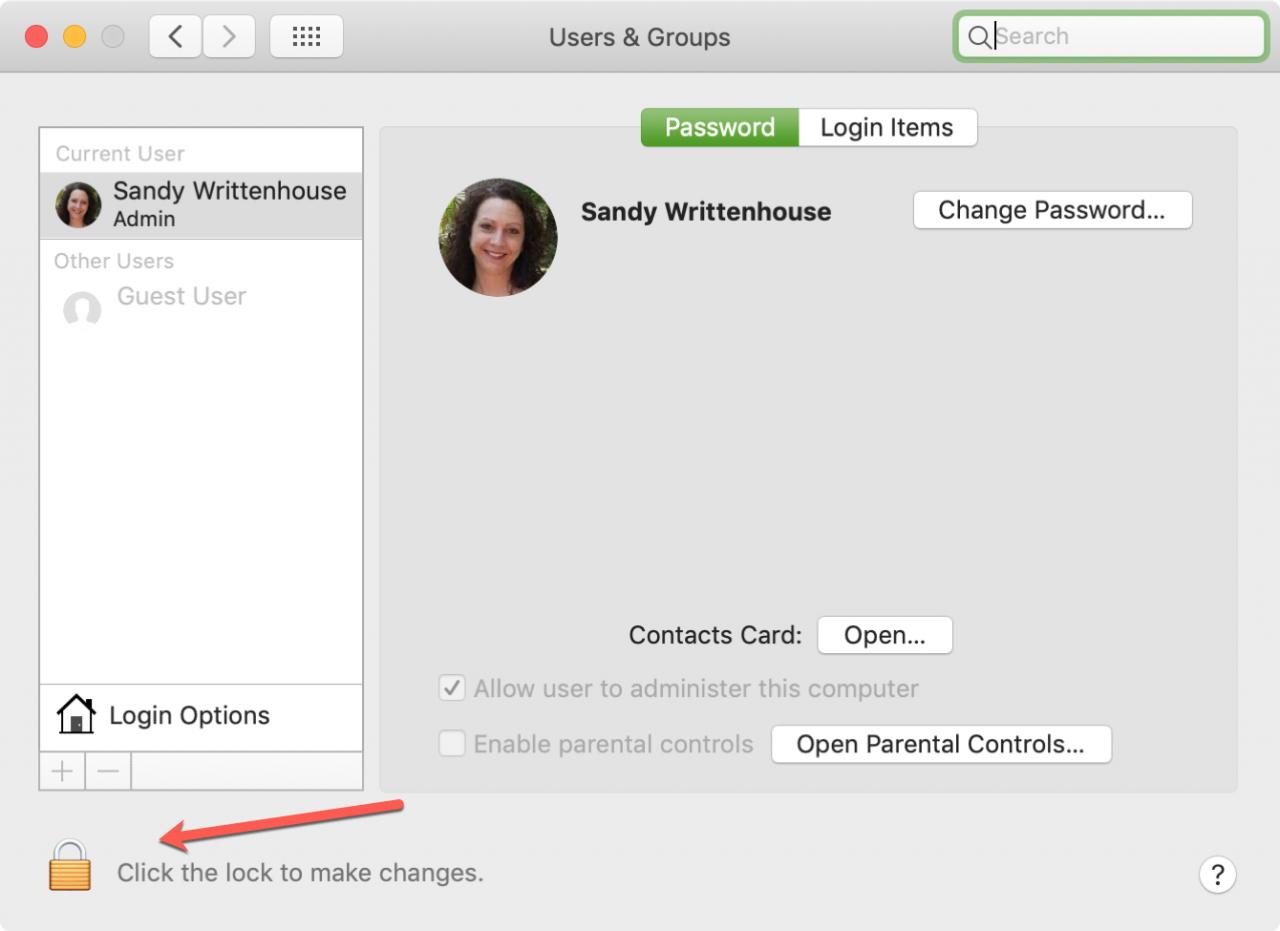
3) A sinistra sotto
Altri utenti , cliccare Utente ospite .
4) Deselezionare la casella per Consentire agli ospiti di accedere a questo computer . Noterete sulla sinistra
sotto Utente ospite ora mostra Off.
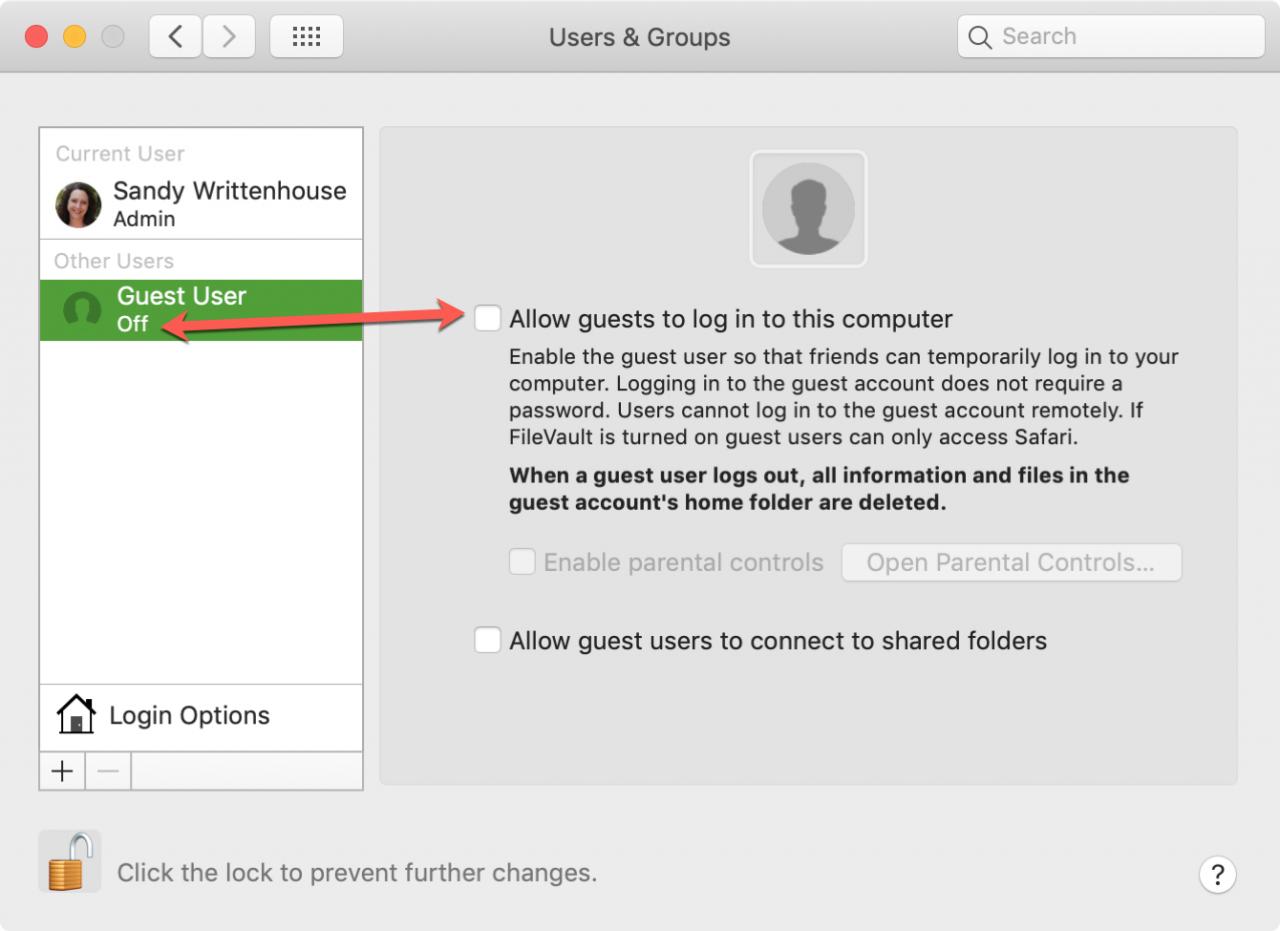
5) Cliccare il blocco nell’angolo in basso a sinistra per “bloccare” questa modifica ed evitare ulteriori modifiche senza il vostro permesso.
Altri suggerimenti per Mac
Per ulteriori tutorial e suggerimenti per il vostro Mac, date un’occhiata
a questi “come fare”.
- Come copiare e incollare schermate Mac nelle app per iPhone
- Come personalizzare le icone delle cartelle su Mac
- Come vedere le date esatte dell’ultimo aggiornamento di app e macOS sul Mac
- Come cambiare il layout della tastiera su Mac
- Come cambiare formato per date, orari, numeri e valute su Mac
In Breve
Disabilitare l’opzione di accesso utente ospite su Mac è facile e richiede solo un minuto. Ora che sai come impedire agli ospiti di accedere al tuo Mac, hai intenzione di farlo? Hai un certo motivo per farlo?
Potete lasciarci un commento qui sotto o se siete su Twitter potete pingarci anche lì!