

Una nuova impostazione in iOS 13, iPadOS e macOS Catalina consente di controllare come e quando il dispositivo Apple del cliente deve entrare a far parte di un Hotspot personale in esecuzione su un iPhone o iPad cellulare nelle vicinanze nel caso in cui non siano attualmente disponibili reti Wi-Fi. Per imparare a gestire questa funzione e prevenire addebiti indesiderati di dati cellulari, vi consigliamo vivamente di seguire il nostro tutorial.
Cos’è l’Hotspot personale?
Il vostro iPhone supporta da tempo la creazione di un hotspot software.
Chiamato Personal Hotspot, questa pratica funzione consente di condividere la connessione dati cellulare del vostro operatore dal vostro iPhone o iPad abilitato al cellulare con altri dispositivi. Un dispositivo client vede un Personal Hotspot nelle vicinanze come una rete Wi-Fi ed è possibile impostare una password.
Cosa succede se non sono disponibili reti Wi-Fi?
Apple ha introdotto alcune modifiche al comportamento dei vostri dispositivi quando non ci sono reti Wi-Fi conosciute nelle vicinanze, come un interruttore per consentire a un dispositivo client di entrare automaticamente nell’Hotspot personale che è stato impostato su un iPhone o iPad cellulare nelle vicinanze.
Stanno chiamando questo Hotspot Auto-Join ed è impostato su on per default. Dopo il debutto su iOS 13, iPadOS e macOS Catalina 10.15, questo nuovo utile toggle è disponibile su iPhone, iPad e iPod touch e sui computer Mac.
ESPLICITORE: Come iOS determina quali reti Wi-Fi si uniscono automaticamente
Questo metodo di failover permette ad un dispositivo client di mantenere la connettività di rete in caso di scarsa connessione Wi-Fi o di segnale, collegandosi ad un iPhone o iPad cellulare con Personal Hotspot ed effettuando l’accesso allo stesso account iCloud. Quando l’impostazione è attiva, può anche abilitare il Personal Hotspot sull’altro dispositivo nel caso in cui sia disabilitato.
Perché disabilitare l’Auto-Join Hotspot
Prima di iOS 13, era necessario entrare manualmente in un hotspot se il Wi-Fi si comportava male.
In iOS 13 e iPadOS, l’Hotspot personale del vostro iPhone o iPad è persistente, in modo che un dispositivo client possa rimanere collegato all’hotspot del software anche quando lo mettete a riposo.
In combinazione con la nuova impostazione Auto-Join Hotspot, questo elimina l’attrito in termini di utilizzo del Personal Hotspot. Ma se siete su un piano dati cellulare con misurazione, potreste voler impedire ai vostri dispositivi Apple di aderire automaticamente a un Hotspot personale senza autorizzazione.
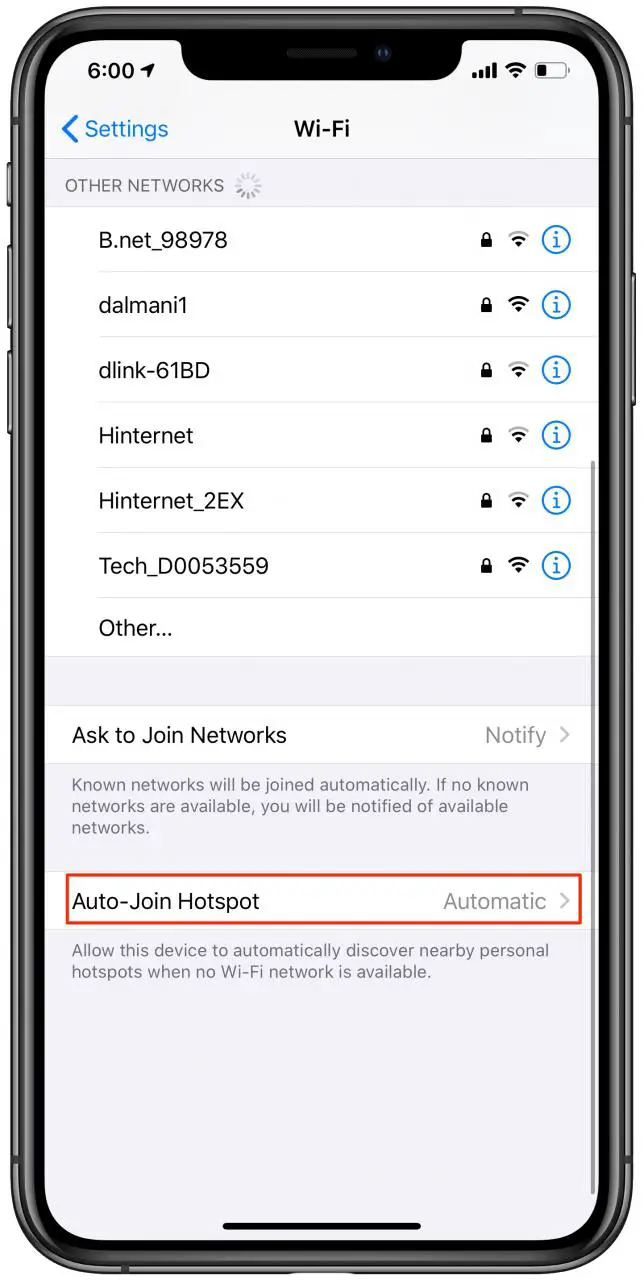
La funzione Auto-Join Hotspot in iOS 13.
Non posso dirvi quante volte ho dimenticato il mio iPad collegato all’Hotspot personale del mio iPhone prima di rendermi conto che aveva già scaricato l’applicazione e gli aggiornamenti dei contenuti.
Ancora un altro esempio: forse il Wi-Fi di casa faceva i capricci, il che potrebbe aver spinto il Mac a entrare automaticamente nell’Hotspot personale di un iPhone. Un dispositivo host vede un hotspot come una normale connessione Wi-Fi, il che significa che un Mac connesso a un Personal Hotspot può aggiornare silenziosamente la tua libreria di foto, decidere che è ora sicuro scaricare l’aggiornamento del MacOS in attesa, ecc.
Per quanto comodo possa essere, almeno in certi scenari, potreste voler disabilitare questa funzione per evitare cariche di dati cellulari indesiderate, e vi mostriamo come.
Come gestire Auto-Join Hotspot
Per cambiare se il vostro iPhone, iPad, iPod touch o Mac deve utilizzare o meno un Hotspot personale nelle vicinanze ogni volta che non sono disponibili reti Wi-Fi salvate, seguite la seguente procedura.
1) Aprire l’app Impostazioni sul vostro iPhone o iPad con il software iOS 13.0 o successivo o un iPad con l’aggiornamento iPadOS. Sul vostro Mac, cliccate sull’icona Preferenze di sistema nel Dock o scegliete l’opzione Preferenze di sistema dal menu Apple nel Finder.
2) In iOS 13 e iPad OS, scegliere Wi-Fi dall’elenco principale dell’applicazione Impostazioni. In macOS Catalina, cliccare sull’icona Network nella finestra delle Preferenze di Sistema.
3) Su iPhone o iPad, toccare l’opzione Auto-Join Hotspot , quindi scegliere un’opzione:

Non scegliete Automatico se siete su un piano a metraggio.
Le opzioni disponibili sono:
- Off: Impedisce a questo dispositivo di scoprire e raggiungere automaticamente gli Hotspot personali nelle vicinanze se non è disponibile una rete Wi-Fi.
- Chiedi di partecipare: Consenti a questo dispositivo di scoprire automaticamente gli Hotspot personali nelle vicinanze quando il Wi-Fi non è disponibile. Ti verrà chiesto prima che un hotspot venga registrato.
- Automatico: Utilizzare questa opzione per far sì che questo dispositivo rilevi automaticamente e si connetta a un Hotspo personale nelle vicinanze quando non sono disponibili reti Wi-Fi.
Sul Mac, selezionare una rete Wi-Fi nella colonna di sinistra e attivare/disattivare la funzione attivando la casella di controllo accanto all’opzione contrassegnata con il testo “Ask to join Personal Hotspots” .
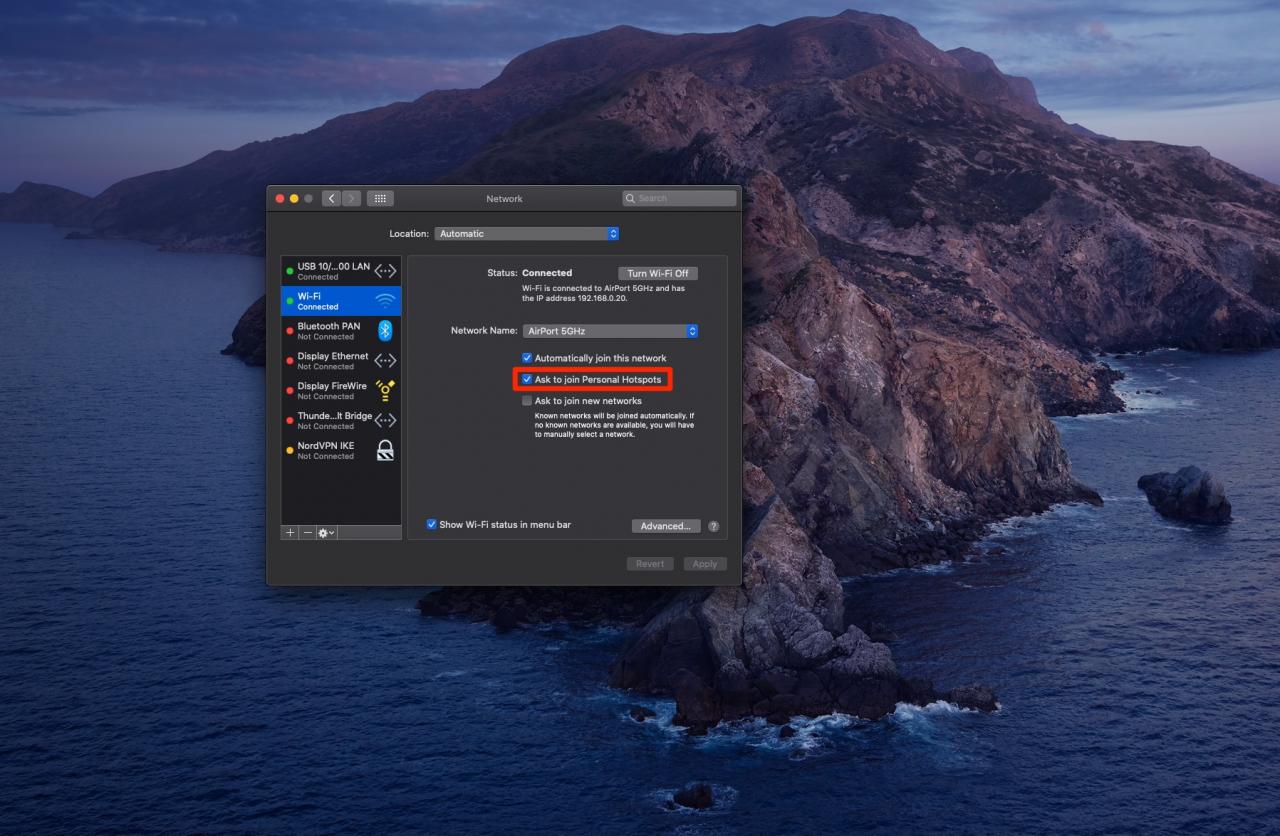
La ginocchiera Auto-Join Hotspot è denominata in modo leggermente diverso su macOS rispetto a iOS 13.
Disattivare l’opzione Auto-Join Hotspot se si desidera interrompere le connessioni automatiche agli Hotspot personali nelle vicinanze ed evitare l’uso eccessivo di dati cellulari quando non si trova una rete Wi-Fi nota.
Reti Wi-Fi in Control Center
Potete anche impedire al vostro iPhone di connettersi alle reti Wi-Fi conosciute, se volete, oltre a salvare una rete, vedere le password delle reti Wi-Fi a cui avete aderito in precedenza, impedire che il telefono vi chieda di aderire alle reti Wi-Fi e altro ancora.
E con un Control Center potenziato in iOS 13, iPadOS e watchOS 6, è possibile collegarsi a una rete Wi-Fi o connettersi a un accessorio Bluetooth senza dover toccare le impostazioni.
Hai bisogno di aiuto? Chiedete a TuttoTutorial
Se ti piace questo tutorial, passalo ai tuoi amici e lascia un commento qui sotto.
Sei rimasto incastrato? Non sai come fare certe cose sul tuo dispositivo Apple? Fatecelo sapere tramite [email protected] e un futuro tutorial potrebbe fornire una soluzione.
Inviare i propri suggerimenti tramite [email protected] .