
Se hai completato la magia del tuo film in iMovie e vuoi condividere la tua creazione, l’applicazione lo rende facile. Avete diverse opzioni per esportare direttamente un filmato o salvarlo come file per fare ciò che desiderate.
Se hai un progetto finito che sei pronto a condividere, ecco come esportare un filmato in iMovie su Mac e iOS.
Condividere il tuo filmato su Mac
Puoi condividere o esportare il tuo progetto iMovie da un paio di comodi posti.
- Nella schermata principale dei progetti, fare clic sul pulsante More , posizionare il cursore su Share Project , e scegliere l’opzione preferita.
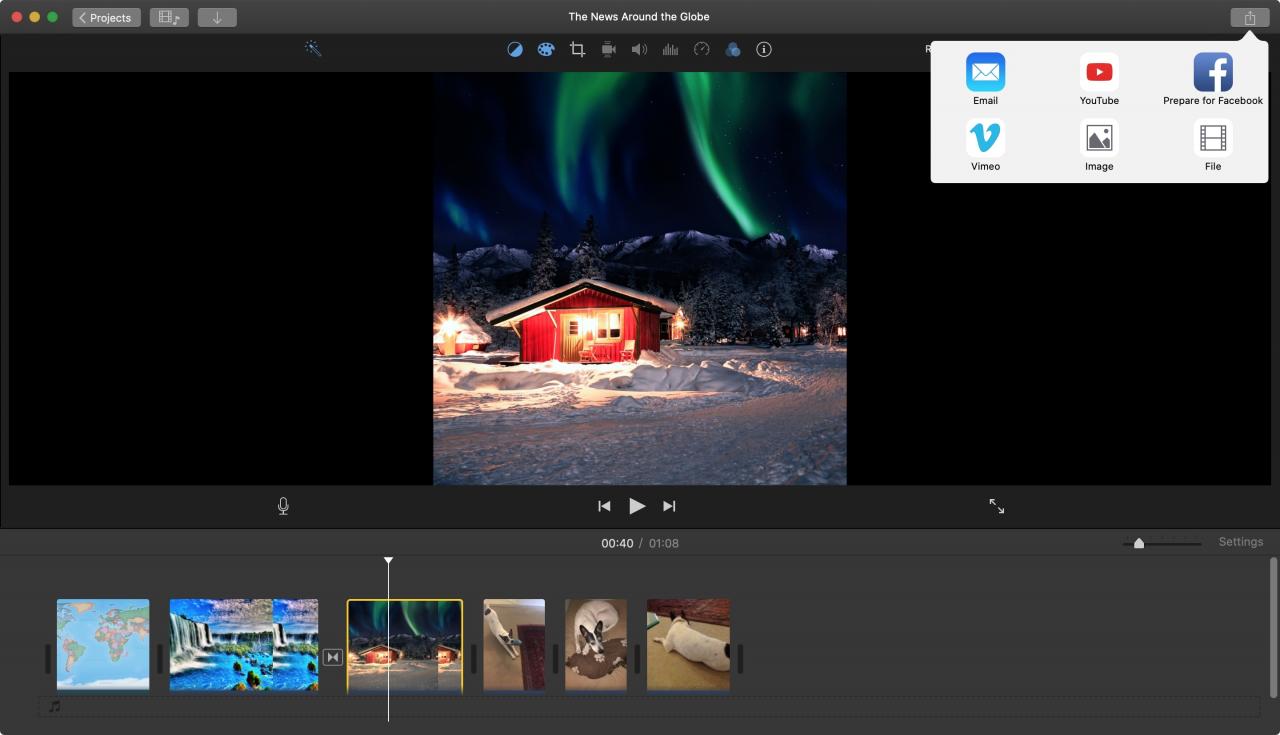
- Nella schermata di modifica del progetto, fare clic sul pulsante Condividi in alto a destra della finestra e selezionare un’opzione. In alternativa, puoi cliccare su File ; Condividi dalla barra del menu e scegli lì la tua opzione.
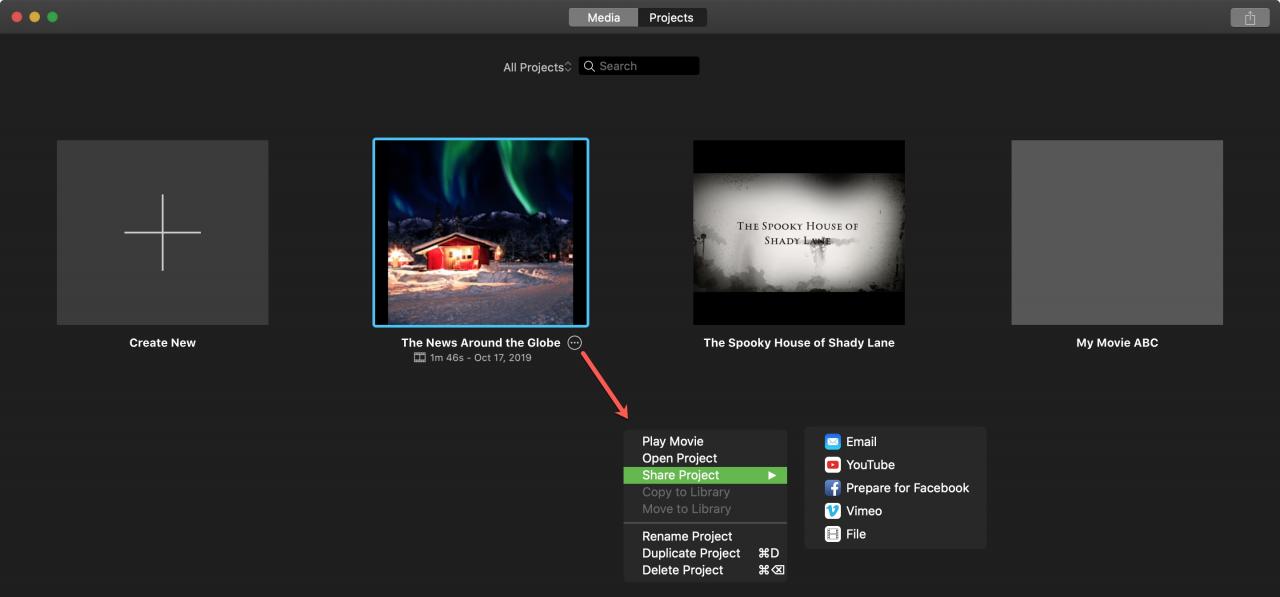
Vedrete diversi modi pratici per condividere o esportare il vostro progetto cinematografico; Email, YouTube, Preparati per Facebook, Vimeo, Immagine e File. Nota : Vedrai l’opzione Immagine solo se condividi dalla schermata di modifica del progetto.
A seconda di quale scegliete, avrete una certa flessibilità su come preparare il vostro film. Potete cambiare il titolo, la descrizione e i tag cliccando in questi campi e inserendo quello che vi piace. Avete anche le seguenti opzioni per ogni tipo di esportazione.
- Email e Prepararsi per Facebook : Selezionare la risoluzione.
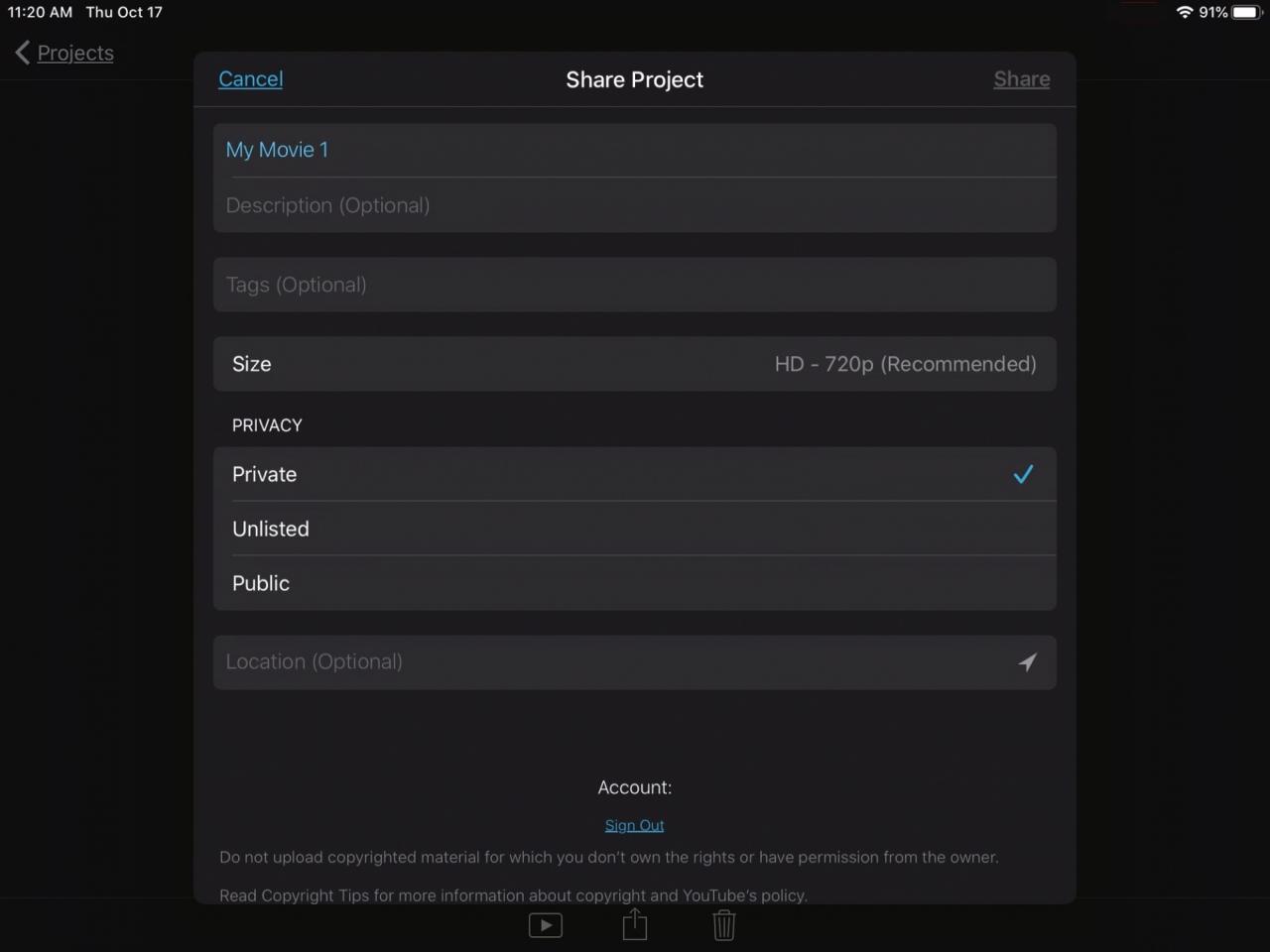
- YouTube : Seleziona la risoluzione, la categoria per il tuo video e l’opzione privacy.
- Vimeo : Selezionare la risoluzione e scegliere un’opzione di visibilità.
- File : Selezionare il formato, la risoluzione, la qualità e l’opzione di compressione.

Una volta effettuate le selezioni, fare clic su Avanti e seguire le successive indicazioni per quel tipo di esportazione. Questo include cose come l’accesso a YouTube o la selezione di una posizione del file.
Condividere il tuo film su iOS
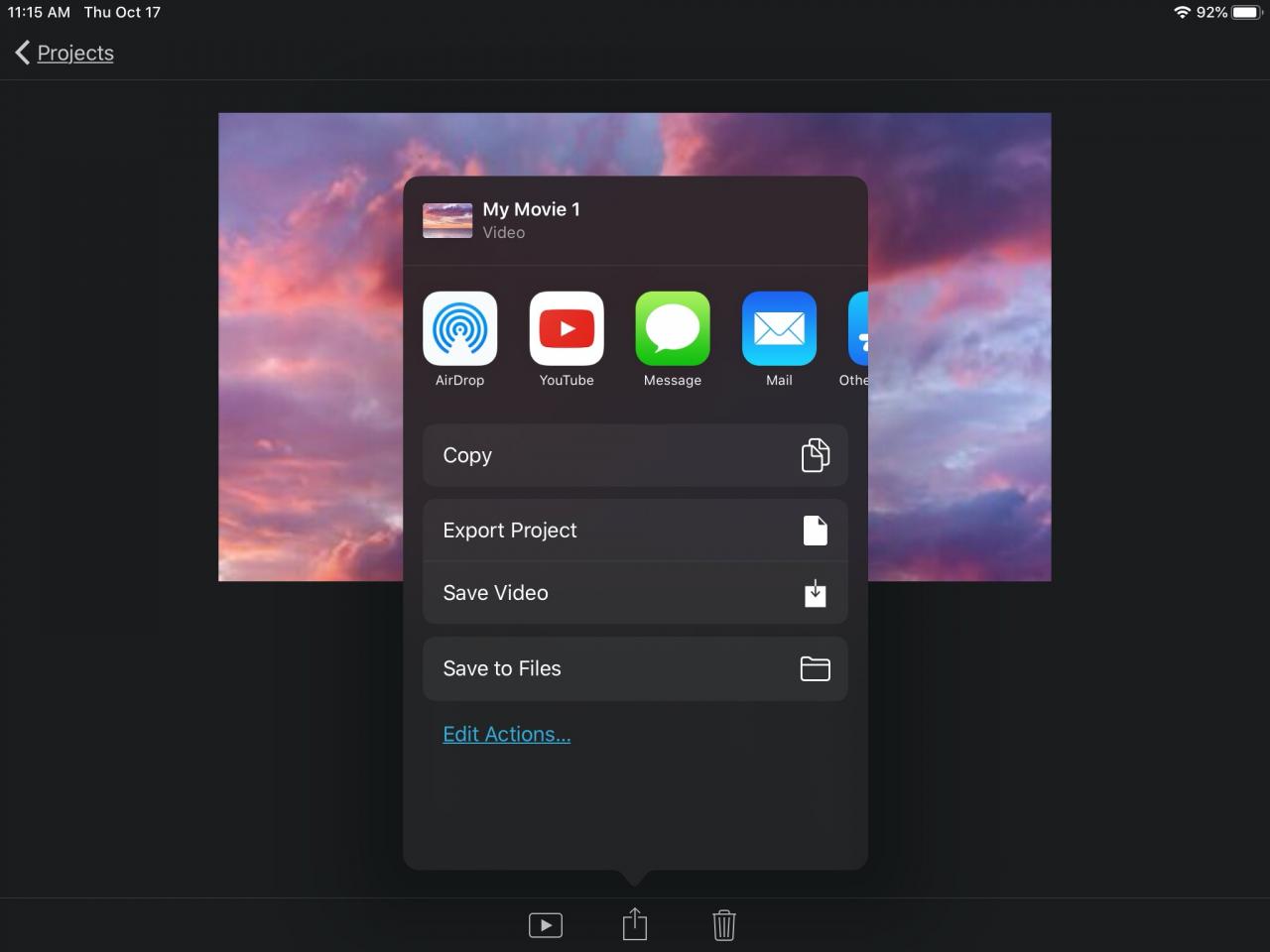
Su iPhone e iPad, avete alcune opzioni extra per condividere o esportare il vostro progetto di film. Scegli il tuo progetto nella schermata principale e nella schermata successiva, tocca il pulsante Condividi in basso.
Vedrete le opzioni di condivisione del vostro dispositivo che includeranno AirDrop, YouTube, Messaggi, Mail e altri che avete impostato come impostazioni predefinite. È anche possibile salvare il progetto del filmato come file e inviarlo o condividerlo in un secondo momento.
Se scegliete un percorso come YouTube, avrete alcune opzioni come su Mac che potrete configurare come la risoluzione e la privacy.
Basta fare una scelta e seguire le indicazioni per completare il processo.
In Breve
Quando il tuo filmato è pronto per essere visto da tutto il mondo, hai molti modi per esportarlo o condividerlo in iMovie sia su Mac che su iOS. Quale opzione di condivisione utilizzerai? Crei video che pubblichi su YouTube o mantieni le cose private e invii i video via e-mail ad amici o familiari?