
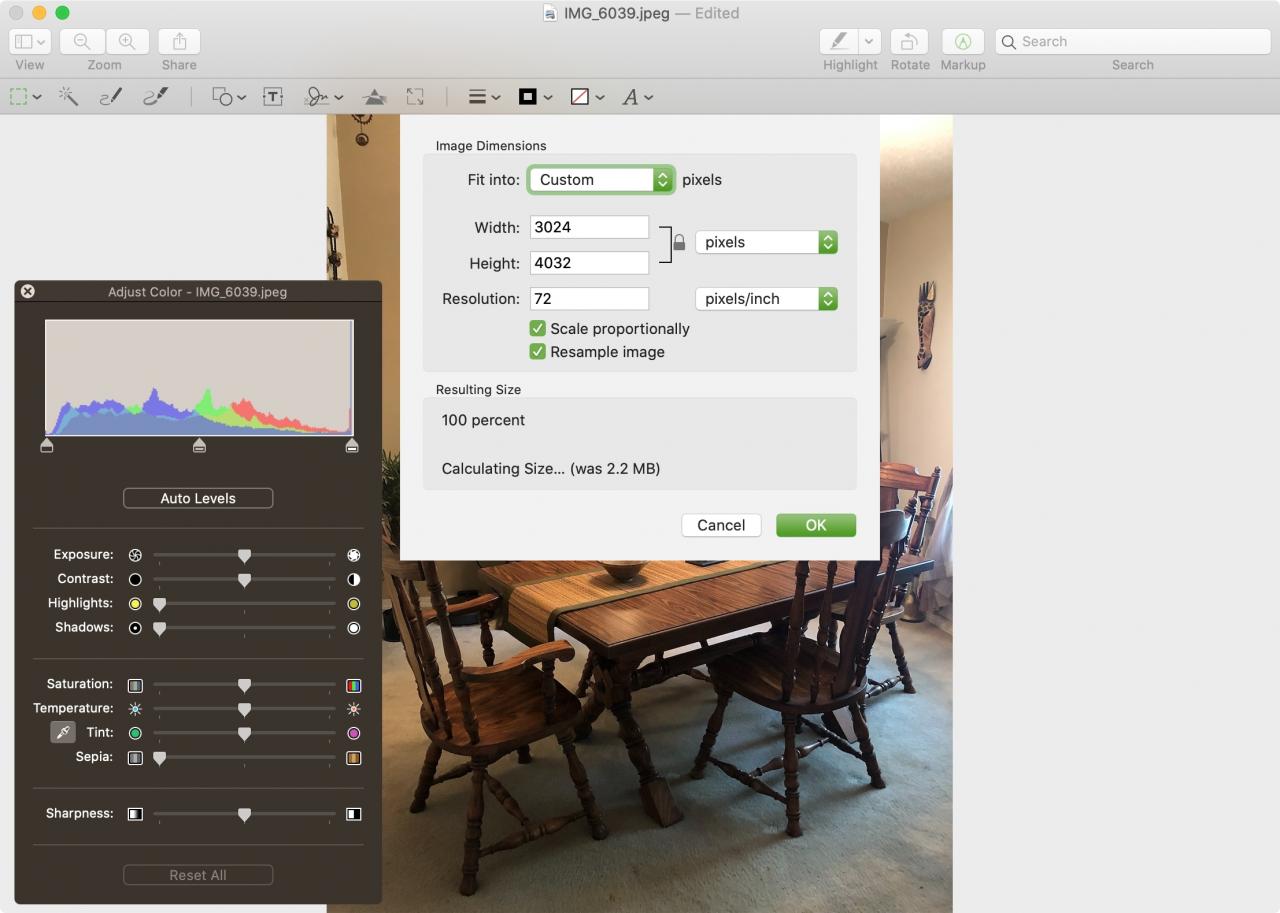
Anteprima su Mac è un’applicazione fantastica per visualizzare le tue immagini o firmare documenti PDF. Ma l’app Anteprima può fare molto di più. Per esempio, ci sono alcuni strumenti come Loupe e Mask che possono aiutarvi a far risaltare e a far risaltare parti delle vostre immagini.
Inoltre, Preview dispone di funzioni per personalizzare i colori dell’immagine insieme alle dimensioni. Per aiutarvi a sfruttare al meglio Anteprima sul vostro Mac, ecco come utilizzare questi strumenti di colore e dimensioni.
Lo strumento Anteprima colore
Lo strumento colore in Anteprima può aiutarvi a regolare l’esposizione, il contrasto, le ombre e altro ancora.
Aprire l’immagine in Anteprima e fare clic su Strumenti ; Regolare il colore dalla barra dei menu.
Lo strumento di regolazione del colore si aprirà nella propria finestra e si vedrà il proprio array di opzioni. Questo è un modo fantastico per apportare piccole modifiche alle vostre foto o altre immagini senza la necessità di una costosa app di editing.
Spostare i cursori per ogni valore dall’esposizione alla nitidezza fino ad ottenere l’immagine come si desidera.
Inoltre, è possibile utilizzare le tre frecce in alto per regolare il bilanciamento della luce.
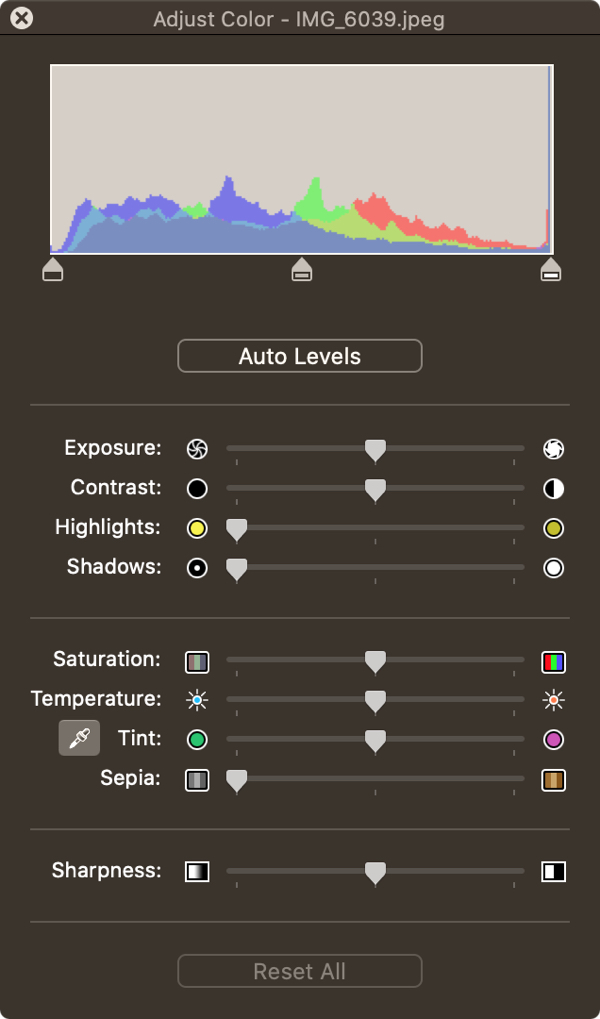
Man mano che si apportano modifiche ad ogni regolazione del colore, si vedranno immediatamente le modifiche alla propria immagine. E se si vuole riportare l’immagine allo stato originale, basta cliccare il pulsante Reset All nella parte inferiore della finestra dello strumento colore.
Infine, se si vuole semplicemente andare con le migliori impostazioni per ogni valore della propria immagine, fare clic sul pulsante Auto Levels in alto.
Il tool per le dimensioni dell’anteprima
Per ridimensionare le immagini, date un’occhiata allo strumento di dimensioni facile da usare in Anteprima.
Aprire l’immagine in Anteprima e fare clic su Strumenti ; Regolare la dimensione dalla barra dei menu.
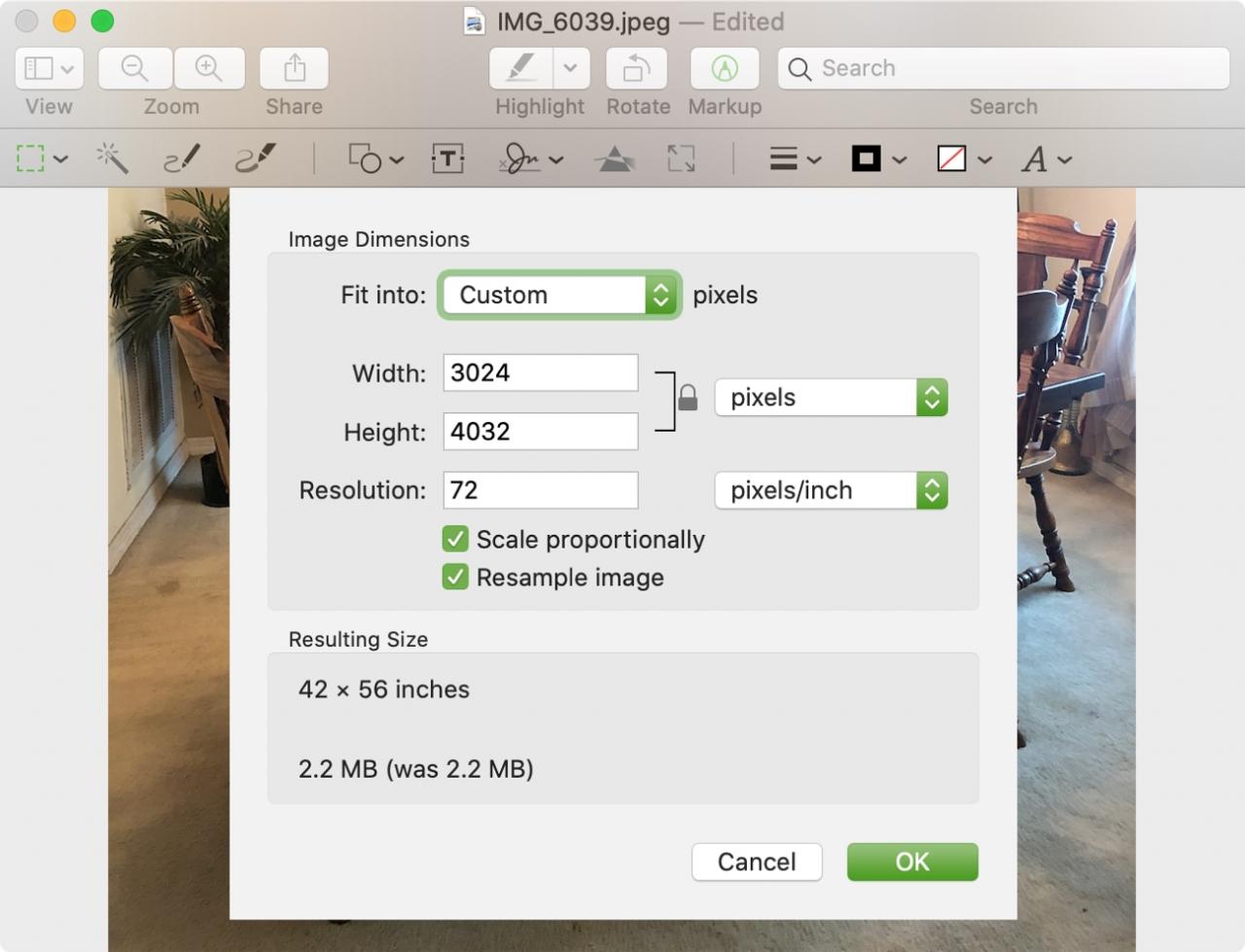
Se si desidera ridimensionare rapidamente l’immagine a un insieme comune di dimensioni in pixel, fare clic sulla casella a discesa Fit in e selezionare un’opzione da 320 per 320 a 1920 per 1920.
Se si preferisce, si può anche adattare Larghezza e Altezza a dimensioni specifiche. Inserire i valori e selezionare un’opzione a destra per i pixel, la percentuale, i pollici o un’altra misura.
Per essere sicuri di scalare l’immagine proporzionalmente , selezionare questa casella o cliccare sull’icona del lucchetto accanto a Larghezza e Altezza.
Se state rendendo la vostra immagine più piccola e volete essere sicuri di non perdere alcun dettaglio, spuntate la casella Ricampionate l’immagine prima di cambiare la larghezza e l’altezza.
È possibile modificare la risoluzione anche per l’immagine. Inserire un valore nella casella e selezionare pixel/pollici o pixel/cm dal menu a tendina.
Una volta terminato l’adattamento delle dimensioni, fare clic su OK per applicarle.
In Breve
Approfittando delle caratteristiche che Preview può offrire, potrete modificare rapidamente le vostre immagini. Che si tratti del contrasto per una foto o della risoluzione di un’immagine, gli strumenti di colore e dimensioni di Anteprima su Mac sono al vostro servizio.
Ci sono funzioni o strumenti specifici nell’applicazione Anteprima che trovate particolarmente utili? Fatecelo sapere qui sotto o inviateci un messaggio su Twitter!