
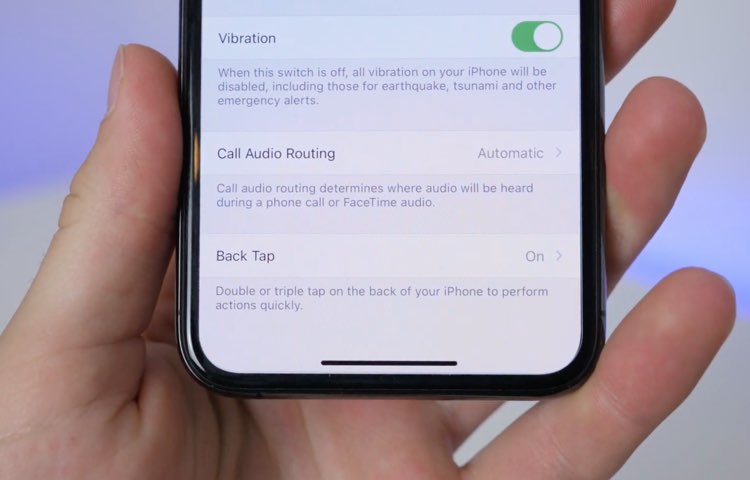
Un’interessante funzionalità di iOS 14 consente di eseguire varie azioni quando si tocca il retro dell’iPhone due o tre volte in rapida successione. Queste azioni personalizzate per iPhone vanno dalle comuni funzioni di sistema, come l’invocazione del Control Center o della Reachability, a quelle più popolari, come la cattura di uno screenshot o lo scorrimento, fino all’esecuzione di un flusso di lavoro nell’app Shortcuts. In questo breve tutorial passo dopo passo, vi mostreremo come legare le azioni personalizzate dell’iPhone a questi gesti.
Presentazione del rubinetto posteriore
Lo chiamano Back Tap, una descrizione appropriata. Assicurati solo di non confonderlo con Tapback in Messages, che è una vecchia funzione che permette di reagire rapidamente ai singoli iMessaggi con un’espressione come un pollice su o giù, un cuore, una risata e altro ancora.
→ Come aggiungere le reazioni Tapback ai messaggi iMessages in arrivo
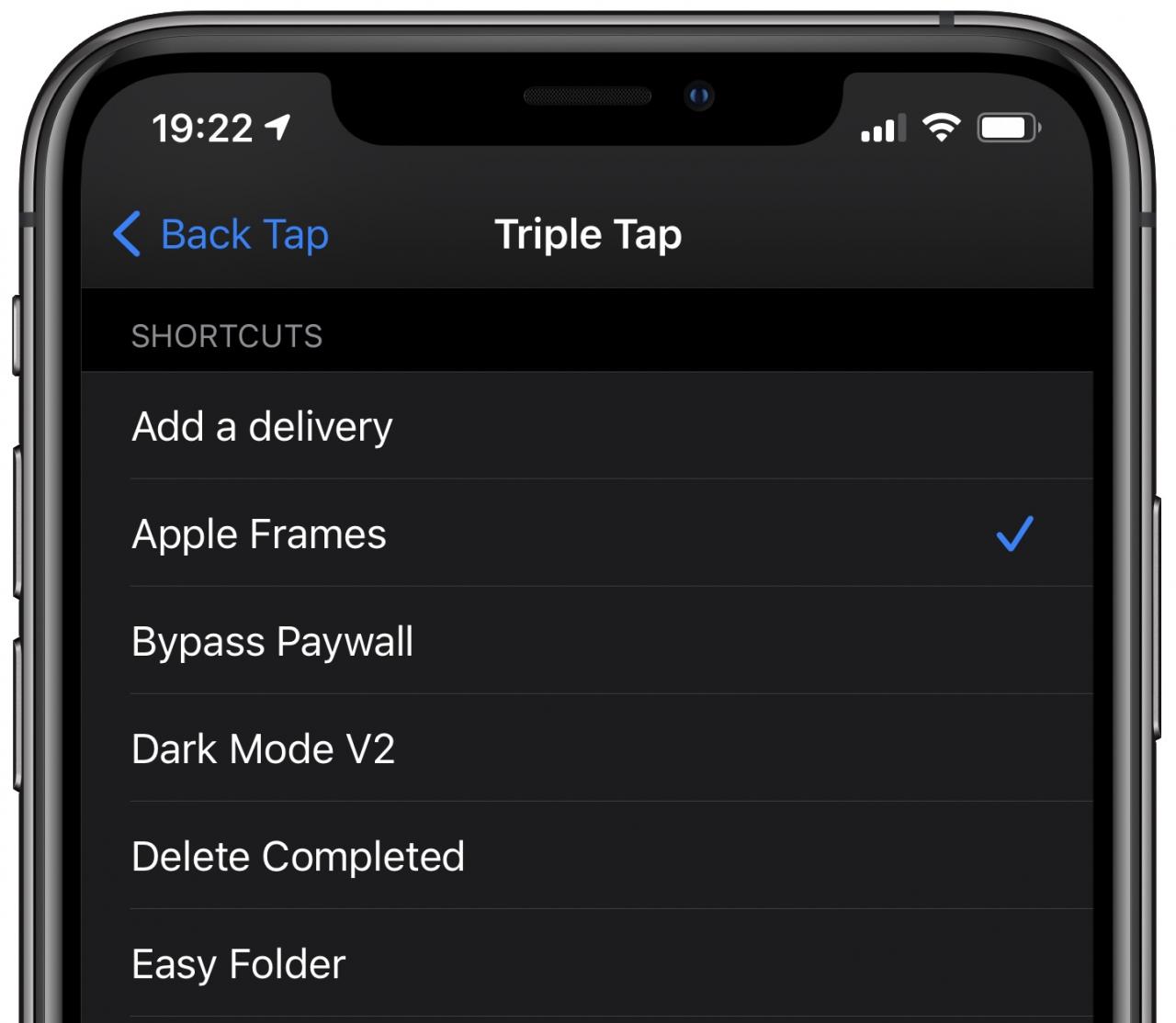
Faccio un sacco di screenshot in ogni giorno. Elaboro i miei screen grab con l’eccellente script “Apple Frames” di Federico Viticci nell’app Shortcuts che aggiunge un’adeguata cromatura del dispositivo. Mi è sembrato naturale assegnare il gesto del doppio tocco all’azione di screenshotting. Allo stesso modo, ho scelto la scorciatoia di Federico per il gesto del triplo tocco all’indietro. Così ora, quando voglio scattare una schermata, mi limito a toccare due volte il retro del mio iPhone. Questo è tipicamente seguito da un triplo tap subito dopo per applicare la cromatura del dispositivo agli screenshot che ho appena fatto.
Scopri come funziona Back Tap nel nostro video hands-on walkthrough integrato in avanti.
A proposito, la funzione Back Tap non è disponibile sull’iPad. E ora, seguite il nostro tutorial passo-passo integrato in avanti per imparare a configurare questa nuova fantastica funzione per iPhone in iOS 14, in modo che il sistema operativo esegua automaticamente e velocemente azioni personalizzate, come invocare Siri o il Centro di Notifica, quando si tocca due o tre volte il dorso del portatile.
Come eseguire azioni personalizzate per iPhone con Back Tap
Seguire questi passi per configurare la funzione Back Tap a proprio piacimento.
- Aprite l’app Impostazioni sul vostro iPhone con iOS 14.0 o successivo.
- Toccare “Accessibilità” nell’elenco principale.
- Scegliere “Touch” nella schermata successiva.
- Scorrere fino in fondo e toccare l’opzione “Back Tap”.
- Toccare “Double Tap” o “Triple Tap”, quindi scegliere una delle azioni elencate.
Se si utilizzano spesso funzioni di accessibilità come la lente d’ingrandimento o lo zoom, si consiglia di configurare Back Tap per visualizzare la scorciatoia di accessibilità quando si tocca due volte la schiena dell’iPhone.
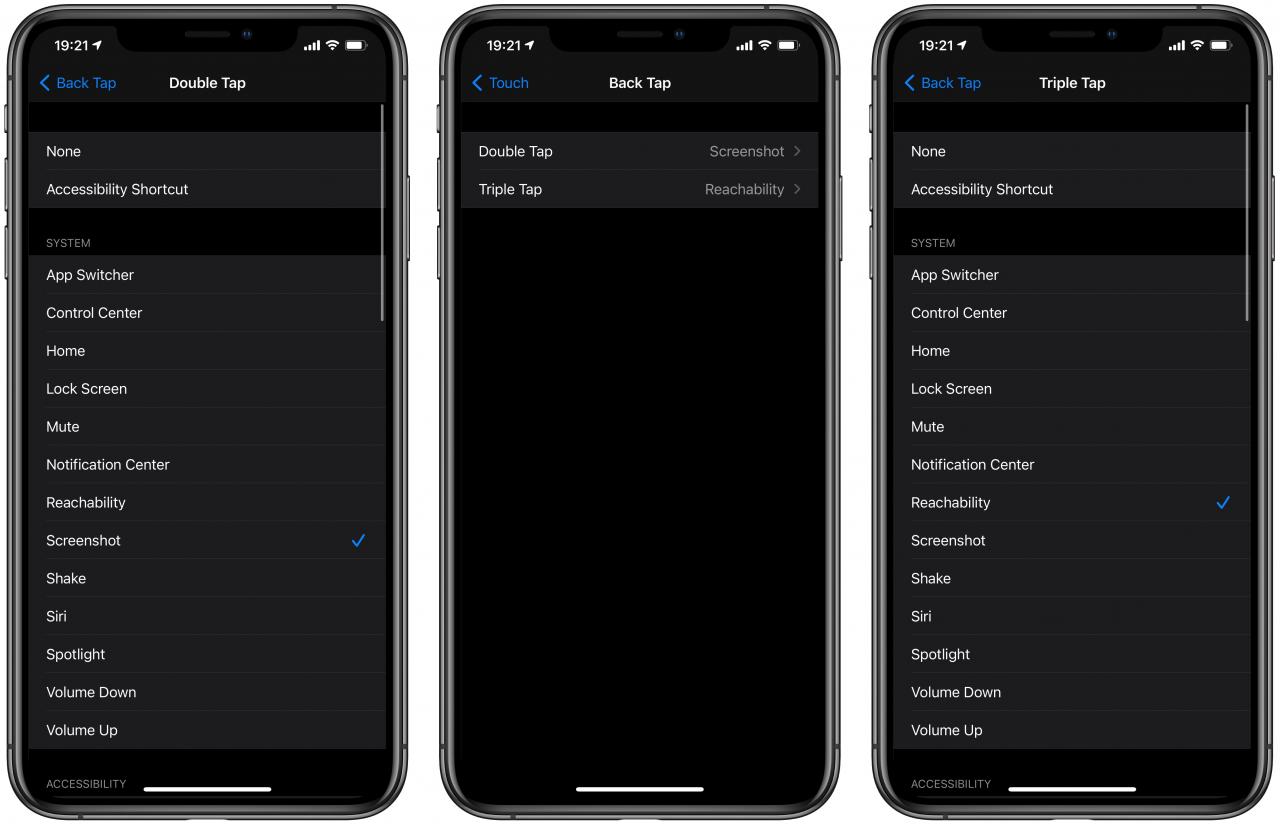
Le azioni disponibili per iPhone sono ordinate come segue:
-
AZIONI DI SISTEMA
- App Switcher
- Centro di controllo
- Casa
- Schermo di blocco
- Muto
- Centro di notifica
- Raggiungibilità
- Schermata
- Agitare
- Siri
- Riflettore
- Volume giù
- Volume in alto
-
AZIONI DI ACCESSIBILITÀ
- AssistiveTouch
- Invertire classico
- Lente di ingrandimento
- Invertire intelligente
- Parlare schermo
- Controllo vocale
- VoiceOver
- Zoom
-
GESTUZIONI DI SCORREGGIAMENTO
- Scorrere verso il basso
- Scorri su
Se non utilizzerete affatto la funzione Back Tap, o forse non vi piace il modo in cui Apple ha implementato questa funzionalità (forse state sperimentando falsi back tap o semplicemente trovate il gesto difficile da comprendere), disabilitatela semplicemente nelle vostre impostazioni di accessibilità.
Eseguire la scorciatoia preferita con Back Tap
Vi ho detto prima che uso Back Tap per scattare delle schermate ed eseguire scorciatoie personalizzate che elaborano le immagini. Infatti, la possibilità di assegnare qualsiasi flusso di lavoro dall’applicazione Shortcuts a Back Tap rende questo il modo più veloce per lanciare scorciatoie personalizzate in iOS. Basta importare le scorciatoie preferite nell’app Shortcuts se non l’avete già fatto, il che le rende disponibili al resto del sistema e visibili nei fogli di condivisione e in altri luoghi. Quindi, seguite i passi della sezione precedente per assegnare i flussi di lavoro salvati dall’app Shortcuts ai vostri rubinetti posteriori.
Come disattivare la funzione Back Tap
Per interrompere l’uso di Back Tap, seguire questi passi:
- Aprite l’app Impostazioni sul vostro iPhone con iOS 14.0 o successivo.
- Toccare “Accessibilità” nell’elenco principale.
- Scegliere “Touch” nella schermata successiva.
- Scorrere fino in fondo e toccare l’opzione “Back Tap”.
- Toccare “Double Tap”, quindi selezionare l’opzione “Nessuno”.
- Passare il dito indietro alla schermata precedente e toccare “Triplo tocco”, quindi scegliere “Nessuno”.
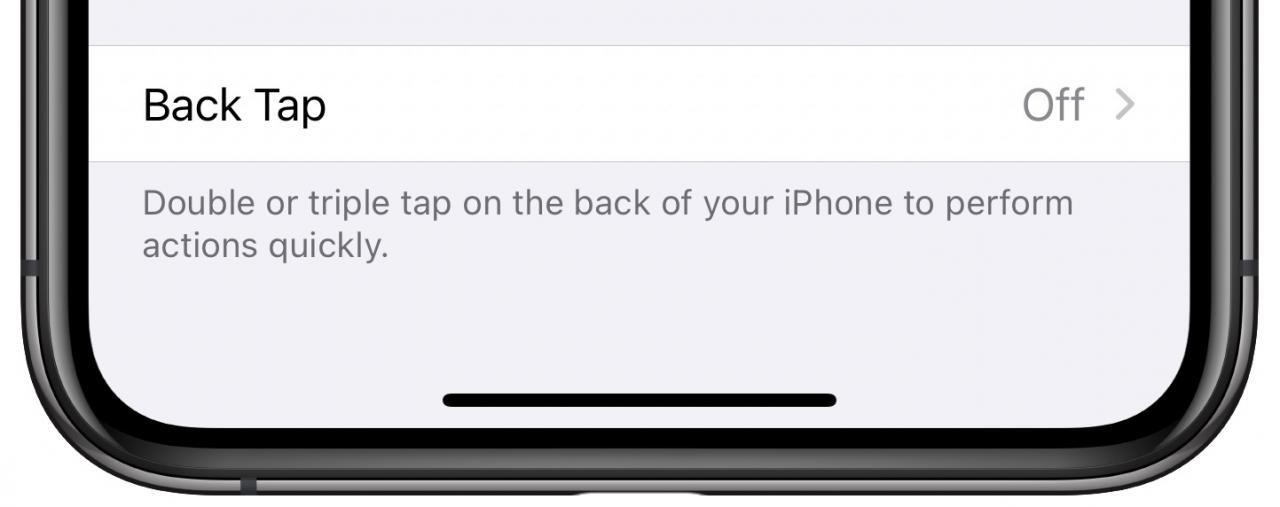
Con entrambi i gesti di doppio e triplo tocco indietro impostati su “Nessuno”, la funzione Back Tap sarà disabilitata. È possibile confermare che questo è il caso andando su Impostazioni → Accessibilità → Tocca. Da lì, verificare che l’opzione Tocca indietro elencata nella parte inferiore dello schermo sia impostata su “Off”.
Se si desidera utilizzare nuovamente Back Tap, riattivarlo seguendo i passi di questo tutorial.