
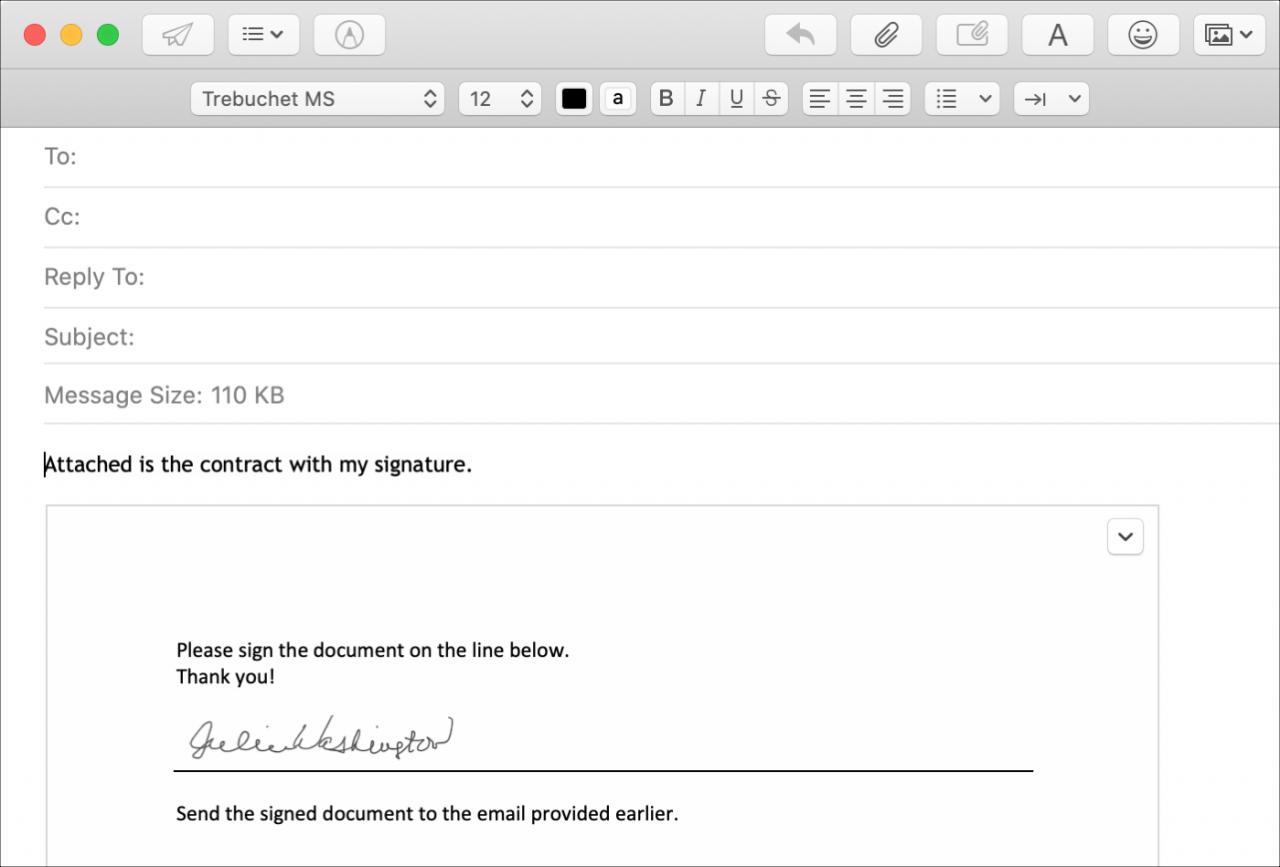
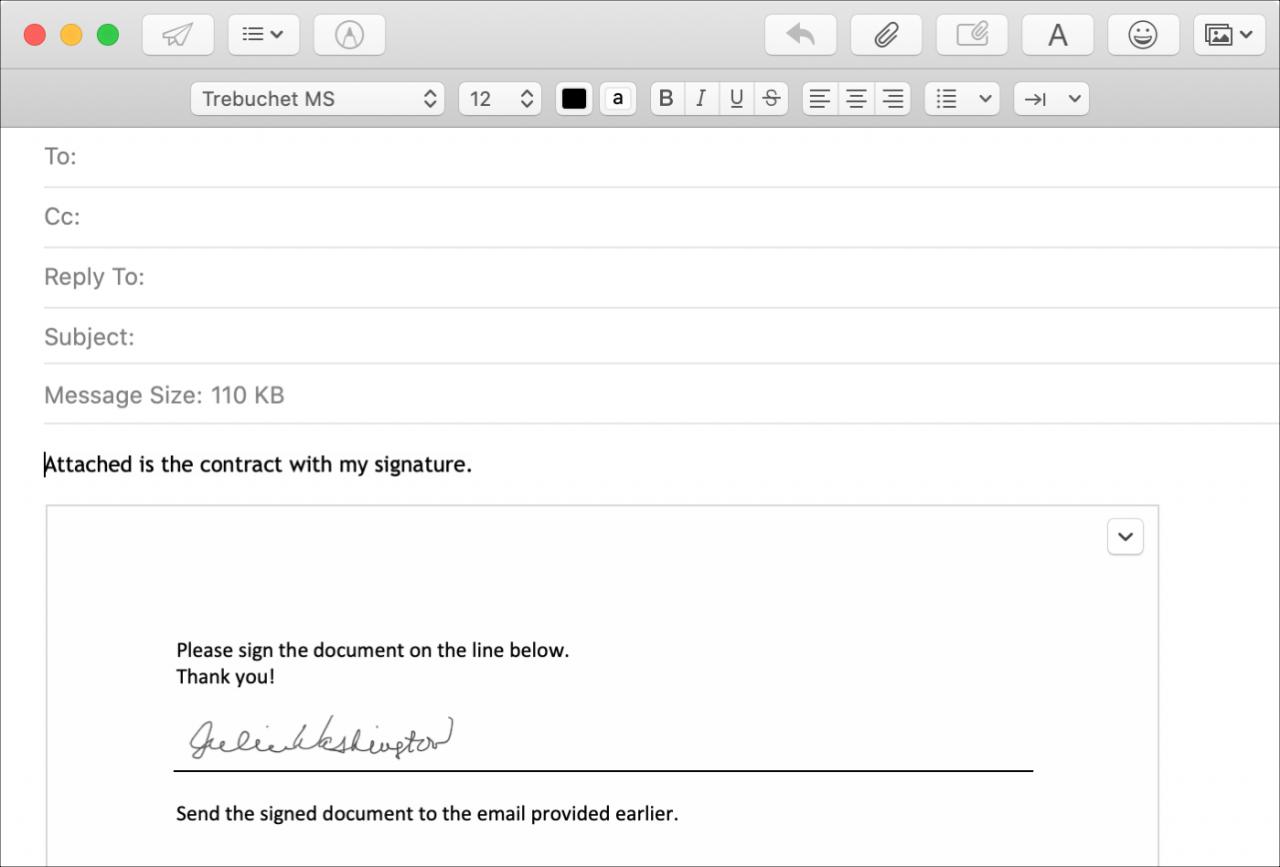
Ci sono un sacco di volte in cui dobbiamo firmare e restituire i documenti via e-mail. Contratti, accordi, riconoscimenti e simili vengono spesso inviati per via elettronica in questi giorni. E anche se è possibile creare una firma in Anteprima su Mac, potrebbe non essere possibile. Forse avete un iMac senza trackpad o semplicemente non riuscite a far apparire la vostra firma come volete con un mouse. Ma se usate una matita Apple Pencil con l’iPad o avete una firma più facile da firmare con il dito sull’iPhone, potete usare uno di questi dispositivi.
Qui vi mostreremo come firmare un allegato e-mail in Mac Mail con il vostro iPhone o iPad.
Preparate il vostro accessorio
Il primo passo per firmare un allegato che stai inviando è quello di inserirlo nella tua e-mail. Puoi farlo in pochi modi.
- Trascinare il documento dalla sua posizione nell’e-mail.
- Fare clic sul pulsante Attach (graffetta) nella barra degli strumenti di Mail.
- Selezionare File ; Allegare File dalla barra dei menu.
Potete comporre la vostra e-mail prima o dopo aver firmato il documento secondo le vostre preferenze. Quindi ora passiamo alla firma di quel documento.
Firma il tuo allegato su iPhone o iPad
Una volta che il documento è allegato alla vostra e-mail, seguite questi passi per firmarlo sul vostro dispositivo iOS.
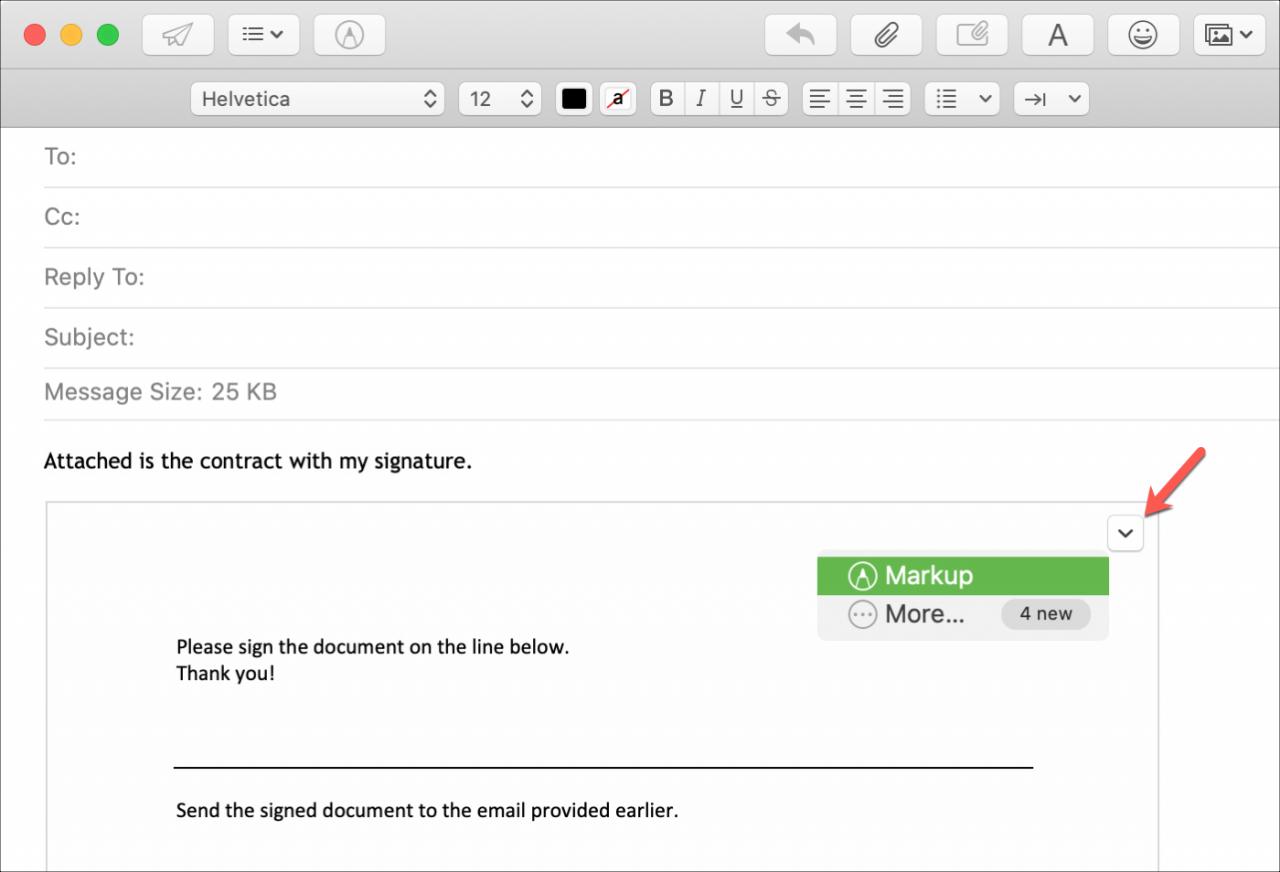
1) Mettete il cursore sull’allegato e vedrete apparire la freccia di azione in alto a destra.
2) Cliccare sulla freccia Azione e selezionare Markup .
.
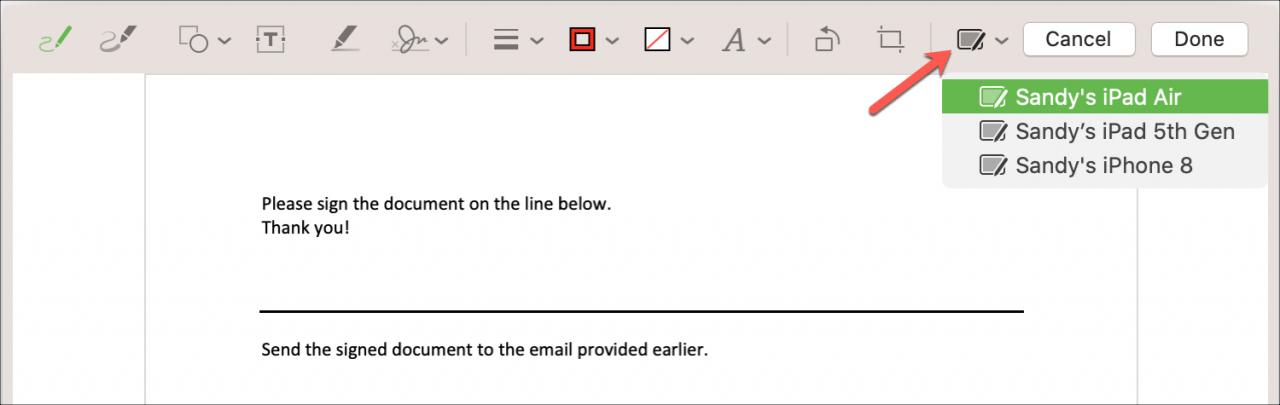
3) Quando il documento appare nella finestra Markup, cliccare il pulsante fino a destra sulla barra degli strumenti per Annotate on iOS Device .
4) Se avete più di un apparecchio, selezionate quello che volete utilizzare dall’elenco.
5) Il documento dovrebbe poi apparire automaticamente in Markup sul vostro dispositivo iOS, pronto per la firma.
6) Toccare il segno più in basso e selezionare Firma .
7) Firmate il vostro nome nella finestra pop-up. Se non sei soddisfatto, tocca Clear e firma di nuovo.
8) Quando vi piace la firma, toccate Fatto per inserirla.
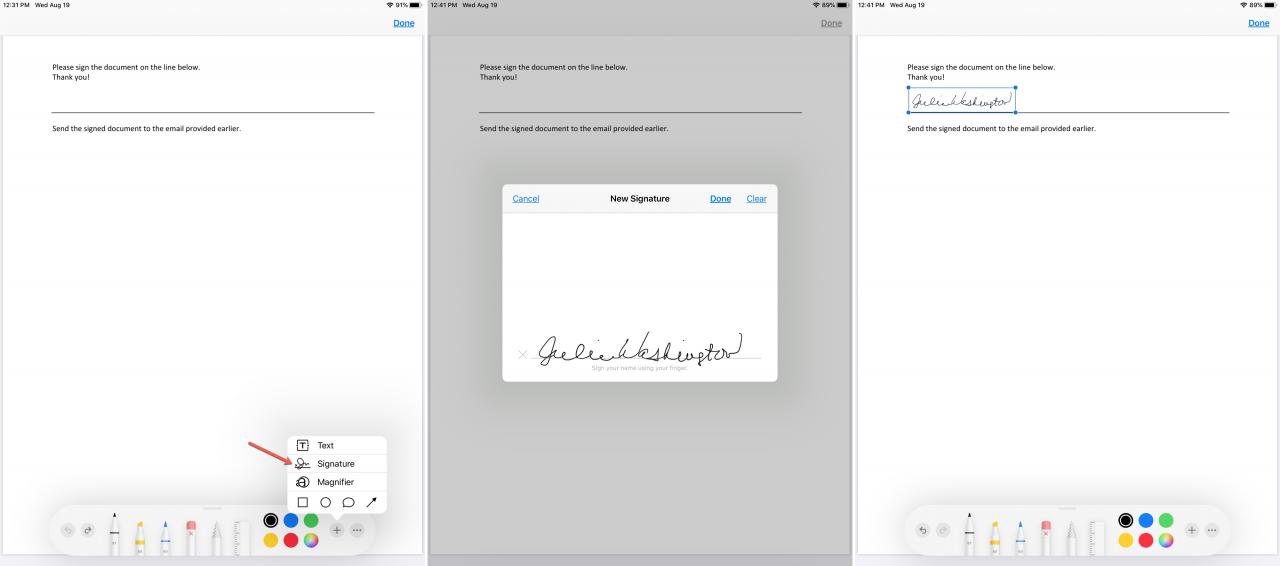
9) È possibile trascinare la casella della firma dove si desidera inserirla nel documento. Al termine, toccare Fatto . Questo chiuderà la finestra Markup sul vostro dispositivo iOS.
Dovreste vedere la firma del vostro iPhone o iPad nel documento in Markup sul vostro Mac. Se sei pronto a inviarlo, clicca Fatto .
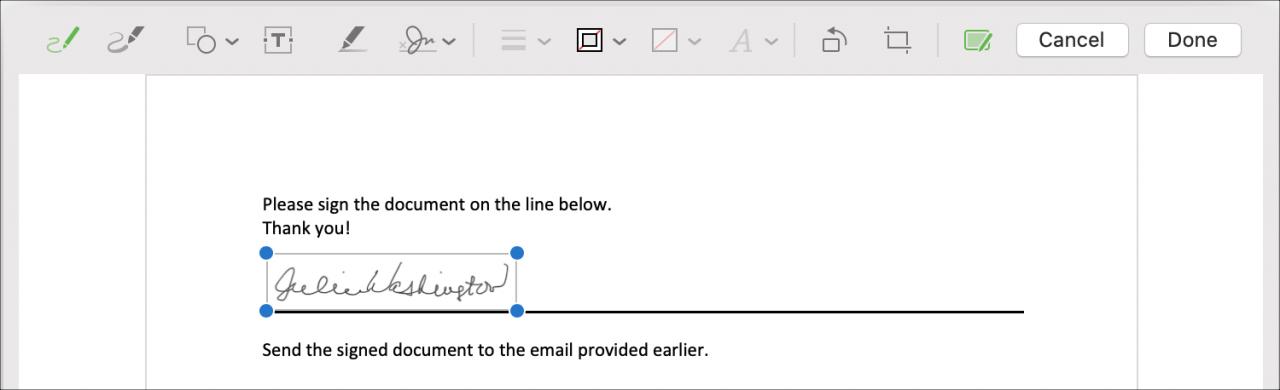
Vedrete poi il documento nella vostra e-mail con la vostra firma. Completate la vostra e-mail e inviate come fareste normalmente.
In Breve
Ci sono situazioni in cui la firma di un documento che devi inviare via e-mail è difficile da fare sul tuo Mac. Quindi, se vi trovate in uno scenario come questo e possedete e iPhone o iPad, firmatelo invece su iOS!
Ti è mai successo, ma non ti sei accorto che potevi far scoppiare il documento sul tuo iPhone o iPad per un modo più semplice di firmarlo? Mettete questo articolo tra i preferiti nel caso vi succeda!