
Se hai appena ricevuto un nuovo Mac, allora stai lavorando per farlo tuo. Ci sono alcuni modi ovvi e non troppo ovvi per farlo. Dalla scelta di uno sfondo attraente, al lavoro con il vostro Dock, alla scelta dei suoni di notifica giusti, ecco come personalizzare il vostro Mac.
Personalizzare il vostro Mac
Scelta della combinazione di colori
È possibile modificare l’aspetto del vostro Mac da chiaro a scuro e selezionare il vostro accento ed evidenziare i colori. Quindi, se avete un colore preferito o trovate che sia più facile per i vostri occhi, ecco come fare.
Aprite il vostro Preferenze di sistema con l’icona nel vostro Dock o icona Apple ; Preferenze di sistema dalla barra dei menu. Scegliere Generale .
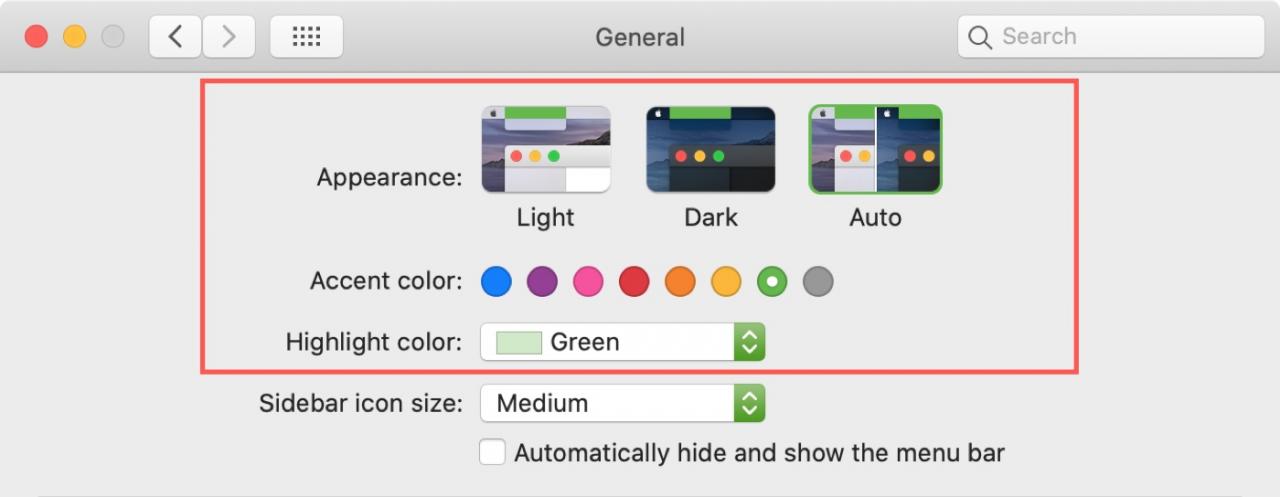
- In alto, è possibile scegliere l’aspetto da chiaro, scuro o automatico. Se scegliete Auto, questo cambierà da chiaro a scuro durante il giorno.
- Successivamente, selezionare il colore d’accento che sarà quello utilizzato per i pulsanti, i menu a comparsa e altri tipi di controlli sulla vostra interfaccia.
- Infine, è possibile scegliere il colore di evidenziazione . Questo si applica quando si evidenzia il testo nelle applicazioni, nel browser e in punti simili.
Scegliendo il giusto aspetto e la giusta combinazione di colori, puoi non solo far apparire il tuo Mac come vuoi, ma anche aiutarti quando esegui i tuoi compiti.
Scegliere i suoni
Ci sono alcuni suoni diversi che potete personalizzare sul vostro Mac. Questi includono i suoni di avviso, le notifiche delle app e
Cominciamo con i suoni di allarme. Li sentirete quando cercherete di fare qualcosa sul vostro Mac che non è consentito, ad esempio.
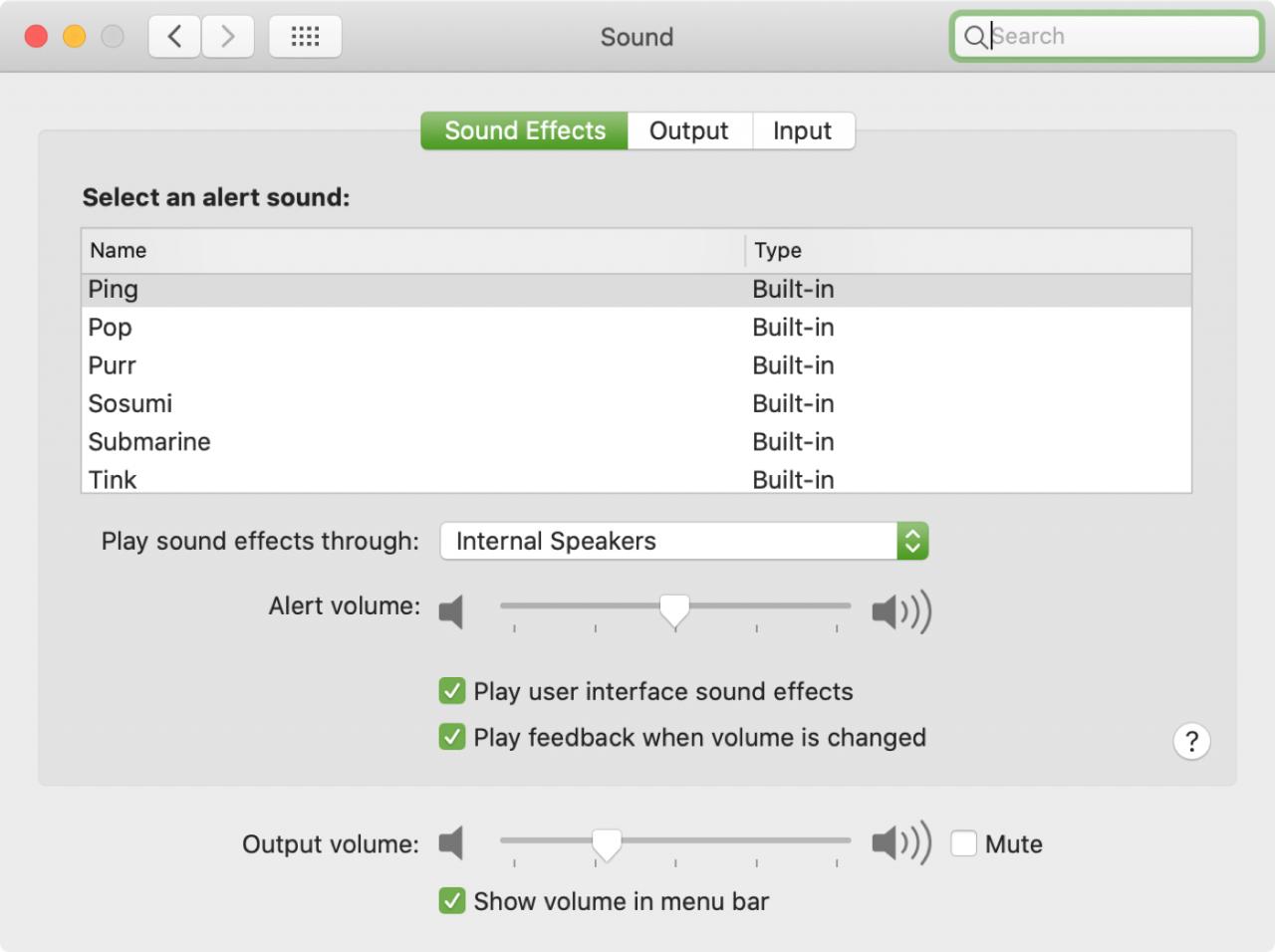
Nelle vostre Preferenze di sistema , scegliete Suono e scegliete Effetti sonori in alto. Vedrete una lista di suoni incorporati in alto. Clicca su ognuno di essi per ascoltarli e poi tieni quello selezionato (evidenziato) che vuoi usare. Puoi poi scendere e regolare il volume dell’avviso se vuoi.
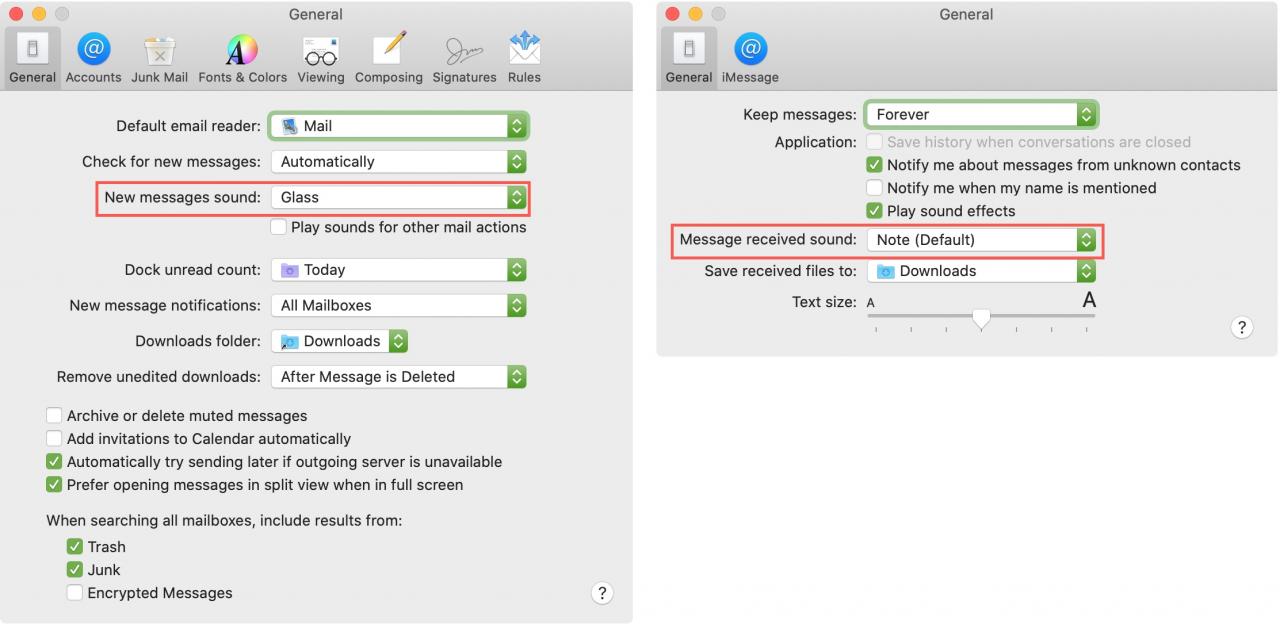
Alcune applicazioni consentono di impostare suoni diversi per le notifiche sul Mac diversi da quello predefinito di cui sopra. Ad esempio, è possibile avere un suono alternativo quando si riceve un’e-mail in Mail o un testo in Messaggi.
Aprire una di queste applicazioni come Mail o Messaggi e cliccare Mail ; Preferenze o Messaggi ; Preferenze dalla barra dei menu. Selezionate la scheda Generale .
Vedrete le opzioni con un menu a tendina per scegliere un suono per quando arrivano nuovi messaggi. Questo è un ottimo modo per distinguere tra un avviso di sistema, un’e-mail in arrivo o un messaggio di testo che si riceve.
Personalizzazione del vostro Dock
Abbiamo un tutorial completo su come lavorare con il Dock sul vostro Mac. Ma qui ci sono solo alcune nozioni di base per iniziare.
Aprire Preferenze di sistema e selezionare Dock .
.
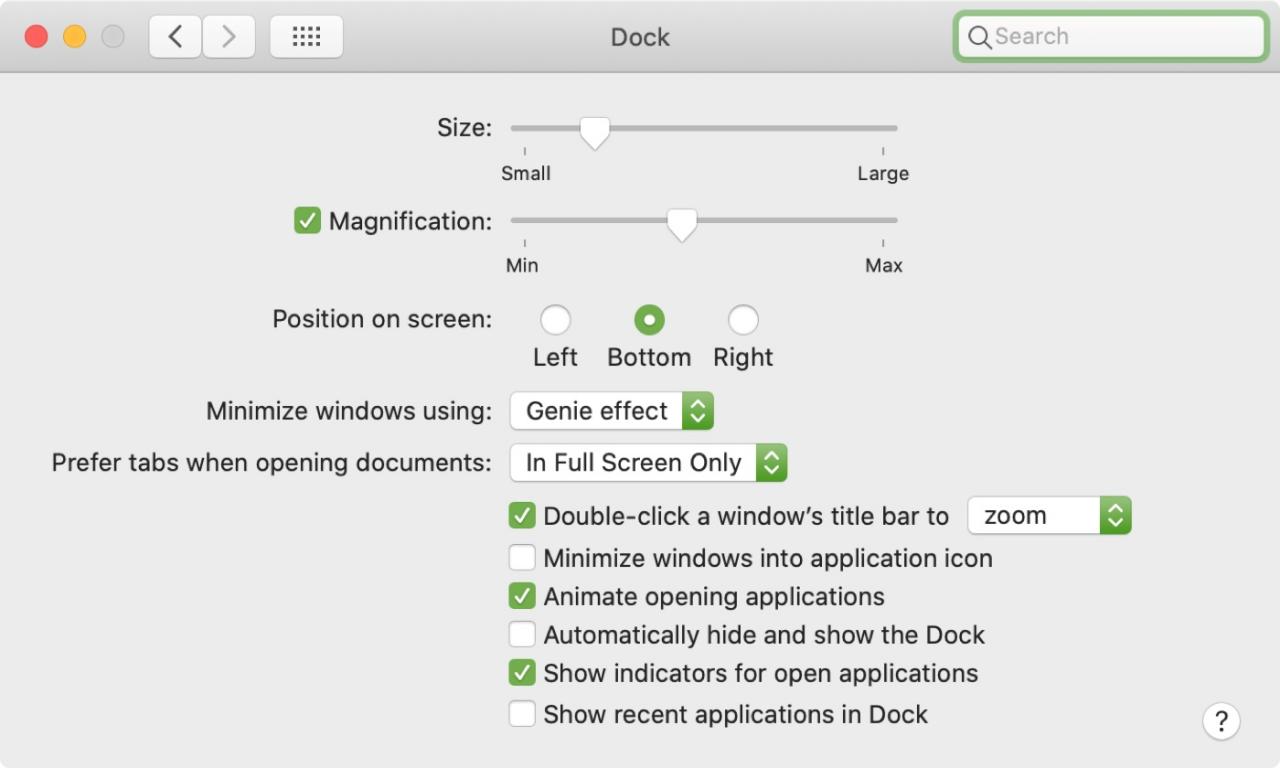
- Partendo dall’alto, è possibile modificare la dimensione del vostro Dock utilizzando il cursore .
- Successivamente è possibile attivare l’ingrandimento e regolare le dimensioni per questo. Questa funzione fa apparire le icone nel Dock quando si posiziona il cursore su di esse.
- Spostarsi sul punto in cui si desidera che il Dock sia posizionato sullo schermo. Scegliere una Posizione da sinistra, destra o in basso a piacere.
- Poi si può scegliere un effetto quando si riducono al minimo le finestre . Questo è il modo in cui le finestre cadranno nel Dock quando le minimizzate.
Nelle Preferenze Dock sono disponibili diverse altre opzioni che possono essere attivate o disattivate. E ancora, date un’occhiata al nostro tutorial per ulteriori dettagli sulla personalizzazione del vostro Dock.
Cambiare lo sfondo e lo screen saver
Come la personalizzazione del vostro Dock, abbiamo un tutorial completo per i nuovi utenti Mac su come cambiare lo sfondo e lo screen saver. Quindi, qui, vi mostreremo solo le basi.
Aprire Preferenze di sistema e selezionare Desktop & Screen Saver .
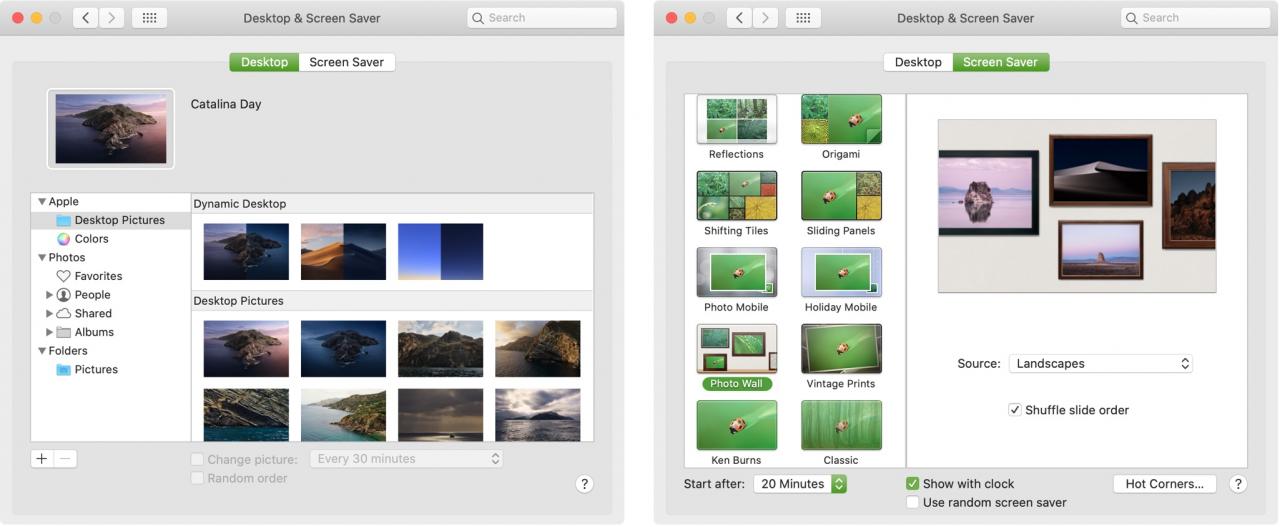
Scegliete Desktop o Screen Saver dall’alto e poi fate le vostre selezioni in basso.
- Le opzioni per lo sfondo del desktop sono ricche di immagini di Apple, colori a tinta unita o foto personali.
- Per il Screen Saver , è possibile scegliere un tipo di animazione e poi scegliere le foto per essa.
Entrambi possono aiutarvi a dare al vostro Mac l’aspetto giusto.
Disporre gli elementi del desktop
A tutti piace che il proprio desktop venga visualizzato in modo diverso. Potrebbe piacerti che le tue icone siano ordinate per nome, forse preferisci la data. Potresti volere icone piccole in modo da poterne inserire molte o più grandi e facili da vedere.
Ci sono vari modi per organizzare il desktop del Mac. E ve ne mostreremo solo alcuni.
Per iniziare, cliccare con il tasto destro del mouse o tenere premuto Controllare e cliccare un punto vuoto sul desktop e selezionare Mostra opzioni di visualizzazione .
Nella finestra che si apre, potete scegliere come ordinare le vostre icone, che dimensione volete che siano, quanto spazio volete tra di loro, e la dimensione e la posizione delle etichette.
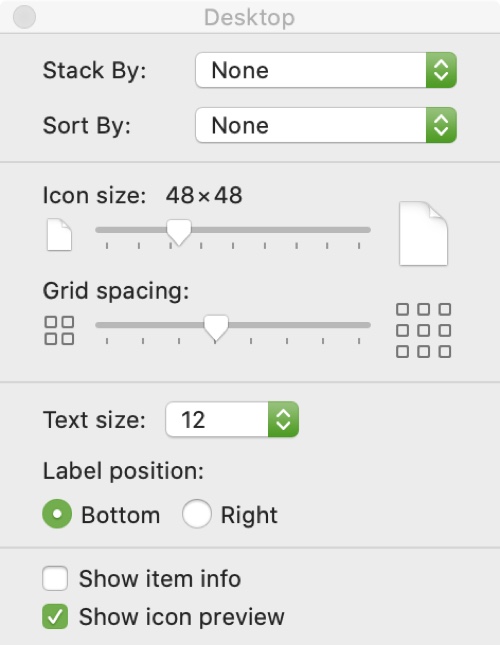
Man mano che si effettuano questi aggiustamenti, si vedranno immediatamente i cambiamenti sul desktop. Così potrete dargli quell’aspetto e quella disposizione perfetta. Poi, chiudete la finestra quando avete finito.
Altre opzioni di personalizzazione
Ci sono diversi altri modi per personalizzare il vostro Mac. Dalla personalizzazione della schermata di login alla riorganizzazione della barra dei menu. Date un’occhiata a questi articoli correlati.
- Imparate le basi della vostra barra dei menu
- Come personalizzare la schermata di login sul vostro Mac
- Come cambiare l’icona di un’applicazione Mac
- Come personalizzare le icone delle cartelle su Mac
- Come personalizzare la Finder Sidebar sul vostro Mac
In Breve
Questi sono solo una manciata di modi per personalizzare il vostro nuovo Mac. Man mano che ti ci abitui, probabilmente ne troverai altri che ti aiuteranno a lavorare in modo più efficiente, a giocare in modo più divertente o semplicemente ad avere una migliore esperienza complessiva di MacOS.
Hai qualche suggerimento personale che vorresti condividere per personalizzare il Mac? Fatecelo sapere qui sotto o contattateci su Twitter con i vostri suggerimenti!