
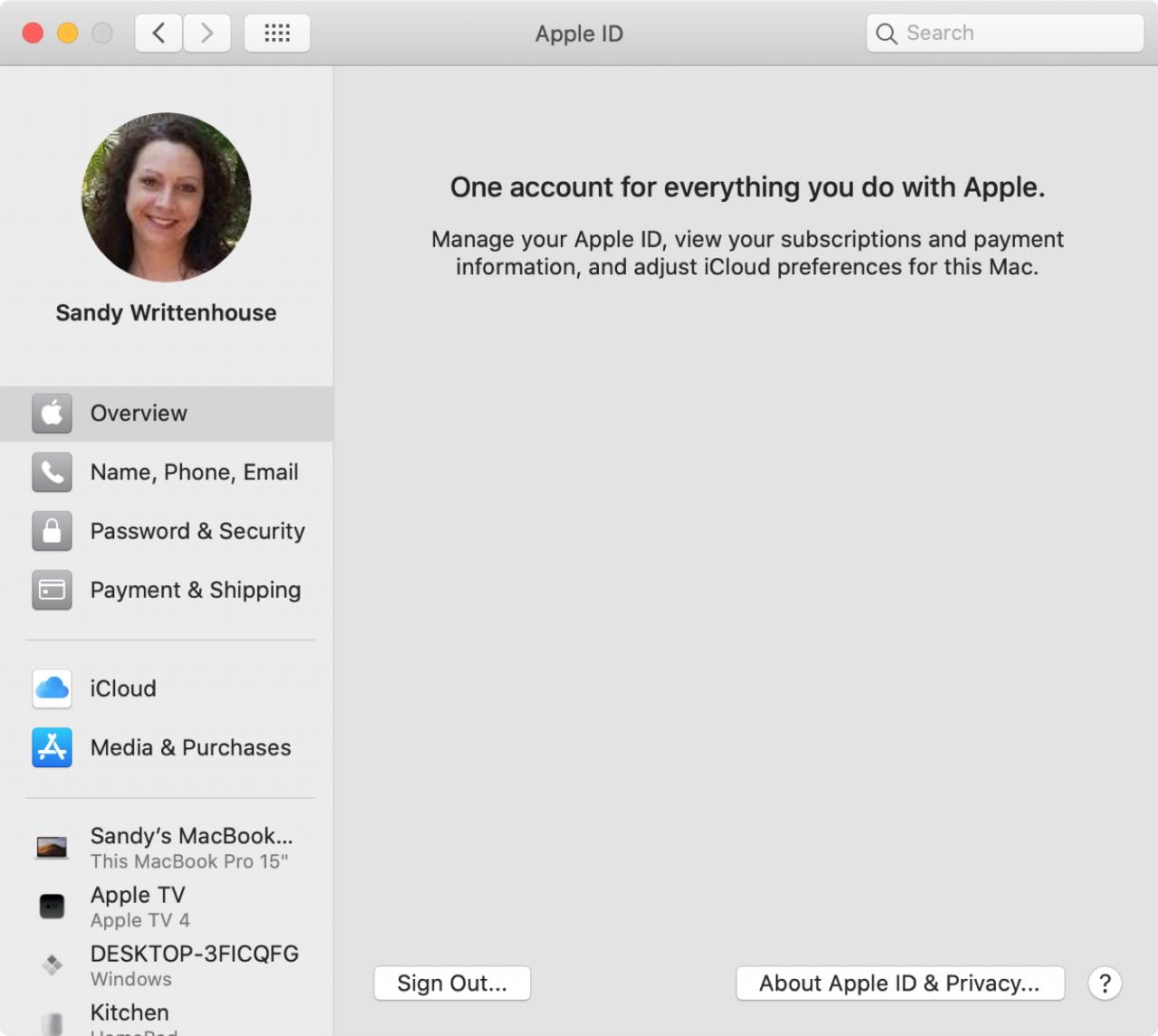
Con macOS Catalina, Apple ha portato un nuovo e semplice modo per accedere e gestire le informazioni del vostro account ID Apple. Potete cambiare il vostro nome, telefono ed e-mail, controllare i dettagli di pagamento e di spedizione e prendervi cura dei vostri dispositivi, tutto in un unico pratico punto.
Ecco come accedere e gestire i dettagli del tuo Apple ID in Preferenze di Sistema su Mac.
Accesso e gestione del vostro conto
- Accedi al tuo Apple ID
- Gestisci i dati del tuo account Apple ID
- Gestire iCloud, Media e Acquisti
- Gestire i dispositivi
Accedi al tuo Apple ID
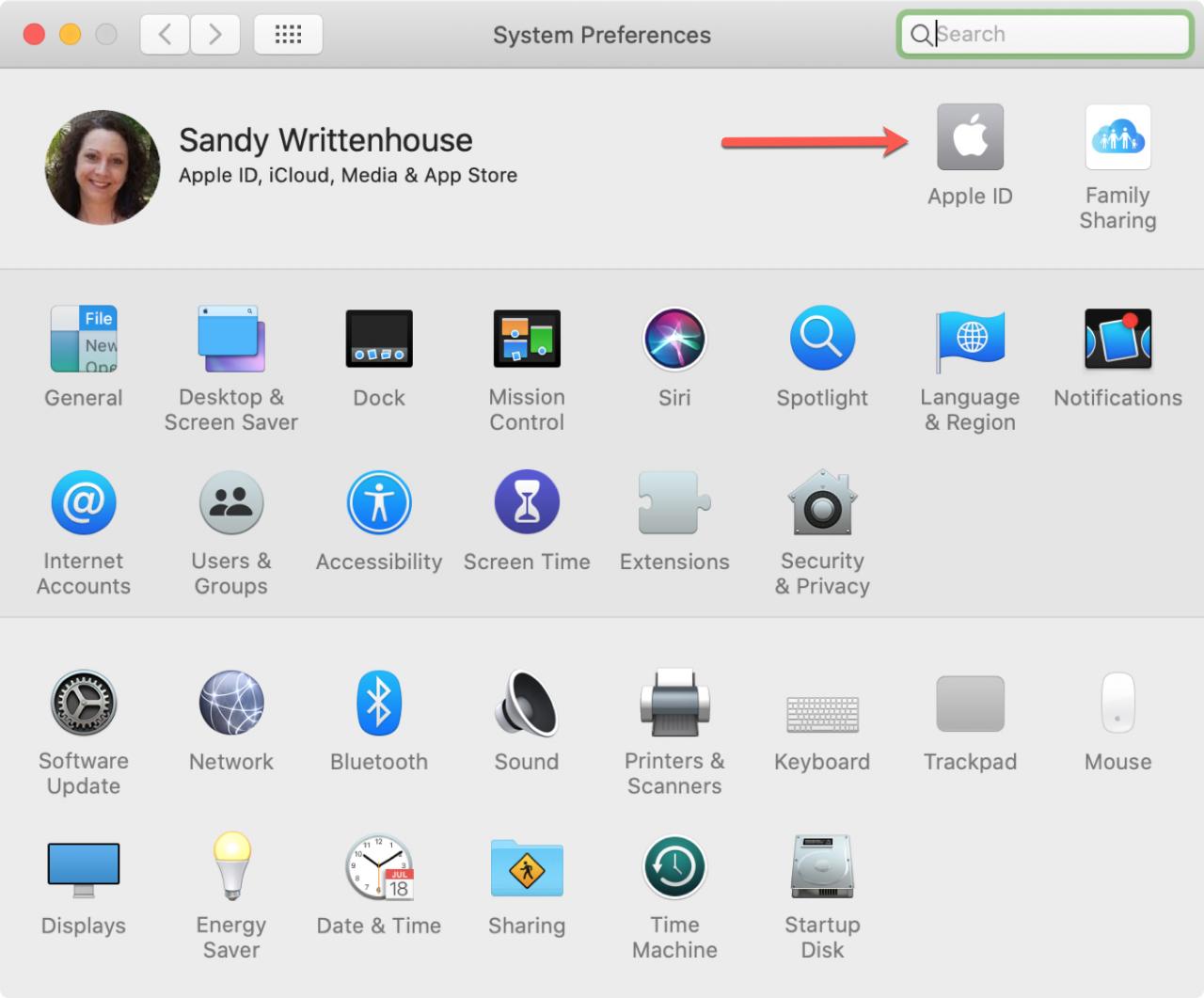
Basta aprire il vostro Preferenze di sistema con il pulsante nel vostro Dock o cliccando l’icona Apple ; Preferenze di sistema dalla barra dei menu.
Ora, nella finestra principale delle Preferenze di Sistema, si dispone di un’opzione Apple ID per accedere alle informazioni del proprio account.
Gestisci i dati del tuo account Apple ID
Sulla sinistra troverete una comoda navigazione per i vostri dati.
Panoramica : Esci dal tuo account e controlla le informazioni sull’Apple ID e le politiche sulla privacy.
Nome, telefono, e-mail : Gestisci i tuoi dati di contatto. Cambia il tuo nome, aggiorna la tua data di nascita se non è corretta, aggiungi o cancella i numeri di telefono e gli indirizzi e-mail e segna le preferenze per gli annunci e gli aggiornamenti.
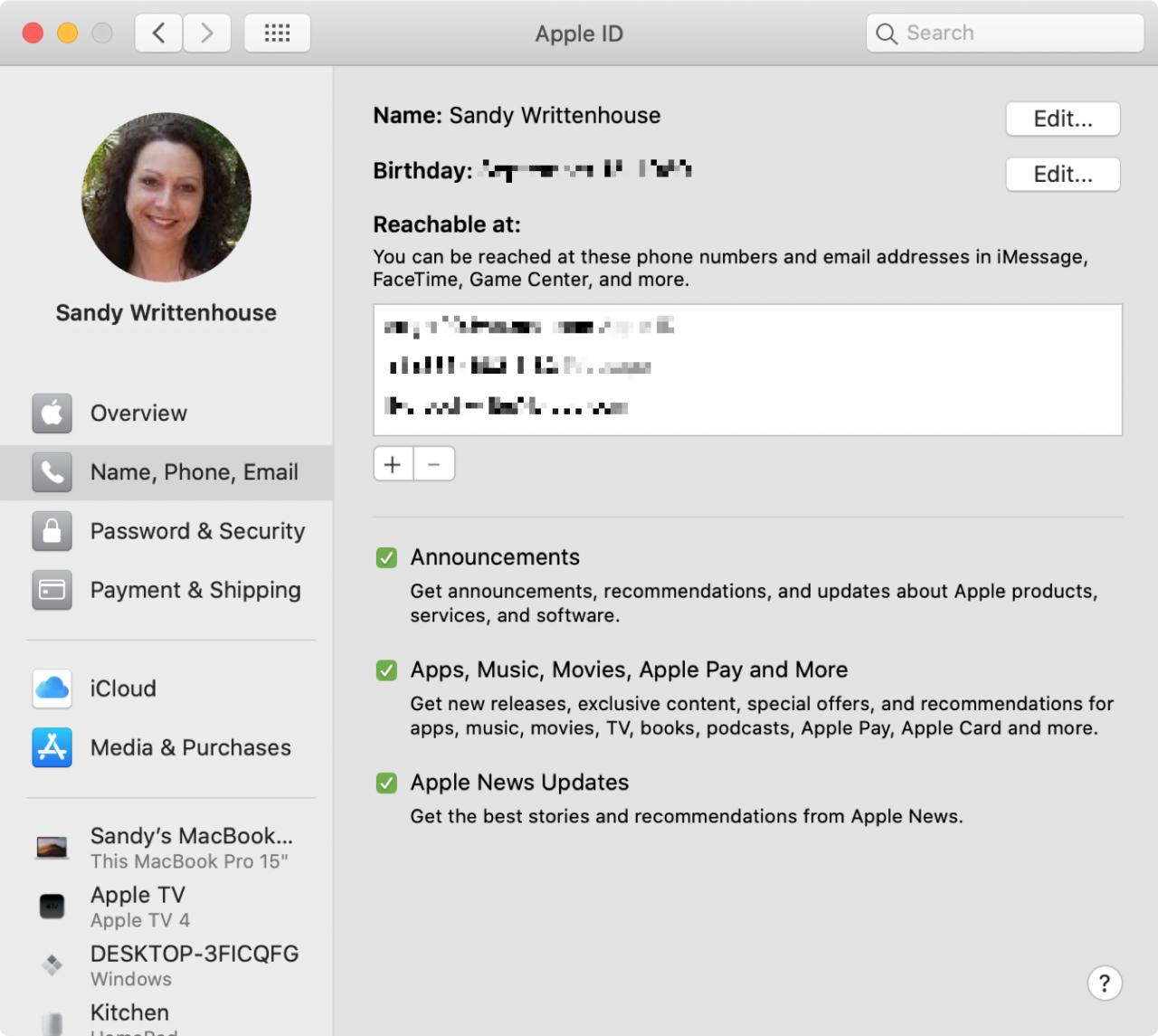
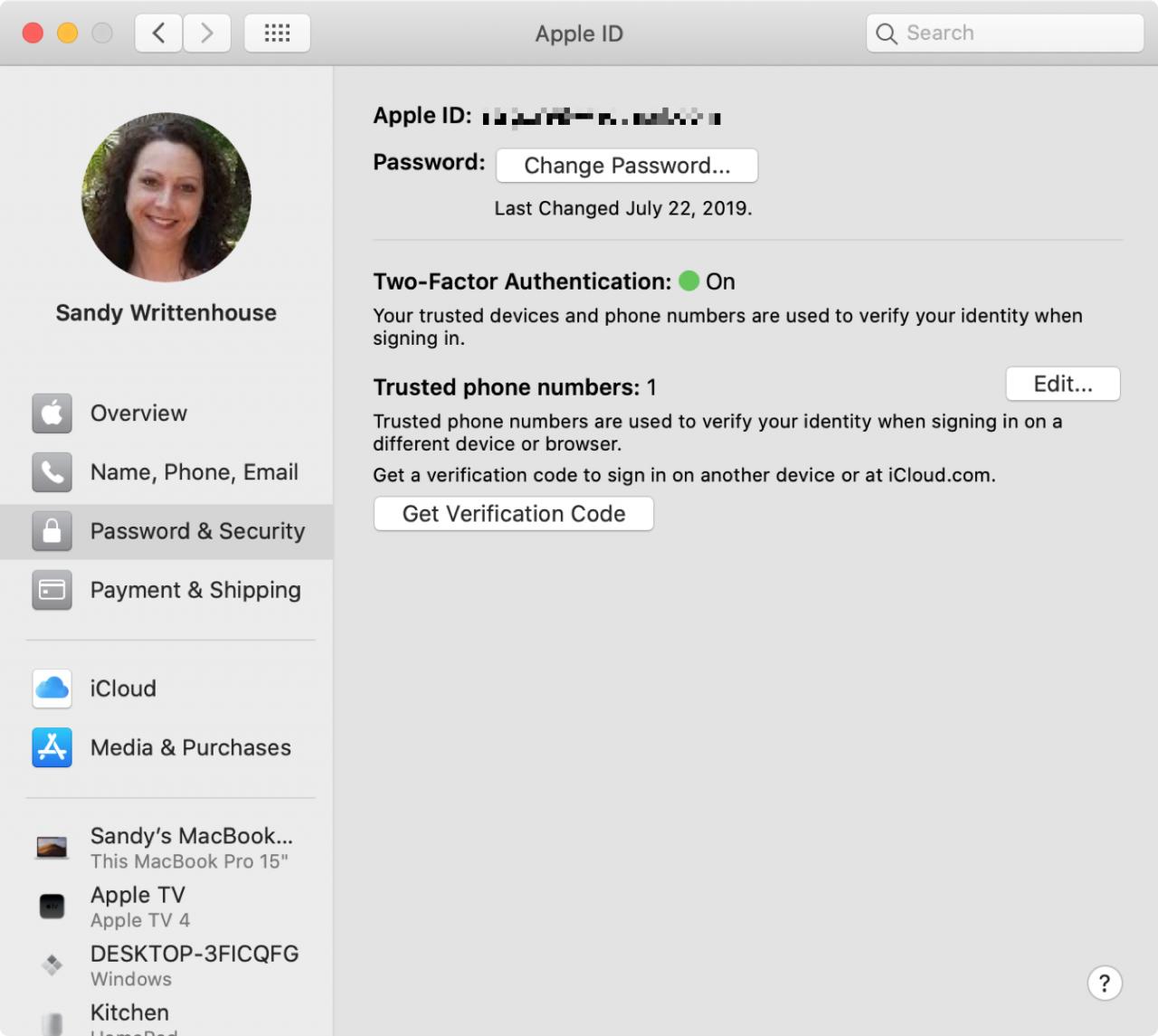
Password & Sicurezza : Cambia la tua password e vedi l’ultima volta che l’hai cambiata, modifica il tuo numero di telefono di fiducia, ottieni un codice di verifica per accedere su un altro dispositivo e visualizza i dettagli di autenticazione.
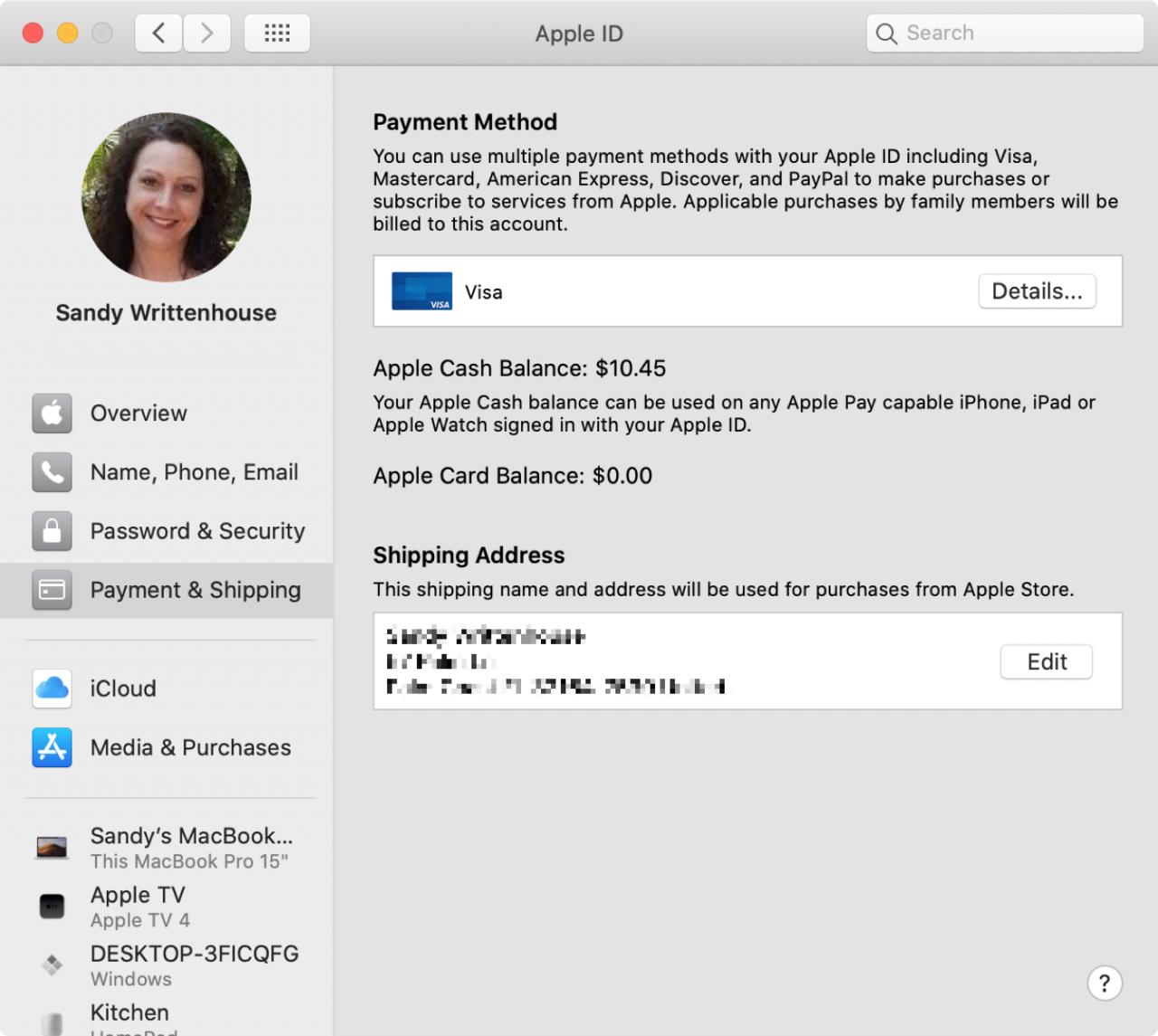
Pagamento & Spedizione : Regola il tuo metodo di pagamento predefinito per gli acquisti, visualizza i tuoi saldi Apple Cash e Apple Card, se applicabile, e modifica il tuo indirizzo di spedizione.
Gestire iCloud, Media e Acquisti
Le due sezioni successive della navigazione vi permettono di occuparvi delle impostazioni di iCloud e dei vostri media e acquisti.
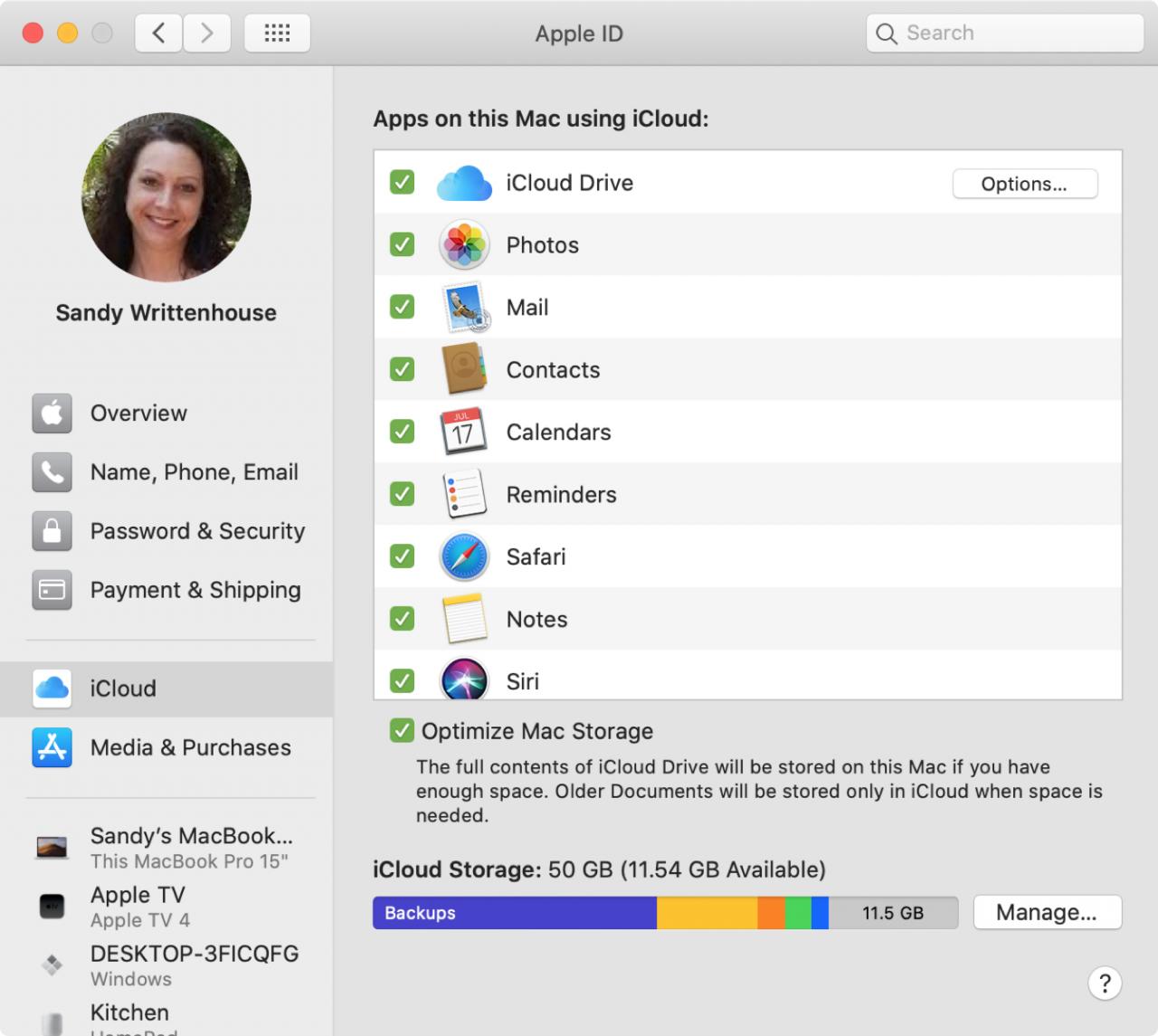
iCloud : Invece di un’opzione iCloud dedicata nella schermata principale delle Preferenze di Sistema, andrai qui ora per gestire il tuo account iCloud. Sincronizzate le vostre applicazioni contrassegnando le caselle di controllo come prima. E, cliccate sul pulsante Gestisci in basso per gestire la vostra memoria iCloud.
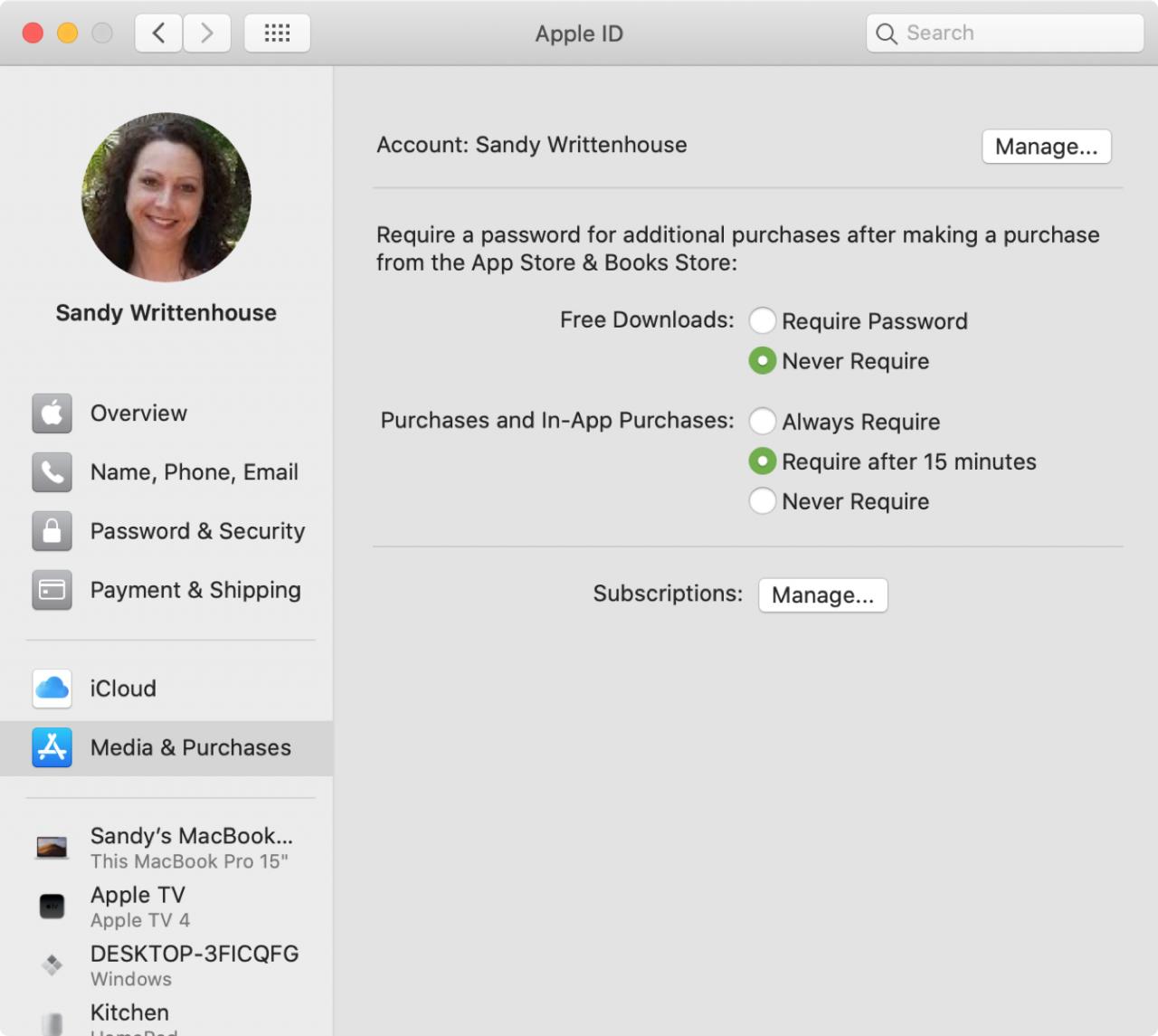
Media & Acquisti : Qui puoi regolare le impostazioni di acquisto per App Store, Books Store, download gratuiti e acquisti in-app. Se clicchi il pulsante Gestisci per il tuo account o per gli abbonamenti, l’App Store si aprirà per continuare.
Gestire i dispositivi
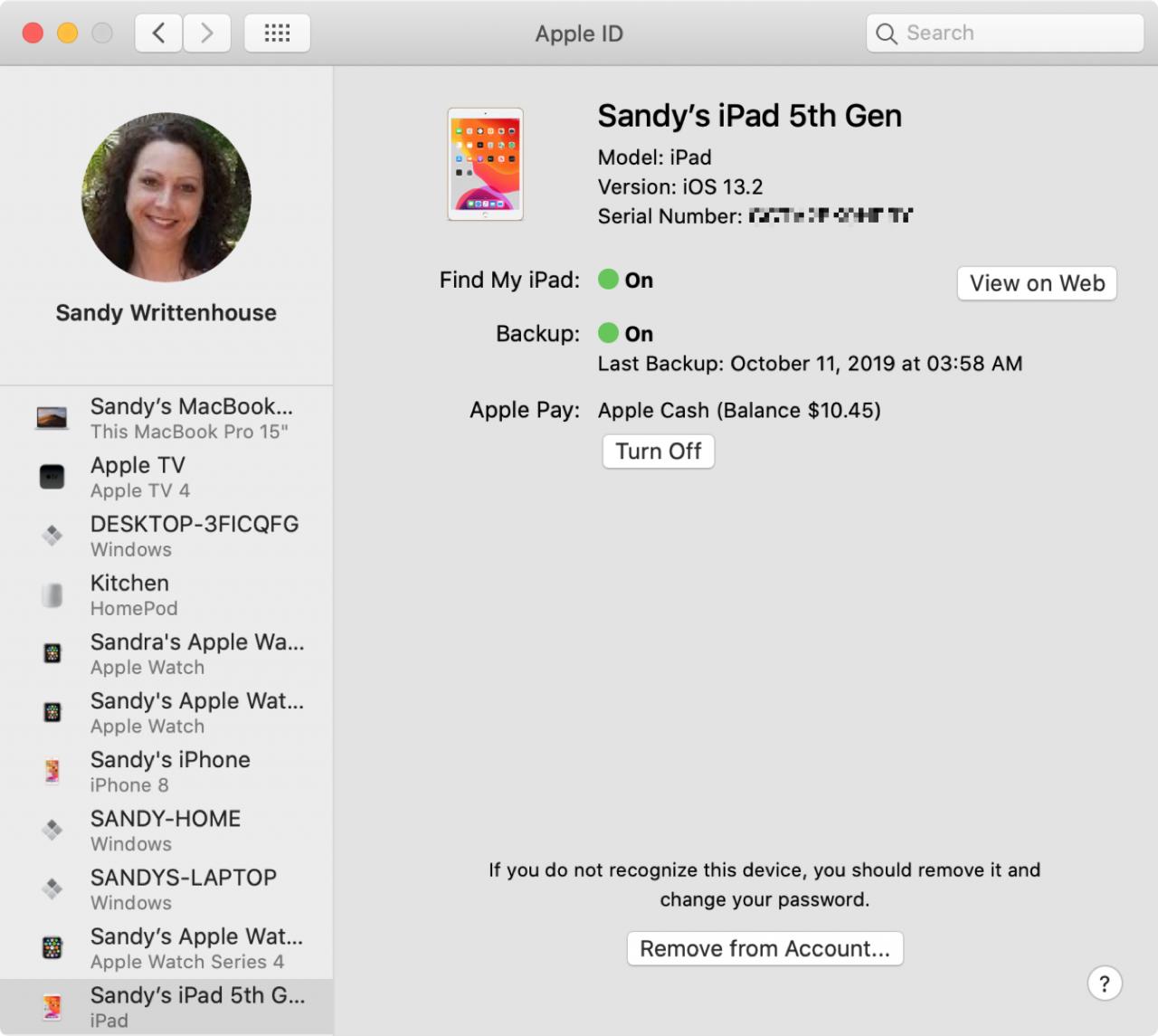
L’area finale nella navigazione a sinistra è per i vostri apparecchi. Vedrete tutti quelli elencati e potrete cliccarne uno per ulteriori dettagli e azioni.
Ad esempio, se visualizzate il vostro iPhone o iPad, potete vedere cose come il vostro modello, la versione e il numero di serie insieme a Find My is on, quando è stato eseguito l’ultimo backup e quali carte avete impostato in Apple Pay.
Le opzioni variano a seconda del dispositivo, ma si ha la possibilità di Rimuovere dall’account in basso (tranne che per il Mac).
In Breve
Avere un accesso rapido al tuo Apple ID e ai dettagli del tuo account è una bella aggiunta al Mac. Potrebbe non essere una novità assoluta con macOS Catalina, ma è una funzione utile.
Fateci sapere cosa ne pensate nei commenti qui sotto e ricordate, potete sempre venirci a trovare su Twitter!