
Se usate Safari sul vostro iPad, allora vi piaceranno le nuove funzionalità che otterrete con iPadOS. Safari ha pochi extra che vi permettono di godervi un po’ di più la vostra esperienza di navigazione.
Un nuovo menu View consente di accedere rapidamente ad alcuni pratici controlli e le impostazioni Per-Site consentono di personalizzare le opzioni in base al sito che si sta visitando.
Ecco una panoramica su come utilizzare il menu View del sito web di Safari e le impostazioni per sito.
Utilizzo del menu Safari View su iPadOS
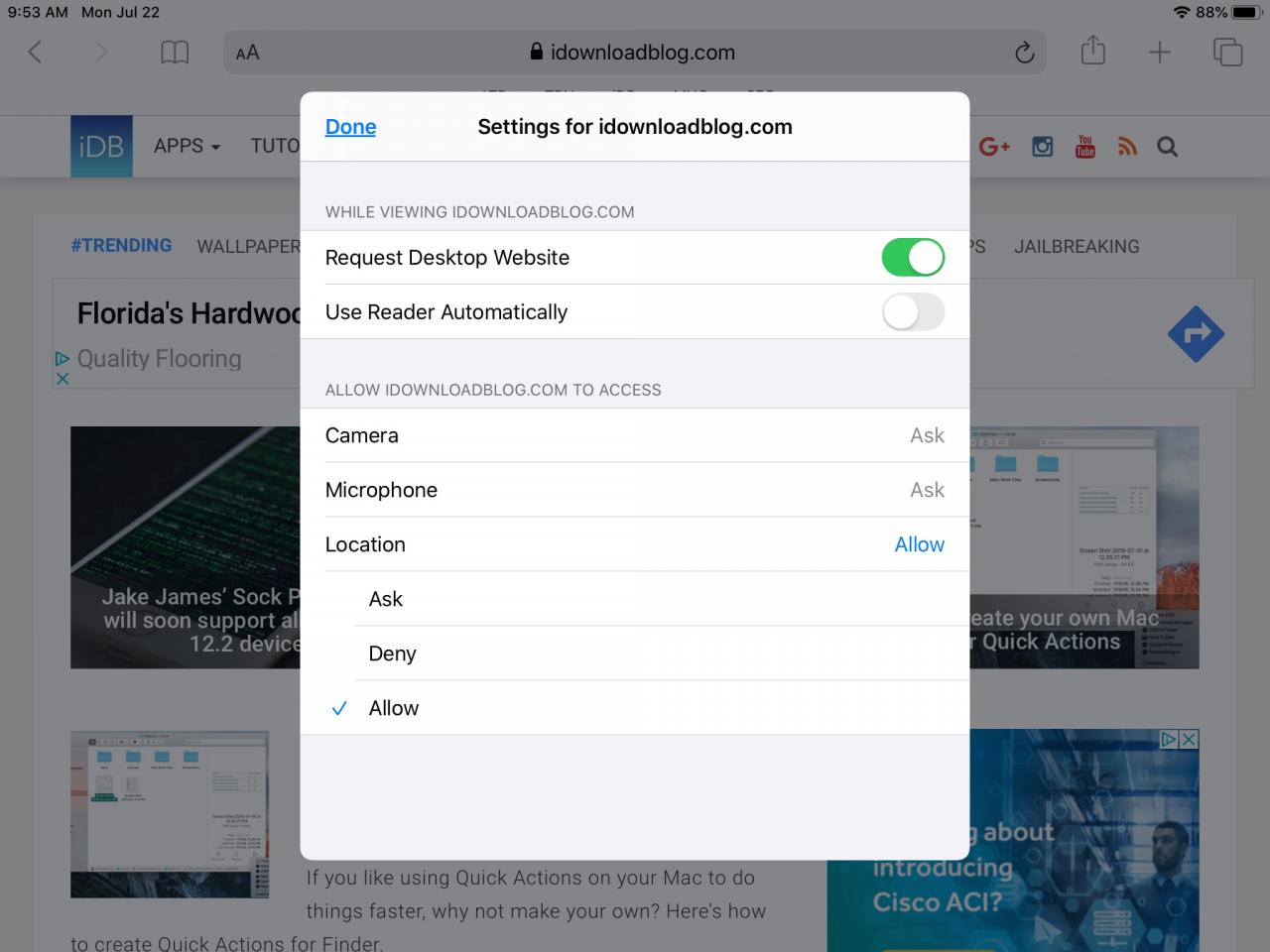
Visita un sito che ti piace e poi tocca l’icona AA a sinistra della barra degli indirizzi Safari per aprire il menu Visualizza. Vedrete alcune nuove opzioni interessanti che potrete regolare qui.
- Controlli della dimensione del testo : Utilizzare le A grandi e piccole per aumentare o diminuire la dimensione del testo sulla pagina. Per riportare la pagina web alle dimensioni originali del testo, basta toccare la percentuale al centro.
- Show Reader View : Se Reader View è disponibile, basta toccare per inserirlo e vedere sotto per le opzioni che avete lì.
- Hide Toolbar : È possibile nascondere l’intera barra nella parte superiore di Safari per una visione più ampia del sito web. Toccate nella parte superiore per nascondere la barra degli strumenti.
- Richiesta Desktop/Sito Mobile : A seconda se si sta visualizzando la versione desktop o mobile del sito, è possibile richiedere l’altro con un semplice tocco.
- Impostazioni del sito web : Queste sono le impostazioni per sito che spiegheremo in seguito.
Toccare ancora una volta l’icona AA per chiudere il menu View.
Impostazioni della vista del lettore
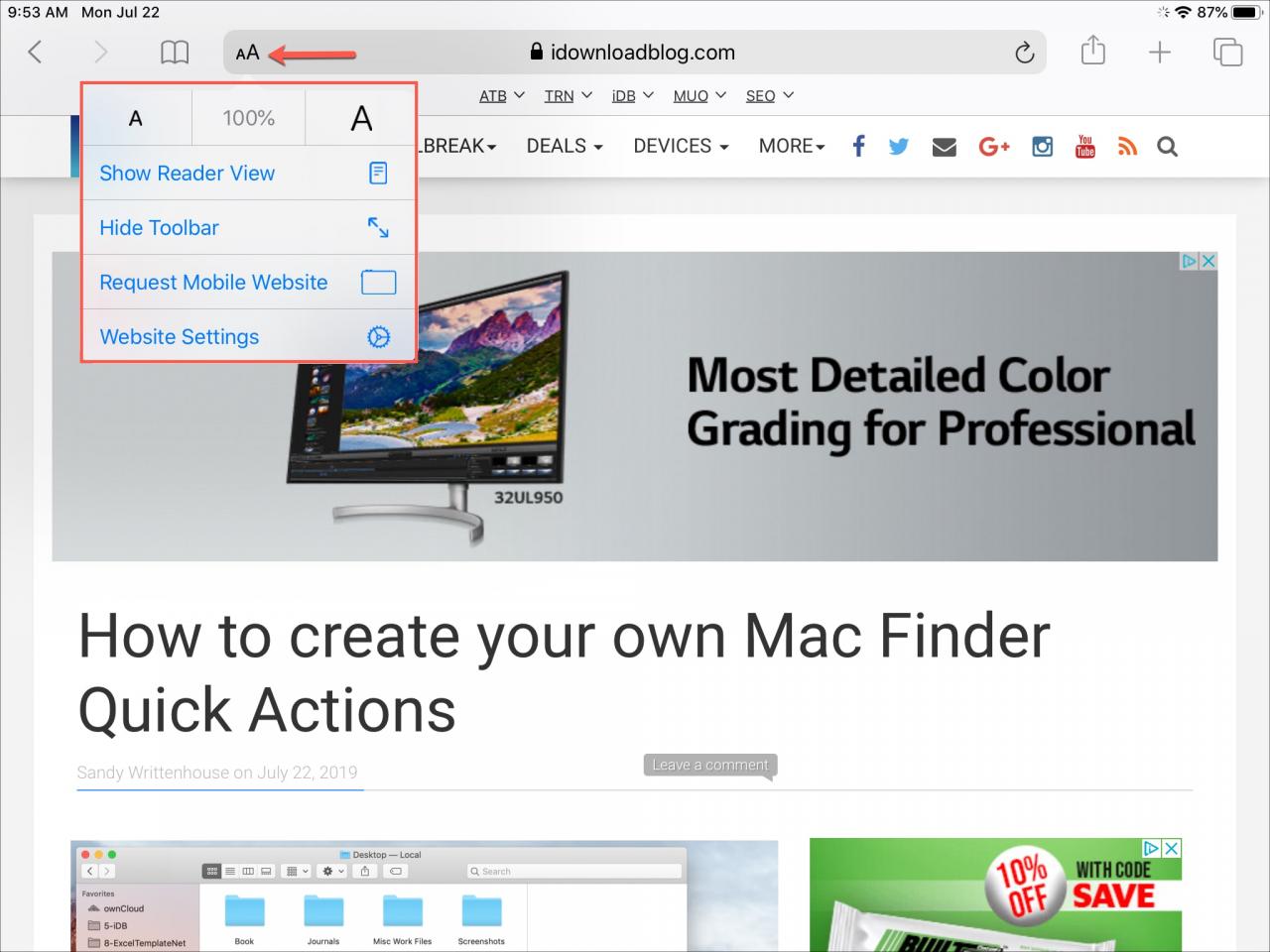
Se si utilizza l’opzione Show Reader View nel menu e si tocca l’icona AA è possibile apportare modifiche anche alla Reader View.
Scegliere tra sfondi come bianco, seppia, grigio e nero. È possibile selezionare uno stile di carattere diverso e aumentare o diminuire la dimensione del carattere .
Toccare Hide Reader View per tornare al sito mobile o desktop o semplicemente toccare l’icona AA per chiudere il menu.
Utilizzo delle impostazioni Safari Per-Site su iPadOS
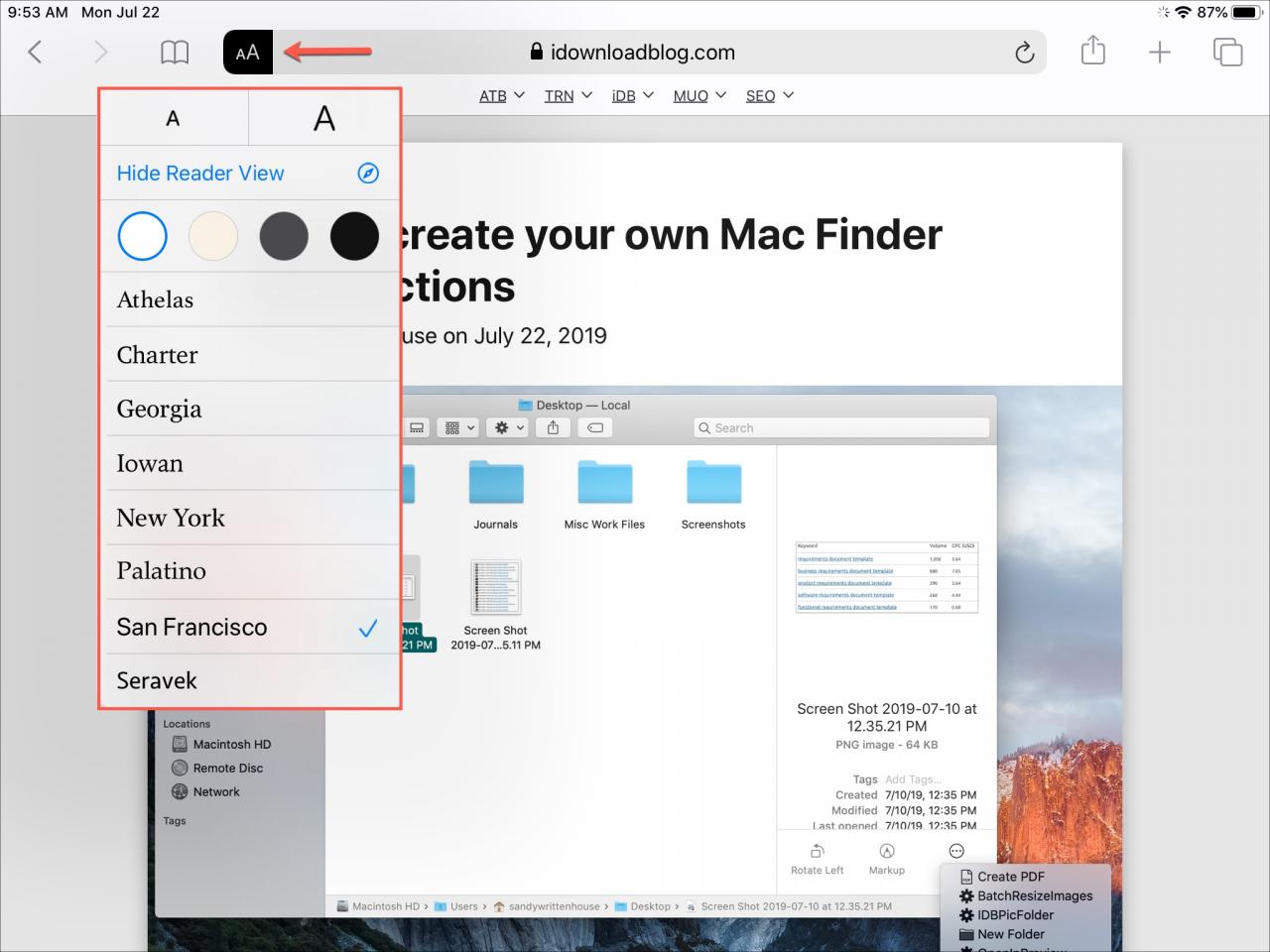
Toccare l’opzione Impostazioni sito web nel menu Visualizza e si possono cambiare queste opzioni.
- Richiedi sito Desktop : Attivare la levetta per visualizzare questa opzione per richiedere il sito Desktop.
- Utilizzare il lettore automaticamente : Attivare la levetta per passare automaticamente alla visualizzazione del lettore.
- Fotocamera, microfono e posizione : Scegliere tra Ask, Deny, o Allow per ognuna di queste tre opzioni.
Ricordate che queste impostazioni sono per sito. Quindi, per coloro che visitate regolarmente, potete regolare queste impostazioni per migliorare la vostra esperienza.
Toccare Fatto quando avete finito di effettuare le regolazioni.
In Breve
È sempre fantastico avere più opzioni in Safari che ti permettono di personalizzare la tua esperienza di navigazione. Assicuratevi quindi di controllare il nuovo menu Visualizza e le impostazioni per sito in Safari su iPadOS.
Cosa ne pensate di queste nuove funzionalità di Safari on iPad? Pensi che le troverai utili? Fateci sapere cosa ne pensate nei commenti qui sotto!