
Quando ricevi un’immagine o una foto in un’e-mail o ne vedi una sul Web che desideri salvare nell’app Foto, può essere un po’ difficile se non conosci il Mac o semplicemente non sei sicuro di come. Importando in Foto, puoi aggiungere l’immagine a un album, condividerla o semplicemente salvarla con il resto delle tue foto per conservarla al sicuro.
Qui ti mostreremo come importare le immagini direttamente in Foto sul tuo Mac da posti come Mail, Messaggi e altre app.
Importa in foto su Mac
Importa in foto da Mail
C’è più di un modo per salvare un’immagine nell’app Foto sul Mac da Mail. Quindi, fai quello che è più facile o più veloce per te.
- Fare clic con il tasto destro o tenere premuto il tasto Controllo tasto e fare clic sull’immagine. Selezionare Esporta in foto o Condividere > Aggiungi a foto.
- Trascina la foto dall’email a Finestra dell’app Foto o al Icona dell’app Foto nel Dock.
Importa in foto dai messaggi
Come con Mail, c’è più di un modo per salvare un’immagine da Messaggi nell’app Foto. E puoi inviare l’immagine a Foto dalla conversazione stessa o dall’area Foto all’interno dei dettagli per quel contatto. Ti mostreremo entrambi.
Dalla conversazione
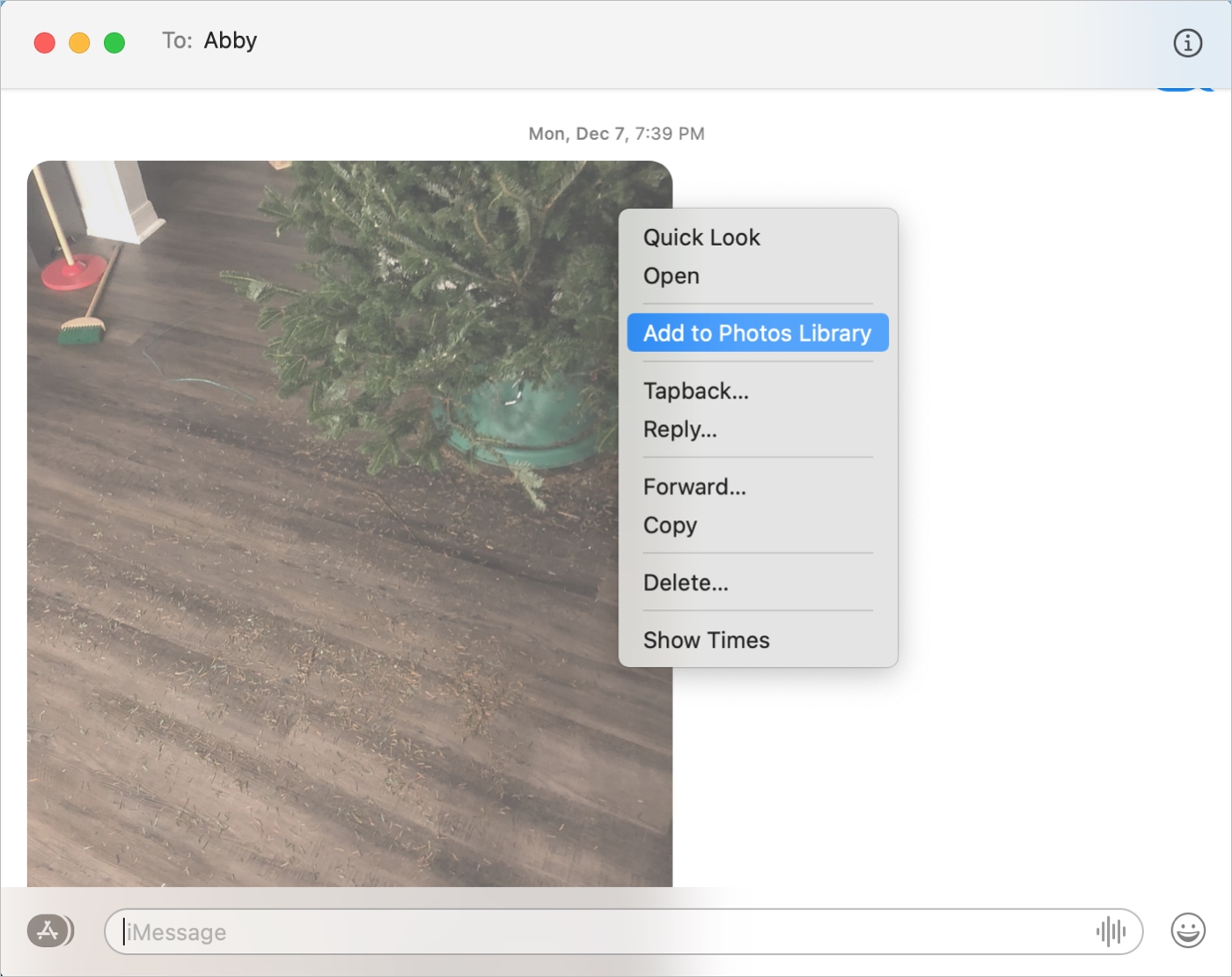
Apri la conversazione in Messaggi ed esegui una delle seguenti operazioni:
- Fare clic con il tasto destro o tenere premuto il tasto Controllo tasto e fare clic sull’immagine. Selezionare Aggiungi alla libreria di foto.
- Trascina la foto dalla finestra Messaggi a Finestra dell’app Foto o al Icona dell’app Foto nel Dock.
Dai recapiti
Per una foto che hai ricevuto qualche tempo fa, non devi scorrere la conversazione per trovarla. Con la conversazione aperta, fai clic su Informazioni icona in alto a destra di Messaggi. Nella parte inferiore della finestra che si apre vedrai Fotografie con un’opzione per Mostra di più se necessario.
Dopo aver selezionato la foto desiderata, eseguire una delle seguenti operazioni:
- Fare clic con il tasto destro o tenere premuto il tasto Controllo tasto e fare clic sull’immagine. Selezionare Aggiungi alla libreria di foto o seleziona Condividere > Aggiungi a foto.
- Trascina la foto dalla finestra Messaggi a Finestra dell’app Foto o al Icona dell’app Foto nel Dock.
Importa in foto da Safari
Se trovi un’immagine sul Web utilizzando Safari, hai opzioni simili a quelle sopra per inviarla direttamente all’app Foto su Mac.
- Fare clic con il tasto destro o tenere premuto il tasto Controllo tasto e fare clic sull’immagine. Selezionare Aggiungi immagine alle foto.
- Trascina la foto da Safari a Finestra dell’app Foto o al Icona dell’app Foto nel Dock.
Consulta le nostre istruzioni per ulteriori modi per salvare un’immagine da una pagina Web in Safari su Mac se desideri utilizzarla come sfondo o salvarla in una cartella.
Importa in foto da altre app
Diventa un po’ più complicato importare immagini in Foto da altre app, specialmente quelle di terze parti. Potresti vedere o meno un’opzione quando fai clic con il pulsante destro del mouse per inviare l’immagine a Foto o essere in grado di trascinare l’immagine nella finestra Foto.
Prova prima una di queste opzioni e, se non funzionano, puoi sempre salvare l’immagine e quindi aprire Foto per importarla. Ecco come.
1) Salva l’immagine dall’altra app facendo clic con il pulsante destro del mouse, selezionando Salva come o Salva l’immagine come, come la scelta di una posizione.
2) Apri il Fotografie app e clicca File > Importare dalla barra dei menu.
3) Individua e seleziona la foto e fai clic Importare.
Questo metodo funziona con altre app di posta elettronica, browser Web e app di comunicazione. Inoltre, puoi farlo con altre foto che hai salvato in varie posizioni sul tuo Mac o se desideri importare più foto contemporaneamente.
Visualizza le tue importazioni
Per vedere tutte le foto che hai importato, apri il Fotografie app e seleziona Importazioni nella barra laterale. Vedrai tutte le foto che hai inserito per fare ciò che desideri.
In Breve
Quando vuoi importare un’immagine da un altro punto nell’app Foto sul tuo Mac, hai sicuramente delle opzioni. E ricorda, l’ultima risorsa in caso di problemi è semplicemente salvare la foto e utilizzare la funzione di importazione dell’app Foto.
Quali suggerimenti puoi condividere per importare immagini su Foto su Mac? Hai trovato un altro modo per farlo che funziona meglio per te? Fatecelo sapere qui sotto o inviateci un messaggio su Twitter!