
Ci sono momenti in cui ti siedi per lavorare sul tuo Mac e fai fatica a vedere gli elementi sullo schermo? Che si tratti delle icone delle app sul desktop, del testo nelle e-mail o delle pagine Web o semplicemente del puntatore del mouse, ci sono modi per migliorare lo spazio sullo schermo.
Non dovresti mai sforzarti per leggere o vedere cosa c’è sullo schermo del tuo computer. Quindi, ti mostreremo diverse modifiche che puoi apportare per migliorare la tua esperienza con il Mac.
Cambia l’aspetto dello schermo del tuo Mac
Trova il tuo puntatore più velocemente
A partire dalle cose semplici, potresti avere problemi a vedere il tuo puntatore sullo schermo o semplicemente perdere traccia di dove si trova.
Aumenta la dimensione del puntatore
Puoi regolare la dimensione del puntatore in modo che sia più facile da individuare. Aprire Preferenze di Sistema, vai a Accessibilità > Schermoe selezionare il Cursore scheda. Usa il cursore per aumentare le dimensioni del puntatore.
Agitare per trovare il puntatore
Una funzione molto utile su Mac è che puoi scuotere il mouse per aumentare brevemente le dimensioni del puntatore e quindi renderlo più semplice da trovare. Questa impostazione è nello stesso punto della dimensione del cursore sopra. Vai a Preferenze di Sistema > Accessibilità > Schermo > Cursore e seleziona la casella per Scuoti il puntatore del mouse per individuare.
Imparentato: Come controllare il cursore del tuo Mac con i movimenti della testa
Ingrandisci il testo dell’app
Se stai leggendo le parole con cui hai difficoltà su Mac, puoi aumentare le dimensioni del testo. Ti mostreremo come farlo in alcune app Mac predefinite come Mail e Messaggi.
Dimensione del carattere nei messaggi: vai a Messaggi > Preferenze e sul Generale scheda, sposta il cursore in basso per Dimensione del testo.
Dimensione del carattere in Mail: vai a posta > Preferenze e sul Caratteri e colori scheda, modificare le dimensioni del testo utilizzando il pulsante Seleziona per ciascun carattere in alto.
Dimensione del carattere in Safari: vai a Safari > Preferenze e sul Avanzate scheda, seleziona la casella per Non utilizzare mai dimensioni dei caratteri inferiori a e scegli una dimensione minima nell’elenco a discesa.
Dimensione del carattere nelle note: vai a Appunti > Preferenze e sposta il cursore in basso per Predefinito Dimensione del testo.
Per altre app Apple o di terze parti sul tuo Mac, controlla le Preferenze dell’app o la sezione Aiuto per istruzioni su come aumentare la dimensione del carattere, se disponibile.
Ingrandisci il testo e le icone sullo schermo
Oltre ad aumentare le dimensioni del testo nelle app, puoi anche ingrandire il carattere e le icone dello schermo. Puoi farlo per il testo e le icone sul desktop, nel Finder, nelle barre laterali e nella barra dei menu.
Testo e icone sul desktop
Puoi aumentare le dimensioni degli elementi sul desktop abbastanza facilmente. Fai clic con il pulsante destro del mouse o tieni premuto Control e fai clic su un punto vuoto sul desktop e seleziona Mostra opzioni di visualizzazione. Scegli una dimensione del testo dall’elenco a discesa e usa il dispositivo di scorrimento per il Dimensione dell’icona.
Imparentato: Come organizzare il desktop del Mac per l’efficienza
Testo e icone nel Finder
Puoi modificare la dimensione del carattere nel Finder se utilizzi la vista Icona, Elenco o Colonna. Apri Finder e fai clic su Visualizzazione > Mostra opzioni di visualizzazione dalla barra dei menu. Scegli un Dimensione del testo e Dimensione icona.
Per una dimensione dell’icona più grande nelle barre laterali, vai a Preferenze di Sistema > Generale. Seleziona tra Piccolo, Medio o Grande per Dimensione dell’icona della barra laterale.
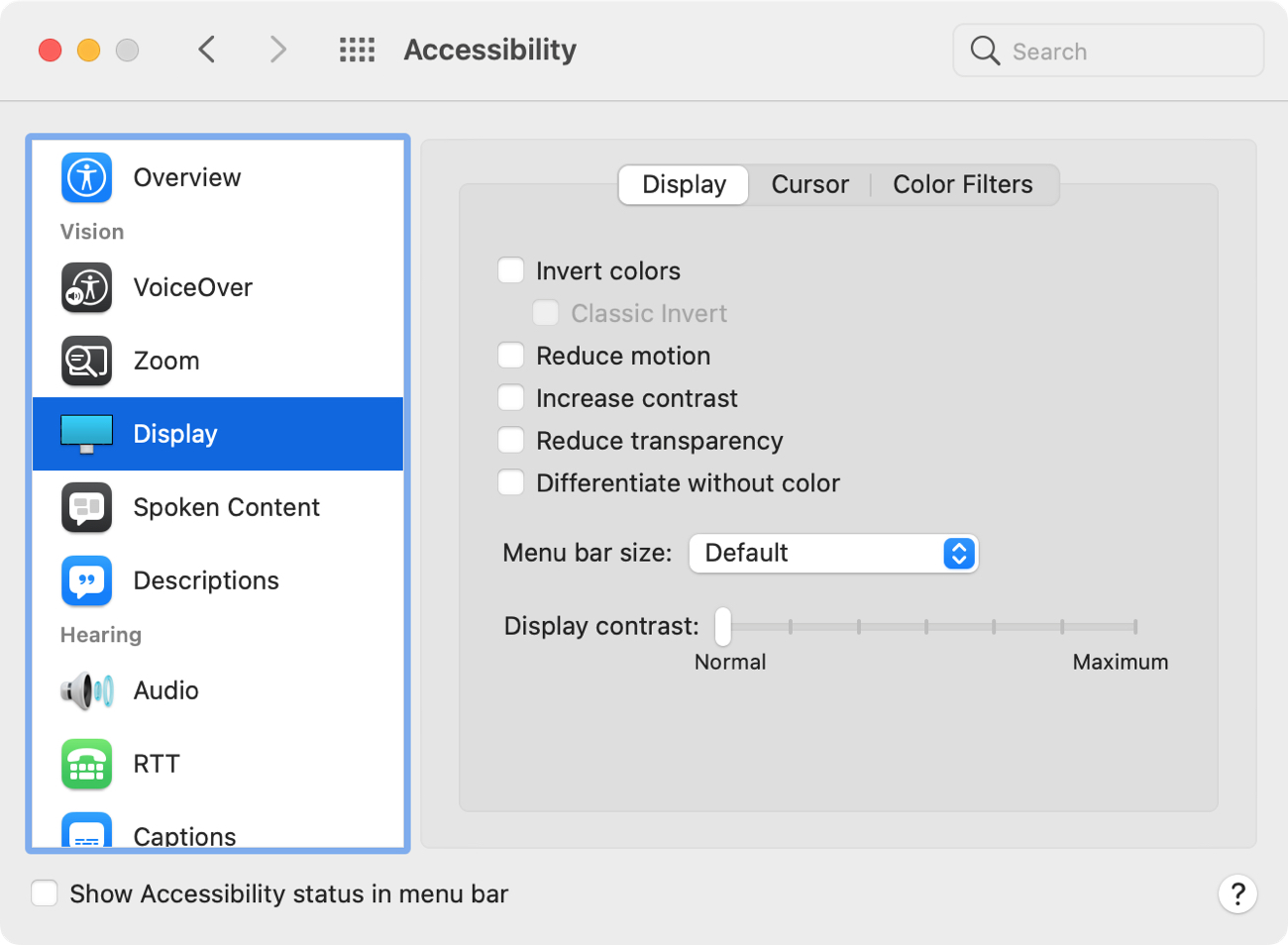
Puoi aumentare la dimensione del testo nella barra dei menu. Dirigiti a Preferenze di Sistema > Accessibilità. Selezionare Schermo, clicca il Schermo scheda e selezionare Grande nel Dimensione della barra dei menu casella a discesa. Dovrai disconnetterti e rientrare per vedere questa modifica.
Imparentato: Come personalizzare il Dock e la barra dei menu su Mac
Regola l’aspetto del tuo desktop
Puoi apportare alcune semplici modifiche per rendere più facile la visualizzazione degli elementi sul desktop, nei menu e per i bordi. Questi tipi di regolazioni sono correlati ai colori sullo schermo.
Riduci la trasparenza
Trasforma in grigie le aree trasparenti del desktop Preferenze di Sistema > Accessibilità. Selezionare Schermo, clicca il Schermo scheda e seleziona la casella per Riduci la trasparenza.
Rendi i bordi più scuri
Oscurare i bordi riduce anche la trasparenza e rende le cose più semplici da vedere. Vai a Preferenze di Sistema > Accessibilità. Selezionare Schermo, clicca il Schermo scheda e seleziona la casella per aumenta il contrasto.
Invertire i colori
Se vedere il bianco su nero è più facile per i tuoi occhi, puoi andare a Preferenze di Sistema > Accessibilità > Schermo, clicca il Schermo scheda e seleziona la casella per Inverti i colori.
Usa le forme al posto o con il colore
Per gli stati e le informazioni, puoi scegliere di visualizzare le forme al posto o in aggiunta al testo colorato. Vai a Preferenze di Sistema > Accessibilità > Schermo, clicca il Schermo scheda e seleziona la casella per Differenziare senza Colore.
Modificare il contrasto del display
Regola il contrasto generale del display. Dirigiti a Preferenze di Sistema > Accessibilità > Schermo, clicca il Schermo tab e sposta il Contrasto display cursore.
Applica filtri colorati o una tinta
Per la protanopia, la deuteranopia, la tritanopia o una tinta di colore, puoi usare i filtri. a Preferenze di Sistema > Accessibilità > Schermo e fai clic su Colori scheda. Seleziona la casella per Abilita filtri colore. Seleziona il Tipo di filtro quindi utilizzare le opzioni di regolazione visualizzate per personalizzare il filtro o la tinta del colore.
Usa il turno di notte
Un’altra funzione Mac integrata chiamata Night Shift può rendere lo schermo più facile per gli occhi. Puoi accenderlo rapidamente dal Centro di controllo o programmarlo per accenderlo regolarmente.
- In Centro di controllo, fare clic su Schermo e poi il turno di notte
- Per programmare il turno di notte, apri Preferenze di Sistema > display e fai clic su turno di notte
Per maggiori dettagli su questa funzione, consulta il nostro tutorial per l’utilizzo di Night Shift su Mac.
Altri modi per migliorare l’aspetto dello schermo
Ecco alcune impostazioni e opzioni aggiuntive da verificare per l’aspetto dello schermo.
In Breve
Speriamo che questi suggerimenti per apportare modifiche al tuo Mac ti aiutino a leggere gli elementi o a vedere meglio lo schermo. Facci sapere se uno o più erano proprio ciò di cui avevi bisogno per un’esperienza migliore. Oppure, se hai un consiglio come questo che vorresti condividere, lascia un commento qui sotto!