
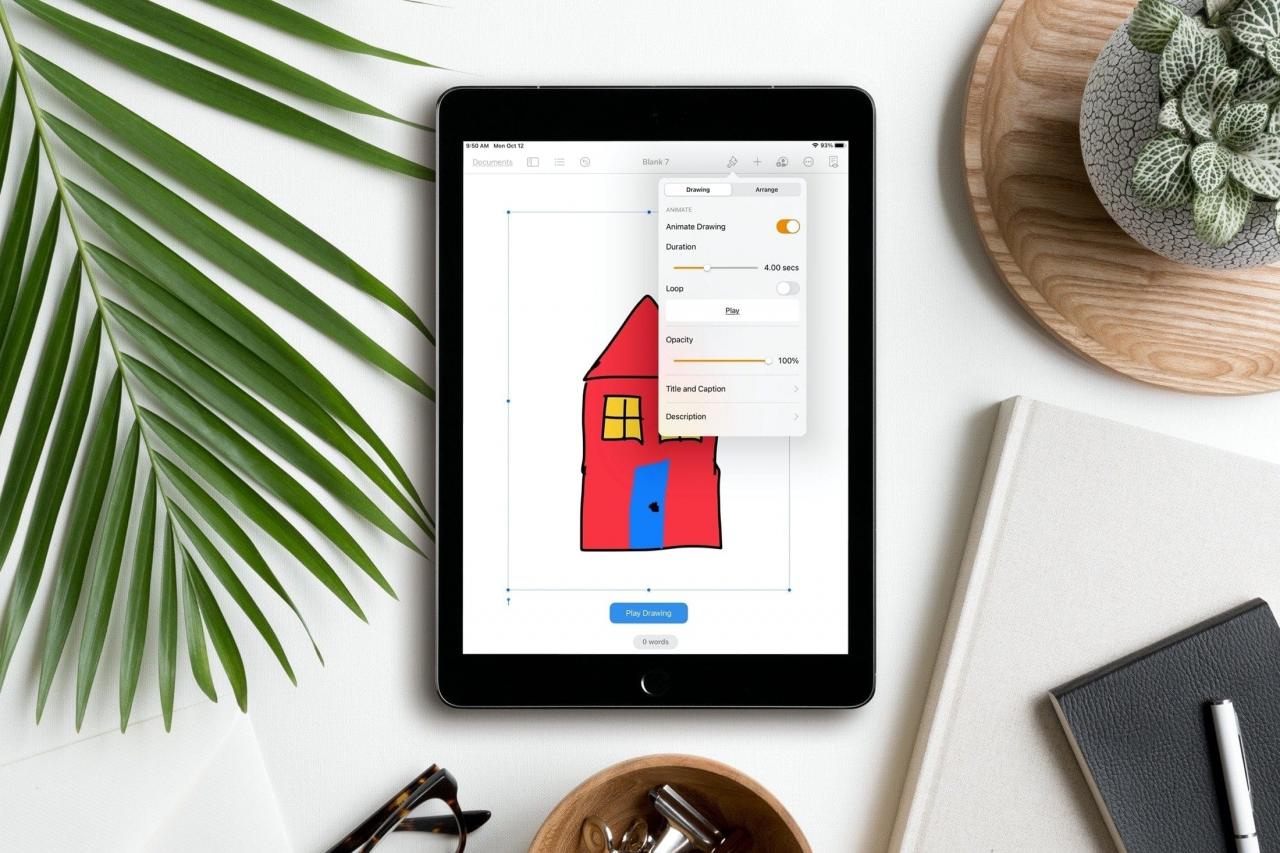
Non è necessario essere un artista professionista per godere dei vantaggi del disegno sui propri dispositivi. E con o senza matita Apple Pencil, puoi usare Scribble per disegnare o disegnare qualsiasi cosa ti serva. Su iPhone, puoi usare il dito per disegnare cose come le forme e su iPad, puoi espandere i tuoi disegni con quello schermo più grande.
Avete un sacco di strumenti per creare disegni insieme a grandi modi per migliorarli. Spostare o ridimensionare, modificare o animare, e condividere i tuoi disegni con colleghi o amici. Qui vi mostreremo come fare tutto questo con i vostri disegni in Pagine, Numeri e Keynote su iOS.
Disegni su pagine, numeri e Keynote su iPhone e iPad
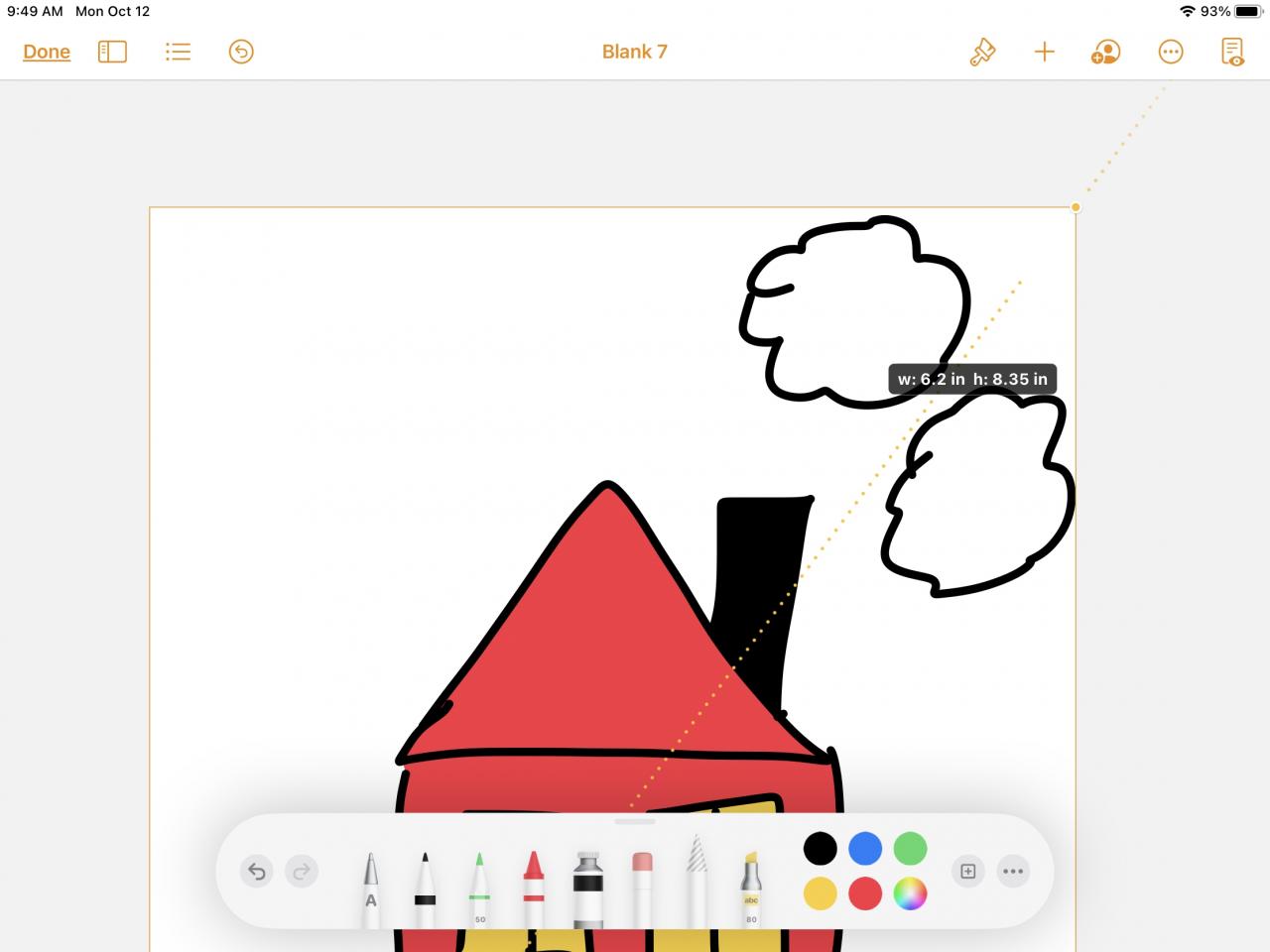
Spostare o ridimensionare un disegno
Due delle regolazioni più semplici che si possono fare ai disegni sono lo spostamento o il ridimensionamento. Toccate il vostro disegno per selezionarlo e poi fate una delle seguenti operazioni.
- Per spostare il disegno, tenere premuto e trascinare lentamente nella sua nuova posizione.
- Per ridimensionare il disegno, tenere uno dei bordi e trascinare la maniglia verso l’esterno o verso l’interno. Immagine
Modificare un disegno
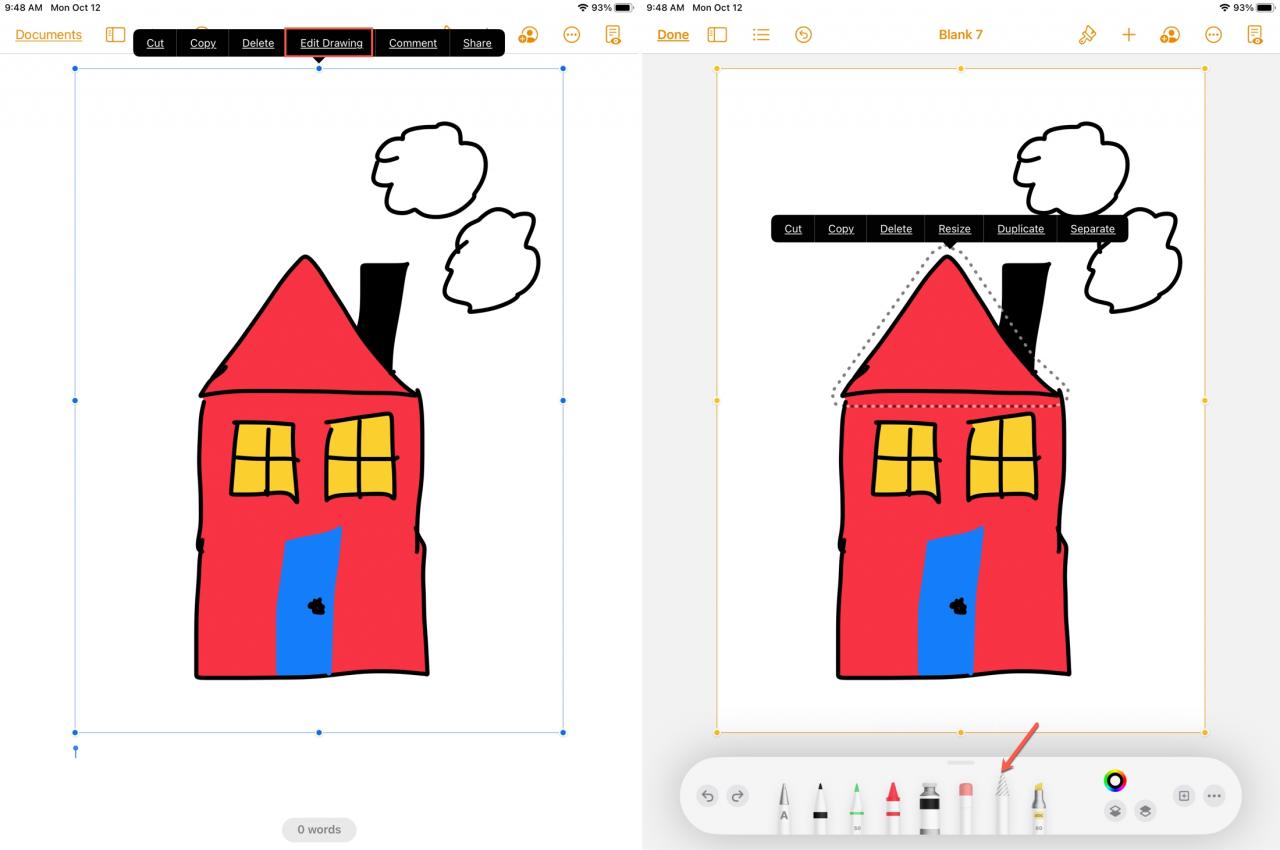
Potreste avere uno schizzo su cui volete fare delle modifiche, ma solo una parte di esso. Potete fare cose come ridimensionare una parte del disegno, trasformare un disegno in due disegni separati, o tagliare, copiare o duplicare una sezione.
1) Toccare due volte il disegno (non toccare due volte) per visualizzare il menu di scelta rapida e selezionare Modifica disegno .
2) Scegliere lo strumento di selezione (matita a strisce) in basso.
3) Toccare o trascinare per selezionare la parte che si desidera modificare. Vedrete uno schema intorno alla sezione da modificare.
4) Toccare l’area selezionata per visualizzare un menu di scelta rapida e scegliere un’azione come Taglia, Copia, Cancella, Ridimensiona, Duplica, o Separazione/Merge.
Animare un disegno
Una caratteristica piuttosto interessante dei disegni in Pages, Numbers e Keynote è l’animazione. Si può animare un disegno per far sembrare che sia stato disegnato. Questo è utile per mostrare un disegno istruttivo e ingegnoso se si vuole solo fare qualcosa di divertente. I passaggi differiscono leggermente a seconda dell’applicazione.
Animare un disegno in Pagine e numeri
1) Selezionare il disegno. Nota : Se siete in modalità disegno toccate prima Done, poi selezionate il disegno.
2) Toccare il pulsante Formato (icona pennello) e scegliere Disegno .
.
3) Abilita Anima il disegno e, opzionalmente, regola la durata, abilita il ciclo e aggiungi una didascalia o una descrizione.
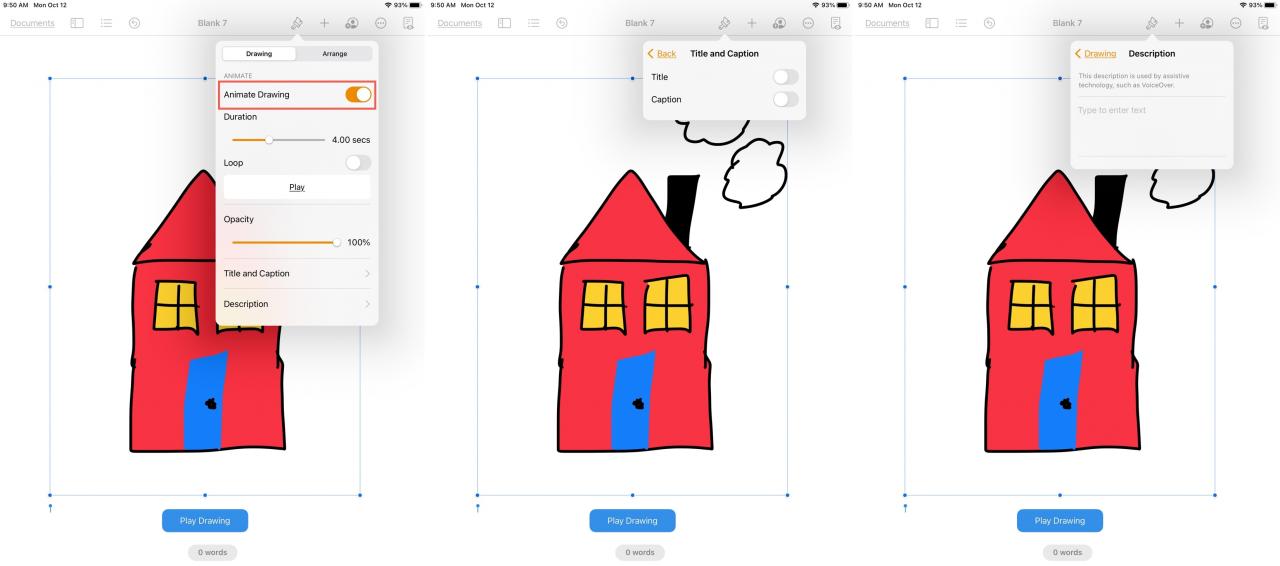
È quindi possibile riprodurre l’animazione toccando Gioca nel pop-up Formato o Gioca Disegno in fondo alla pagina.
Animare un disegno in Keynote
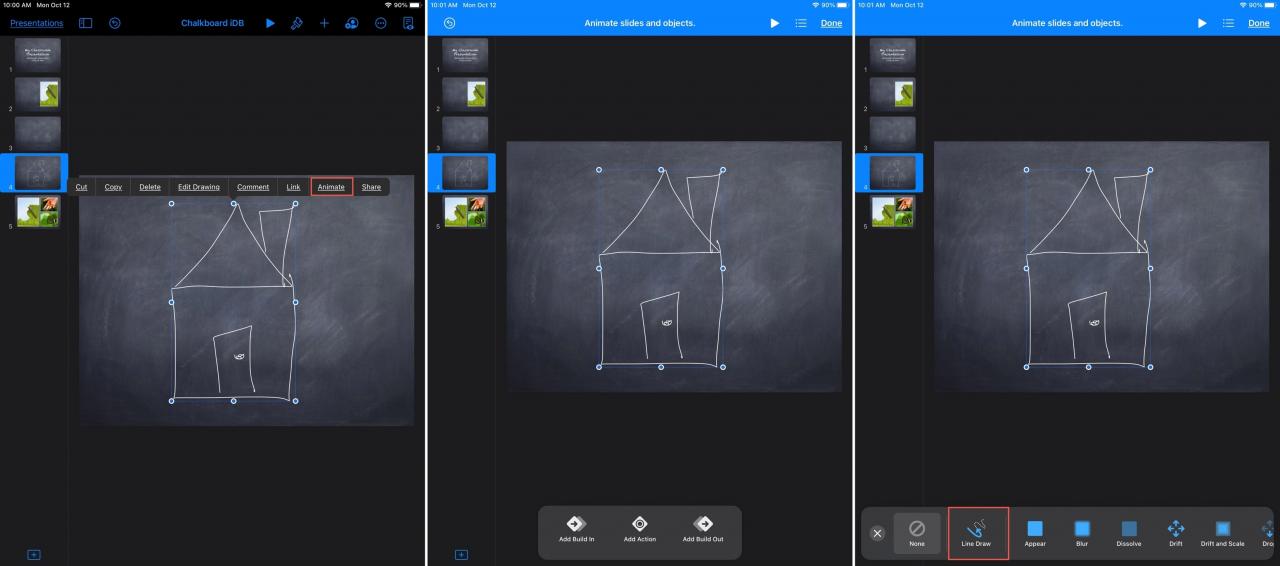
1) Andare alla diapositiva contenente il disegno e toccare per selezionare il disegno .
2) Toccare di nuovo il disegno per visualizzare il menu di scelta rapida e scegliere Anima .
3) Scegliere Aggiungere Build In (disegnare dall’inizio alla fine) o Aggiungere Build Out (disegnare dalla fine all’inizio).
4) Nel menu a comparsa, scegliere Line Draw e toccare Play per visualizzare l’anteprima.
5) Toccare Fatto al termine.
Condividere o salvare un disegno
Forse vorresti condividere il tuo disegno come immagine o salvare un disegno animato come file di film. Potete fare entrambe le cose abbastanza facilmente in tutte e tre le applicazioni.
1) Toccare due volte per selezionare il disegno , visualizzare il menu di scelta rapida e premere il pulsante Condividi .
2) Scegliere o Condividere come immagine (disegno statico) o Condividere come filmato (disegno animato).
3) Per condividerlo, scegliere un’opzione di condivisione come Mail o Message. Per salvarla nelle tue Foto, scegli semplicemente Salva immagine o Salva video .
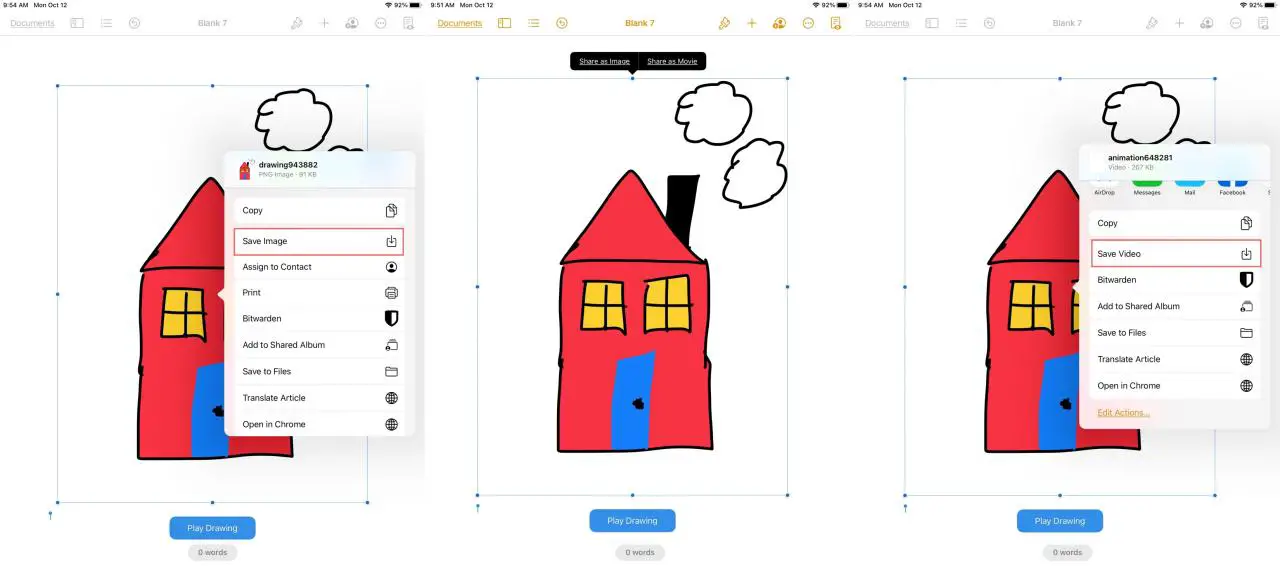
Continua con le richieste per l’opzione che hai selezionato per condividere o salvare, e questo è tutto!
In Breve
Sia che stiate disegnando una forma, creando un diagramma o disegnando un ritratto, potete usare gli strumenti di Pagine, Numeri e Keynote per rendere il vostro disegno esattamente come lo desiderate. Forse volete dividere il disegno in pezzi separati o forse volete animarlo per spiegare qualcosa di meglio. Qualunque cosa sia, fateci sapere come funzionano questi strumenti per i disegni!