

Se utilizzate l’app Note sull’iPhone o sull’iPad non solo per prendere appunti, ma anche per acquisire foto, video e scansioni a cui fare riferimento all’interno delle vostre note, potete anche salvare questi elementi nell’app Foto.
Questo significa che se si vuole usare quell’acquisizione per qualcos’altro, la si può trovare facilmente in Foto invece di aprire l’applicazione Note per questo. Forse avete pensato che questo stesse succedendo fin dall’inizio, solo per scoprire di recente che non è così.
Ecco come salvare automaticamente foto, video e scansioni scattate in Appunti alle foto su iPhone e iPad.
Salvare gli articoli da Note a Foto
Magari volete scattare una foto per il vostro compito scolastico, un video per la lista dei progetti per la casa o una scansione per una nota aziendale. Ecco come salvare questi elementi in Foto.
1) Aprire le impostazioni e scegliere Note .
2) Scorrere fino a Media e attivare la levetta per Salva in foto .
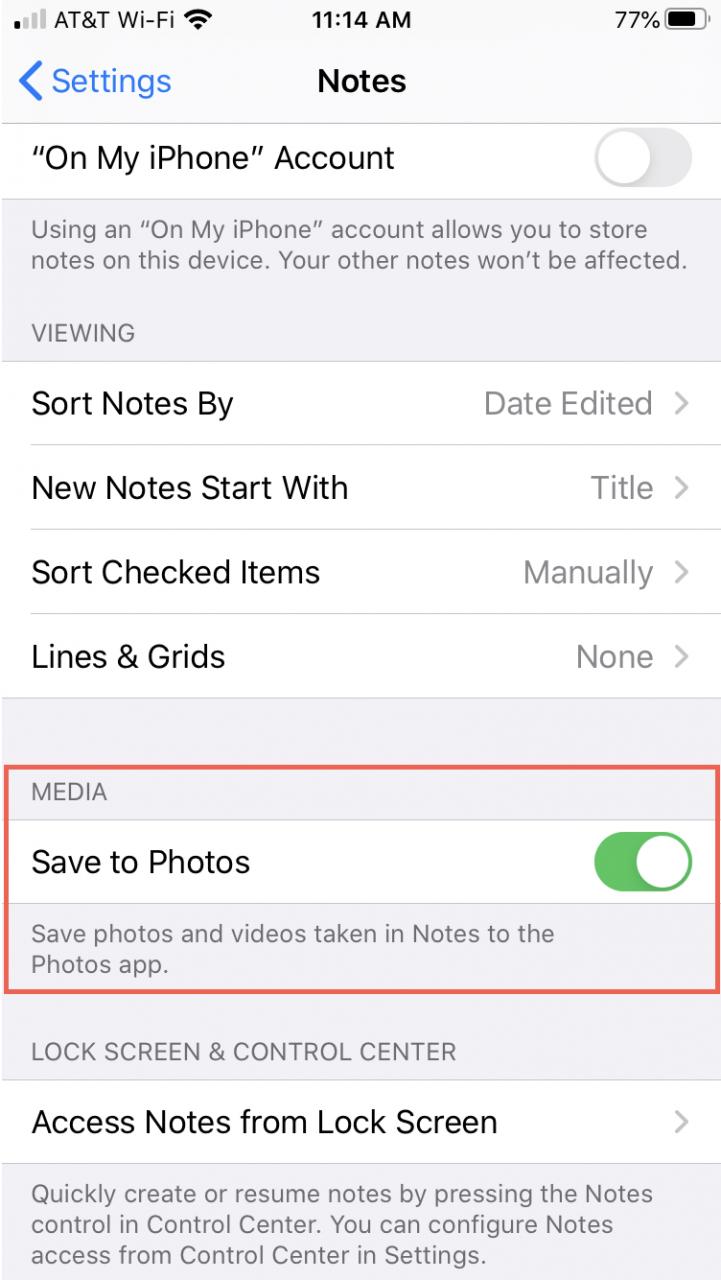
Facile, vero? E potete fare un test veloce se volete. Apri l’app Note, cattura una foto, un video o una scansione, e poi vai alla tua app Foto per assicurarti che ci sia.
Acquisizione di foto, video e scansioni in Note
Se avete una nota a cui volete aggiungere una foto, un video o una scansione come riferimento, questo è un ottimo modo per tenere tutto insieme. Ma se non l’avete mai fatto prima, ecco come fare.
Con la nota aperta, toccare il punto in cui si desidera aggiungere l’elemento. Vedrete quindi l’icona della fotocamera nella barra degli strumenti. Toccarla e poi scegliere di scattare una foto o un video o scansionare documenti . (Puoi anche aggiungere un elemento dalla tua Fototeca.)
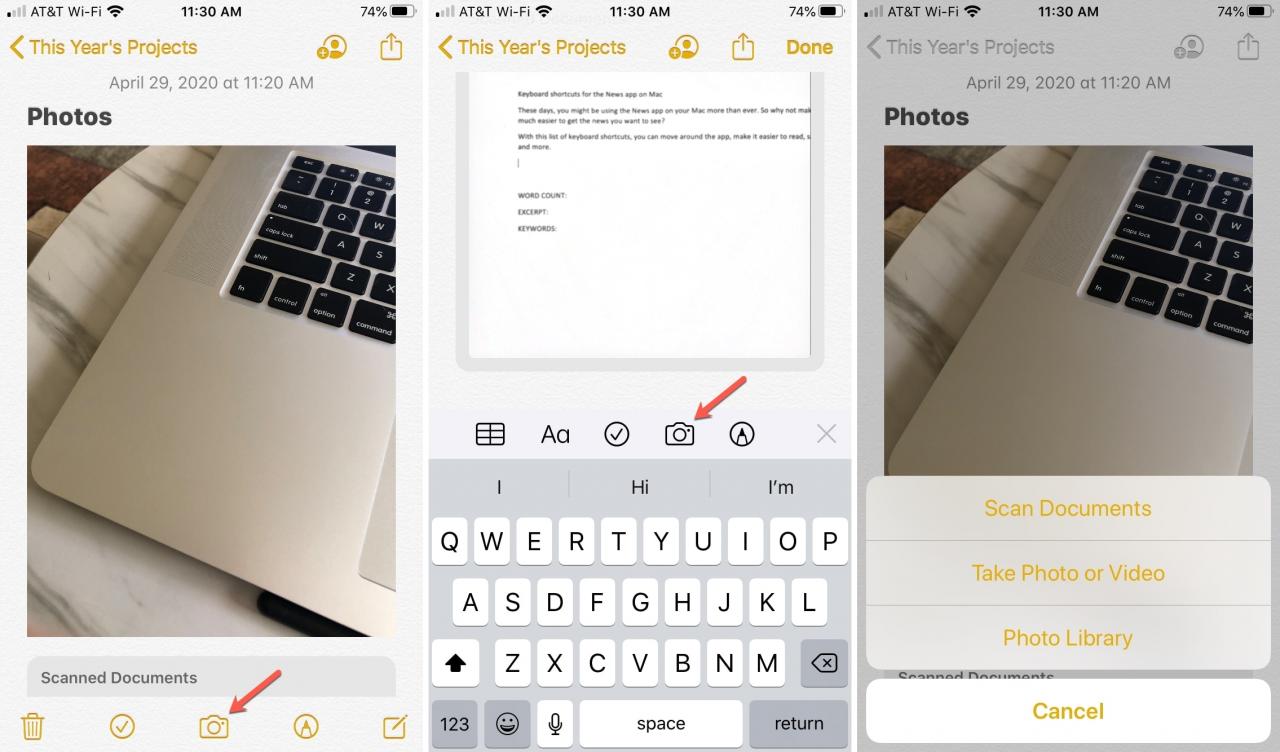
Tale voce apparirà poi proprio all’interno della vostra nota. E se avete attivato l’impostazione di cui sopra, verrà anche salvata nella vostra app Foto.
La funzione non è disponibile per alcuni tipi di conti Notes come Gmail o Exchange.
In Breve
È sempre possibile accedere all’applicazione Notes e cercare in modo specifico gli allegati come quelli menzionati qui. Ma salvare questo tipo di cose nell’app Foto può essere utile! Avete intenzione di attivare questa impostazione o forse l’avete già fatto? Fatecelo sapere!
E per un aiuto correlato con le Note, controlla come catturare, visualizzare e modificare i documenti scansionati in Note su Mac.