

Non c’è bisogno di essere definiti come una persona visiva per apprezzare la codifica a colori. Assegnare i colori alle cose può aiutare a individuare più velocemente ciò che si vuole. L’applicazione Calendario su iPhone, iPad e Mac vi offre questa possibilità. Quando si applica un colore a un calendario, ogni evento su quel calendario verrà visualizzato in quel colore. Questo è utile se si utilizzano più calendari.
Potresti non aver avuto il tempo di organizzarlo o forse sei nuovo del Calendario. Qui vi mostreremo come modificare e assegnare i colori per i vostri calendari nell’app Calendario su iOS e Mac.
[amazon box=”B087LP9Y93″ template=”box”]
Cambiare i colori del calendario su iPhone e iPad
Aprire l’applicazione Calendario e toccare Calendari o l’icona Calendario per visualizzare l’elenco. Quindi fare quanto segue per modificare i colori.
1) Toccare l’icona Info (piccola lettera “i”) a destra del nome del calendario.
2) Scegliere un colore dalla lista. Questo pone un segno di spunta accanto a quello scelto.
3) Toccare Fatto e poi nella schermata successiva toccare di nuovo Fatto.
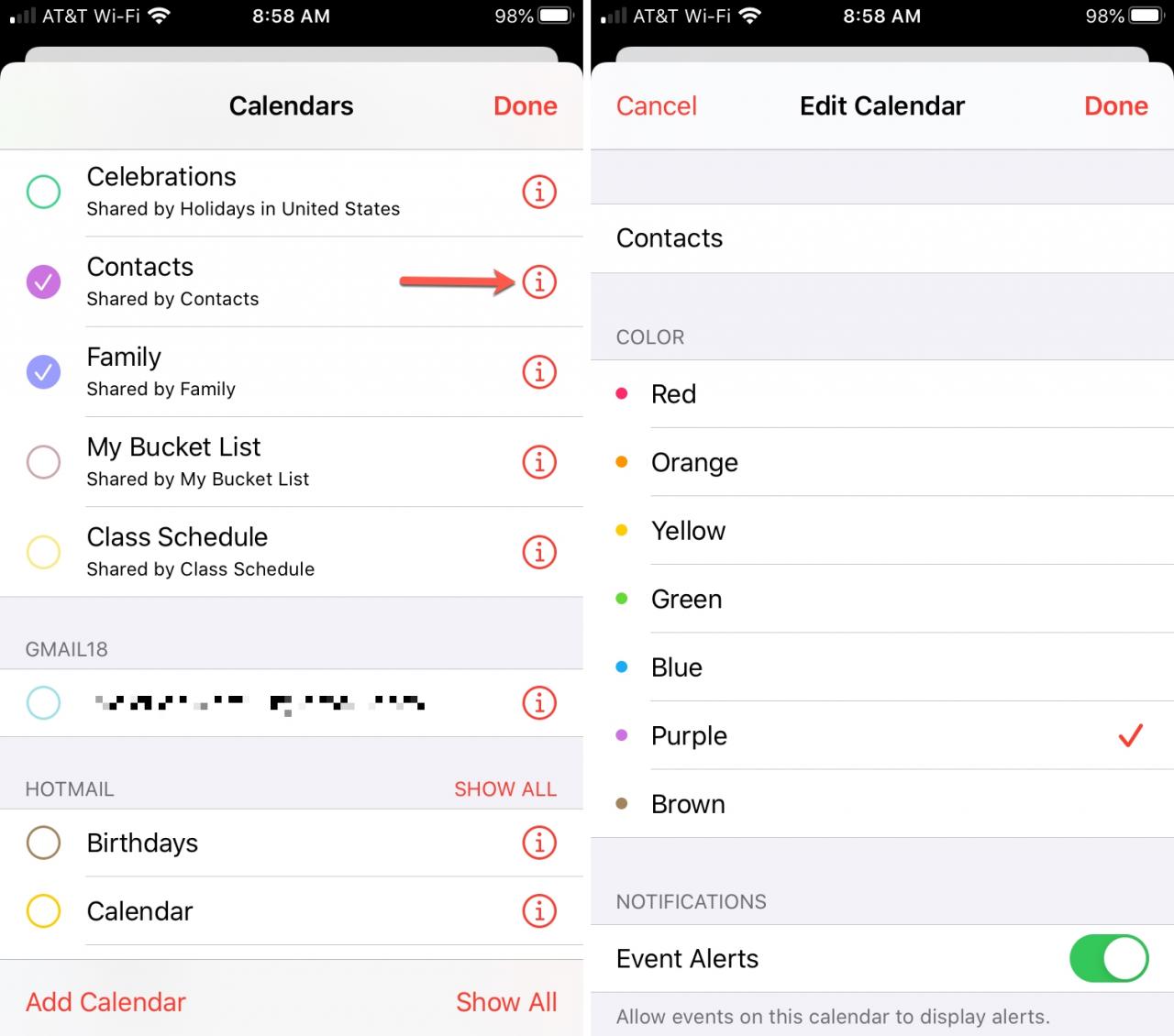
Ora vedrete la vostra colorata applicazione Calendario riempirsi con i colori scelti, rendendo più facile che mai individuare gli eventi per i calendari specifici.
Cambiare i colori del calendario su Mac
Assicurati che l’elenco dei calendari sia visibile sul lato sinistro dell’applicazione Calendar su Mac. Se non lo è, puoi premere il pulsante Calendars in alto o fare clic su View; Show Calendar List dalla barra dei menu.
1) Cliccare con il tasto destro del mouse o tenere premuto Controllare e cliccare un calendario nella propria lista.
2) Scegliere un colore comune o Colore personalizzato dove è possibile utilizzare il cursore del colore, la tavolozza o le matite per ottenere un colore esatto.
Se si utilizza un colore personalizzato, il colore del calendario cambia immediatamente. Chiudete la finestra di selezione del colore quando avete quello desiderato.
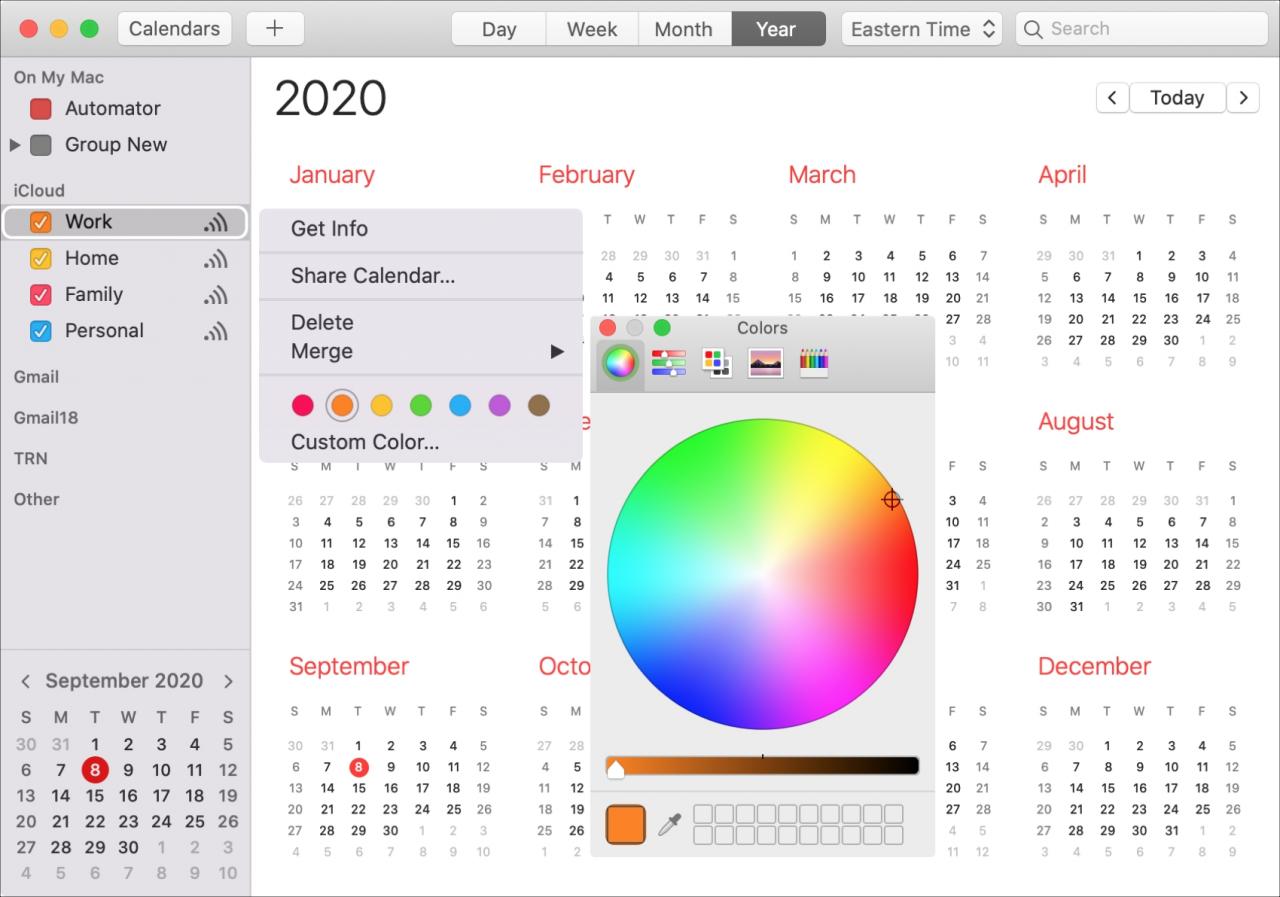
E questo è tutto!
In Breve
Cose semplici come il codice colore rendono le attività quotidiane un po’ più semplici. Rendendo i vostri calendari di colori diversi nell’app Calendario, potete sapere cosa sta succedendo a colpo d’occhio.
Volete saperne di più sull’applicazione Calendario? Scopri come spostare, copiare o duplicare gli eventi o come impostare un calendario predefinito nell’app.