
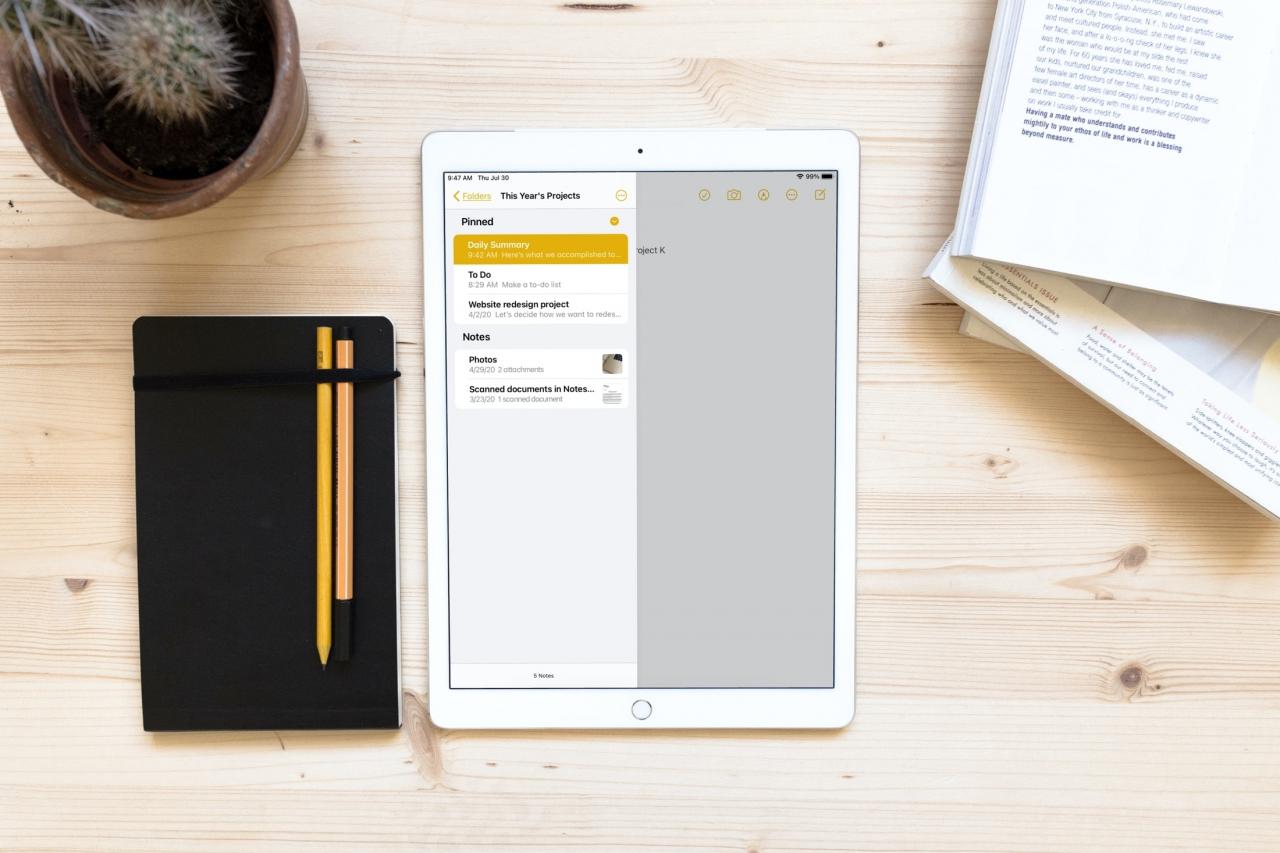
Da qualche anno gli utenti hanno la possibilità di appuntare le note nell’app Note. Anche se la funzione ha funzionato bene, c’è sempre un margine di miglioramento. Ed è esattamente quello che Apple ha fatto con iOS 14 e iPadOS 14.
Oltre a un po’ di ridisegno dei menu e delle azioni, l’app Note offre anche una sezione pieghevole Pinned note pieghevole.
Appunti appuntati su iPhone e iPad
Fate risaltare le vostre note
Quando si appunta una nota nell’app Note, questa mantiene la voce in cima alla lista. E si possono appuntare diverse note. In questo modo si ha sempre accesso rapido alle voci di cui si ha più bisogno.
Questo potrebbe includere note da utilizzare più volte, come un elenco di attività costantemente aggiornato, un riassunto giornaliero modificabile o un gruppo di link web di riferimento.
Poiché è possibile appuntare e staccare facilmente le note, è possibile mantenerle in cima anche temporaneamente. Potreste appuntare una nota che vi serve per una settimana, un progetto specifico o un incarico in corso e poi scompattarla quando avete finito.
Aggiornata la sezione delle note appuntati
Gli appunti appuntati sono sempre stati tenuti in cima alla vostra lista di appunti per quella cartella. E con l’aggiornamento di iOS 14, lo sono ancora, ma ora sono in una sezione più evidente.
Prima di iOS 14, le note appuntati erano separate dalla lista da una semplice linea in grassetto. Ma come si può vedere nella schermata qui sotto, hanno la loro etichetta e la loro sezione distintiva con iOS 14.
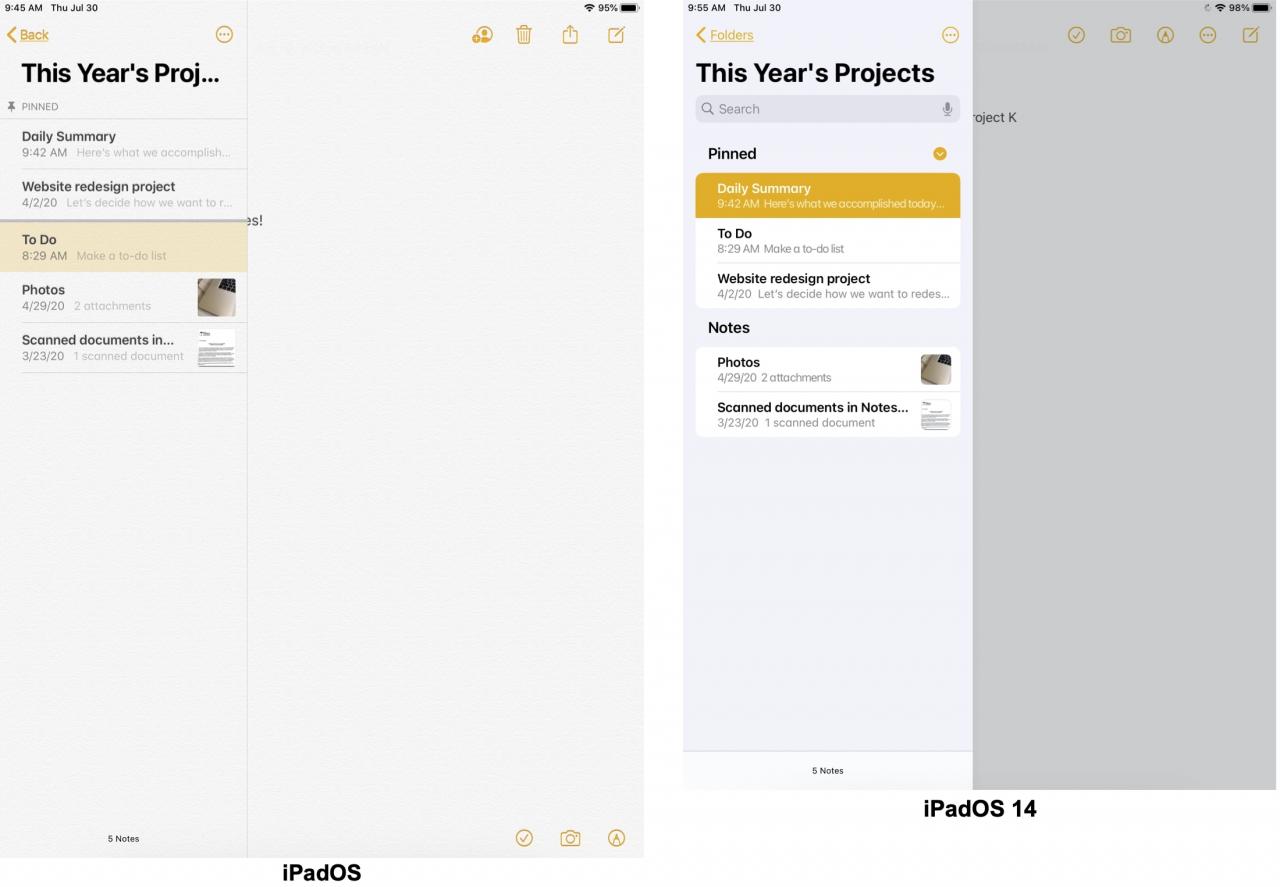
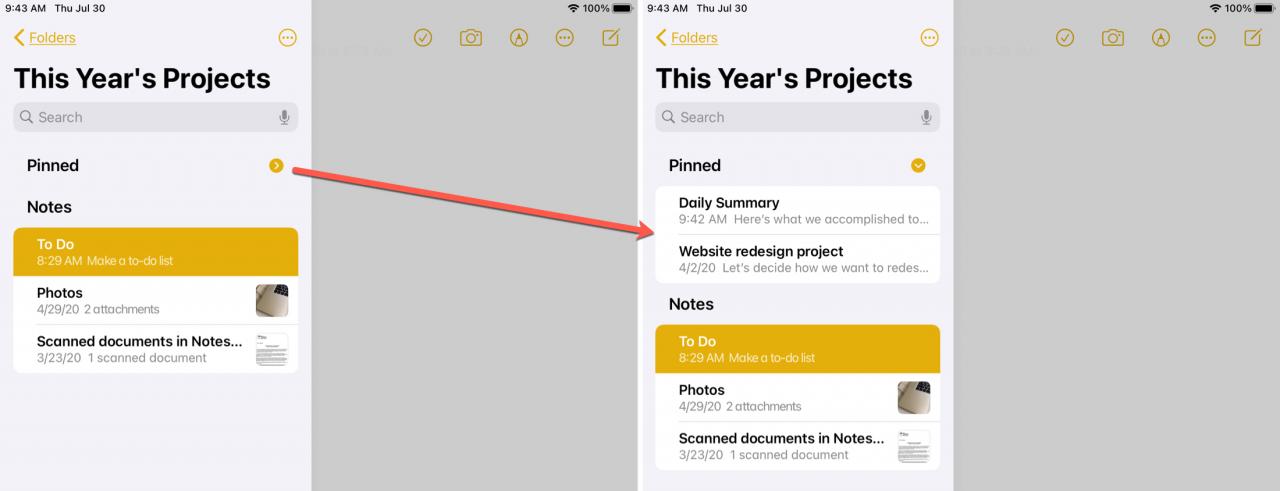
Insieme a questo posto dedicato agli appunti appuntati, si ha la possibilità di farli crollare. Questo è estremamente utile per mantenere le cose belle e ordinate nell’app Note. È possibile semplicemente toccare la freccia per espandere quando si ha bisogno di una nota appuntata e toccare di nuovo per farla collassare quando si ha finito.
Come appuntare le note
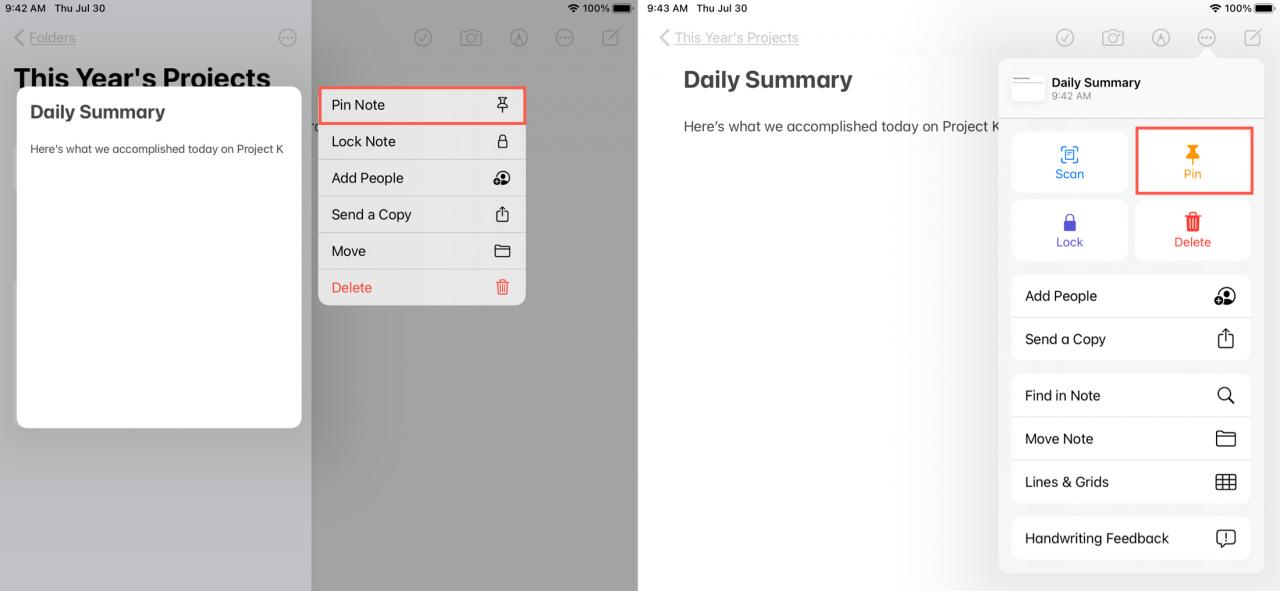
I modi in cui si possono appuntare gli appunti non sono cambiati su iPhone e iPad, e di seguito ne esamineremo un aggiornamento. L’unica cosa che è cambiata , tuttavia, è che l’opzione Pin è visualizzata in modo più prominente nel menu azioni aggiornato che è stato fornito anche con iOS 14.
- Toccare il menu azioni (tre punti) in cima alla nota e selezionare Pin .
- Tenere premuto una nota per visualizzare il menu di scelta rapida e selezionare Pin .
- Scorrere la nota da sinistra a destra e toccare il Pin
- Trascinare una nota dall’elenco Note alla sezione Pinned.
E ricordate, potete scompattare una nota usando una qualsiasi delle azioni sopra citate e selezionando Unpin o trascinando una nota dalla sezione Pinned fino all’elenco Notes.
In Breve
L’aggiornamento di Notes aggiungendo una sezione pieghevole e ben visibile di note appuntati è un buon aggiornamento. Fa risaltare meglio le vostre note importanti e vi incoraggia persino a sfruttare la funzione delle note appuntate.
Appuntate le note per l’uso permanente o solo temporaneamente nell’applicazione Note? O forse non avete usato questa funzione in passato ma pensate di farlo ora? Fateci sapere cosa ne pensate qui sotto o inviateci un ping su Twitter!