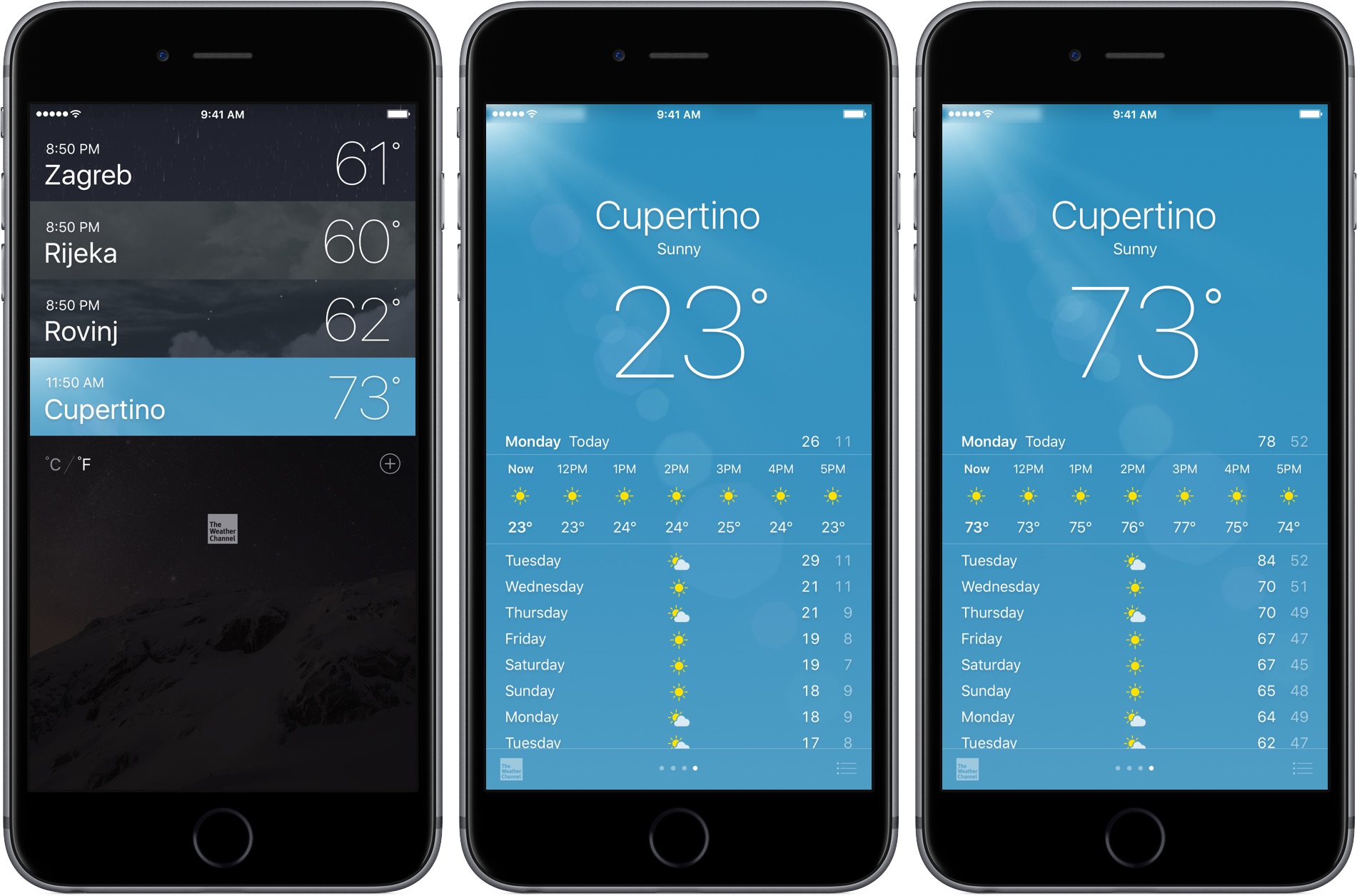
Il tuo iPhone, iPad, iPod touch e Mac forniscono un’impostazione globale per rappresentare quantità specifiche di temperatura nelle app. È possibile passare dalla visualizzazione della temperatura in Celsius o Fahrenheit. Le app che supportano questa funzione, inclusa l’app Meteo di Apple, rispettano questa impostazione per visualizzare la temperatura nell’unità preferita indipendentemente dalle impostazioni regionali.
In questo tutorial imparerai come passare facilmente da Celsius a Fahrenheit indipendentemente dalle altre impostazioni regionali sul tuo iPhone, iPad o iPod touch, oltre a regolare questa impostazione su altri dispositivi Apple, come Apple TV, Apple Watch o Mac.
Come passare da Celsius a Fahrenheit nelle impostazioni di iPhone o iPad
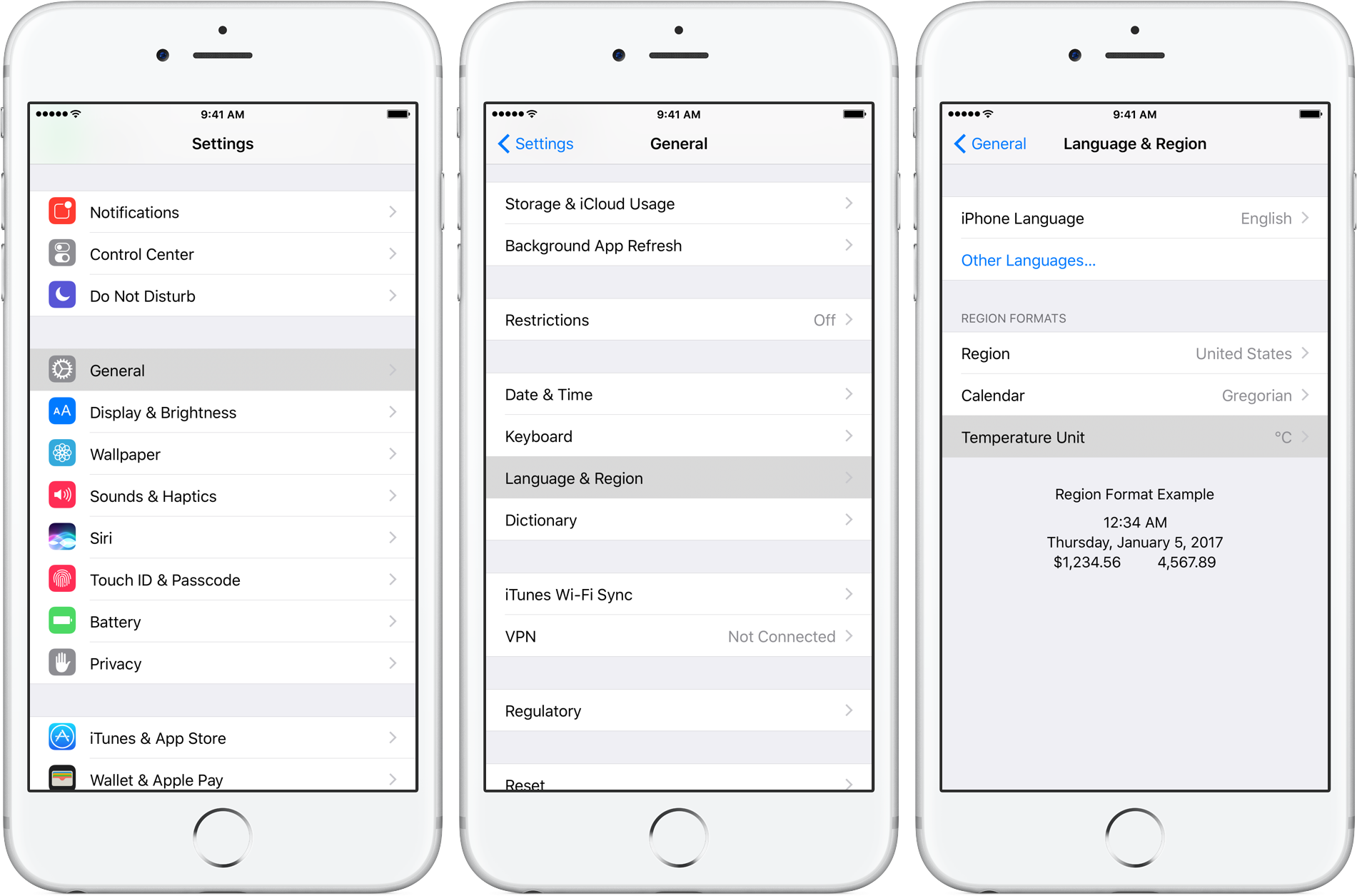
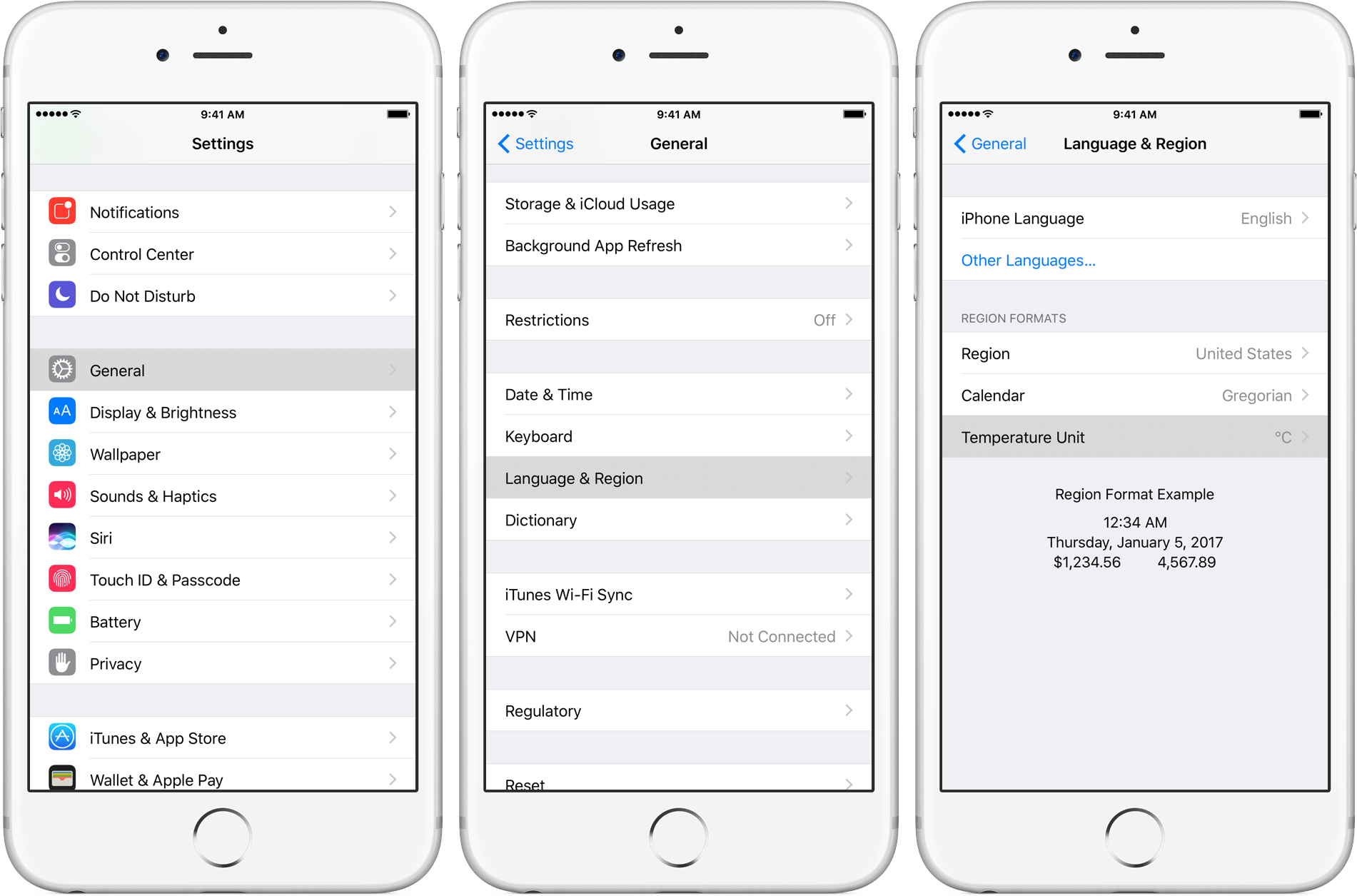
1) Sul tuo dispositivo iOS, vai a Impostazioni → Generali → Lingua e regione.
2) Rubinetto Unità di temperatura in fondo.
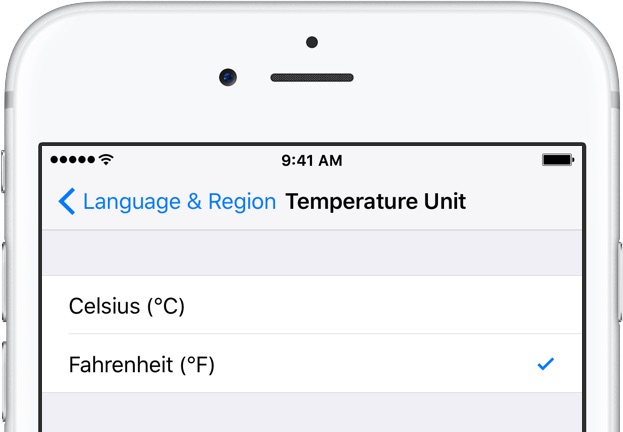
3) Seleziona se desideri visualizzare le quantità di temperatura in Celsius o Fahrenheit.
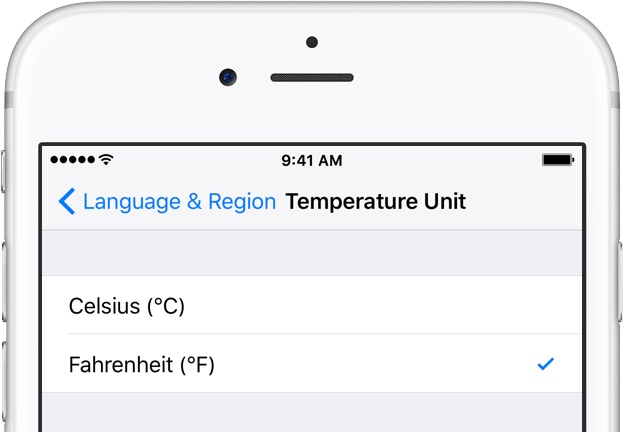
Il valore può essere modificato indipendentemente dalle impostazioni regionali, come lingua, tastiera, data e ora e altro. Questa funzione richiede iOS 10.0 o successivo.
Come passare da Celsius a Fahrenheit nell’app Meteo per iPhone
Puoi anche modificare l’unità di temperatura globale nell’app Meteo di Apple.
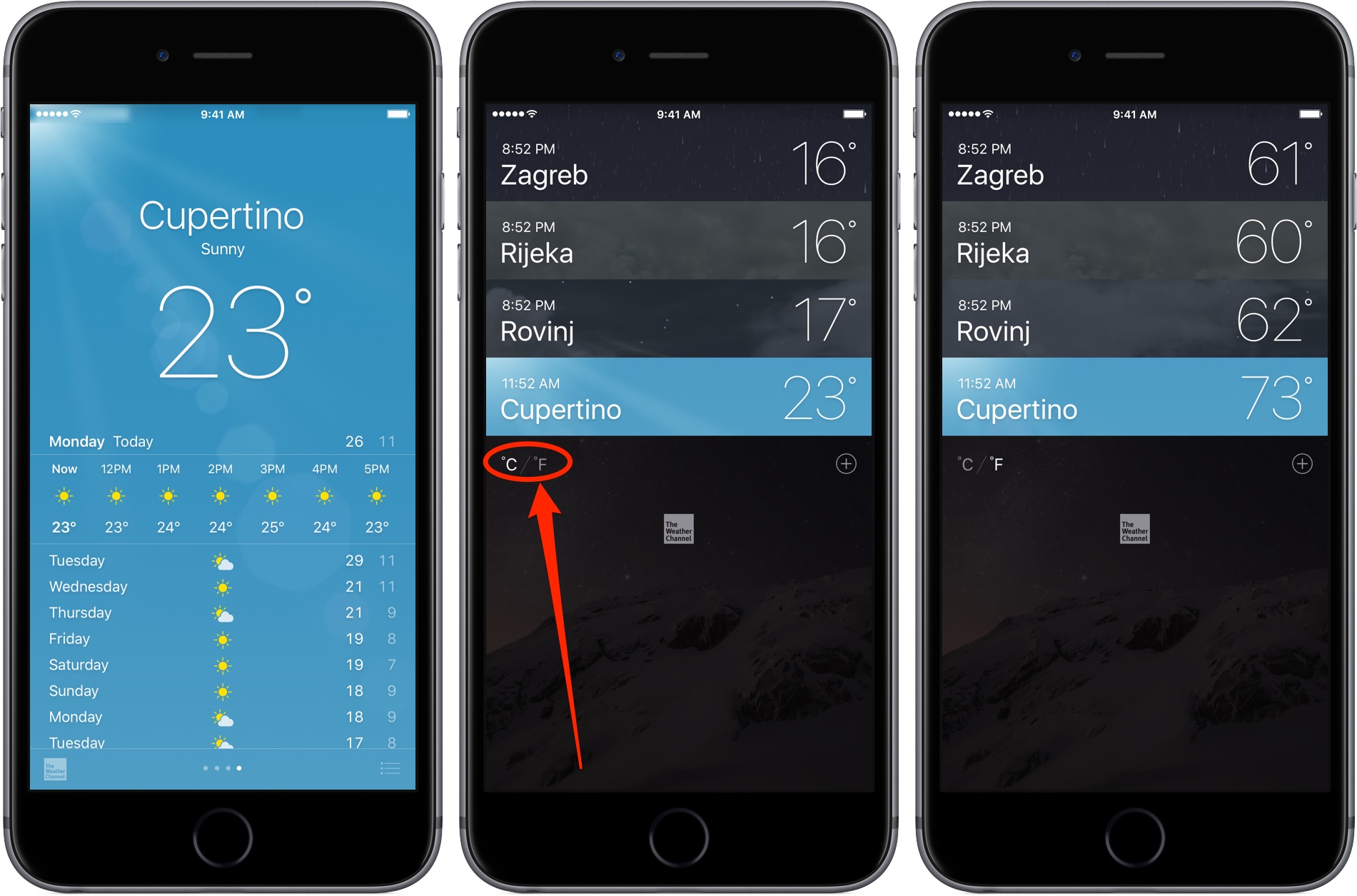
1) Avvia il Tempo atmosferico app sul tuo dispositivo iOS.
2) Clicca il Menù icona nell’angolo in basso a destra o pizzica lo zoom sull’elenco delle città.
3) Rubinetto °F o °C nell’angolo inferiore sinistro dello schermo, sotto l’elenco delle città.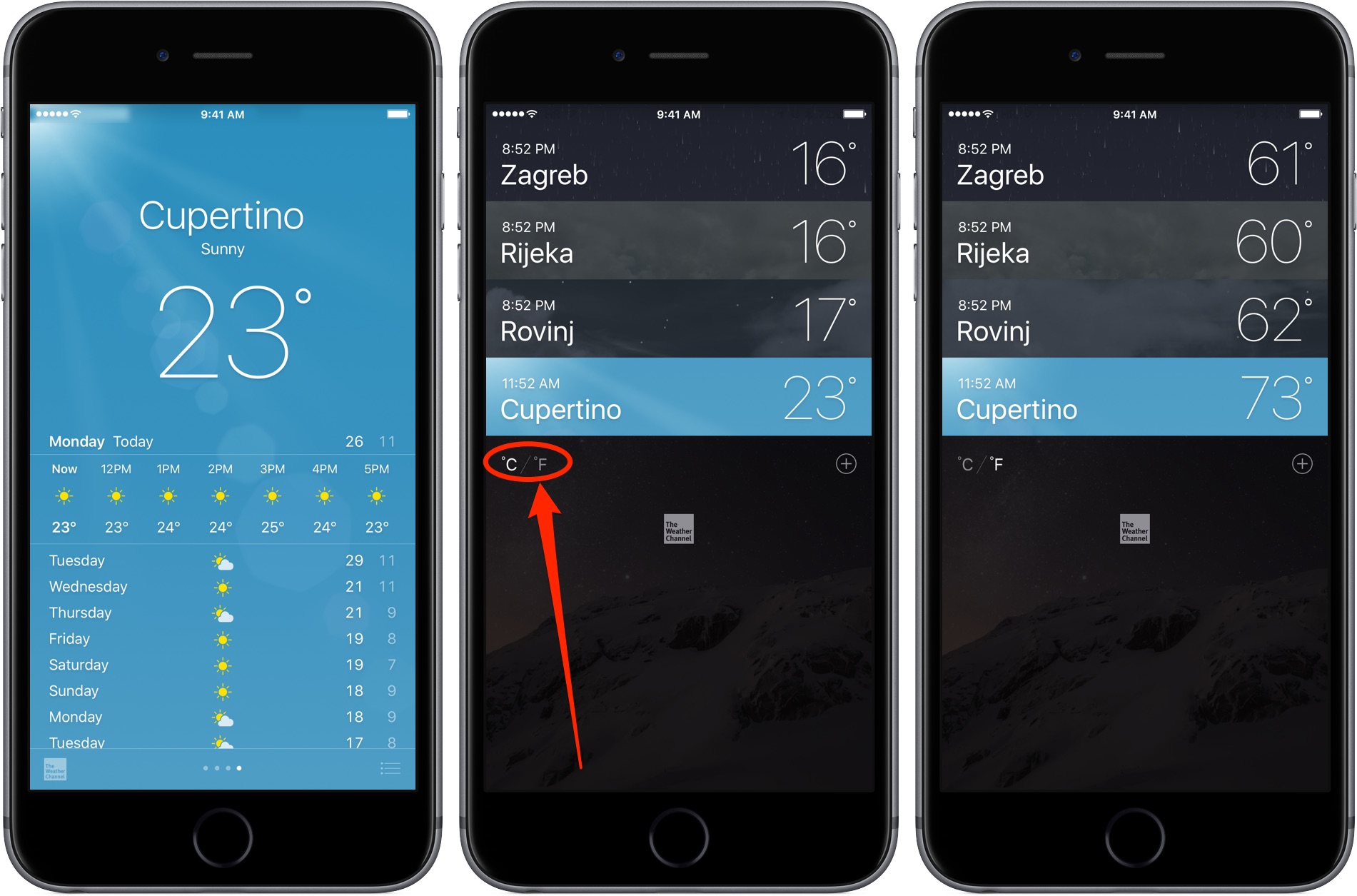
Ciò ti consente di ignorare esplicitamente l’unità di temperatura predefinita senza visitare le Impostazioni.
Questo non è limitato all’app Meteo: la modifica dell’unità di temperatura preferita dall’app Meteo cambierà automaticamente l’attivazione globale Impostazioni → Generale → Lingua e regione → Unità di temperatura per riflettere eventuali modifiche apportate nell’app Meteo.
Unità di temperatura in Siri e HomeKit
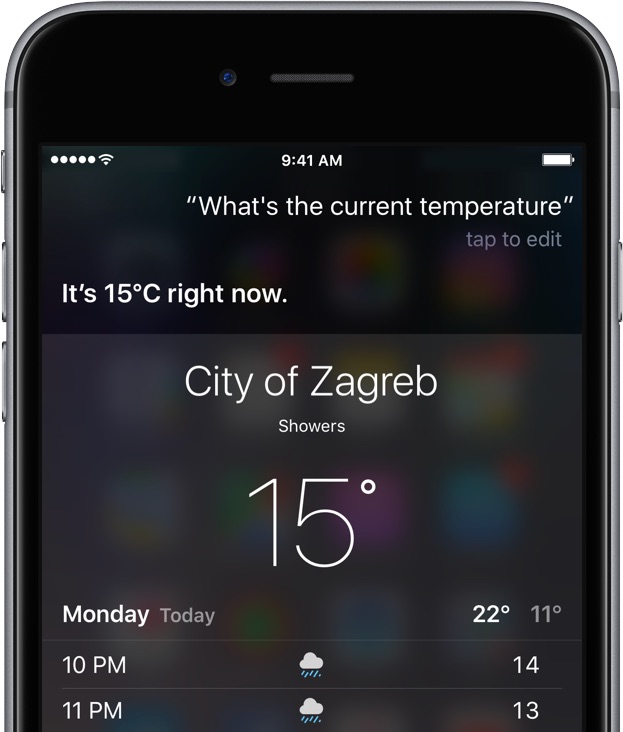
Questa impostazione non si applica solo a tutte le app compatibili che visualizzano la temperatura, ma anche al widget Meteo di Apple, alle unità di temperatura visualizzate all’interno delle notifiche, nonché a tutti i risultati Siri relativi alle condizioni meteorologiche e al controllo della casa intelligente Siri tramite HomeKit.
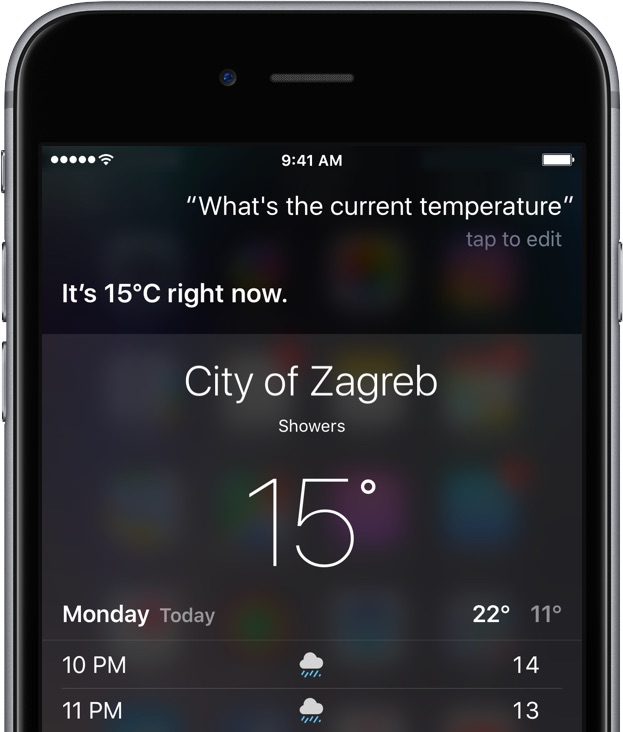
Prova a chiedere a Siri qual è la temperatura attuale dopo essere passato da Celsius a Fahrenheit.
Come accennato, iOS rispetta l’impostazione dell’unità di temperatura globale per il controllo della casa intelligente (ad esempio “Ehi Siri, imposta la temperatura nella casa di Chicago a 72 gradi”).
Modifica dell’unità di temperatura su Apple Watch
E se sei un felice possessore di Apple Watch, la tua unità di temperatura globale impostata nell’app Impostazioni sul tuo iPhone verrà trasferita all’app Meteo e ad altre app supportate sul tuo dispositivo indossabile, comprese eventuali complicazioni che mostrano la temperatura attuale.
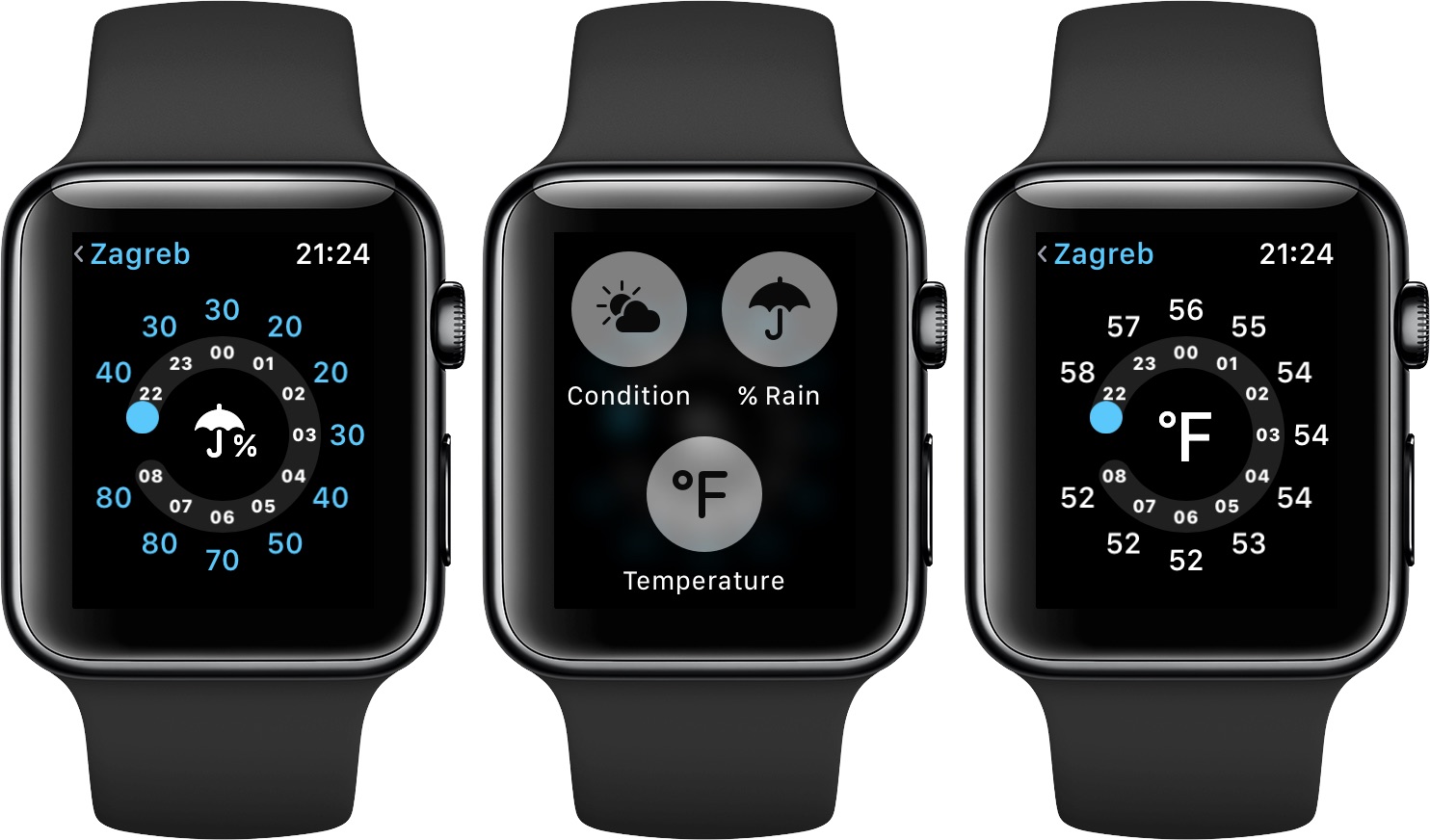
Tieni presente che non puoi passare da Celsius a Fahrenheit direttamente sul tuo Apple Watch o all’interno dell’app Watch complementare sul tuo iPhone associato.
Modifica dell’unità di temperatura su Apple TV
Che mi dici della tua Apple TV, chiedi.
Su Apple TV, Siri utilizza le impostazioni della tua lingua e regione, come definito in Impostazioni → Generale → Linguaper rappresentare le quantità di temperatura nell’unità appropriata per il tuo paese di residenza.
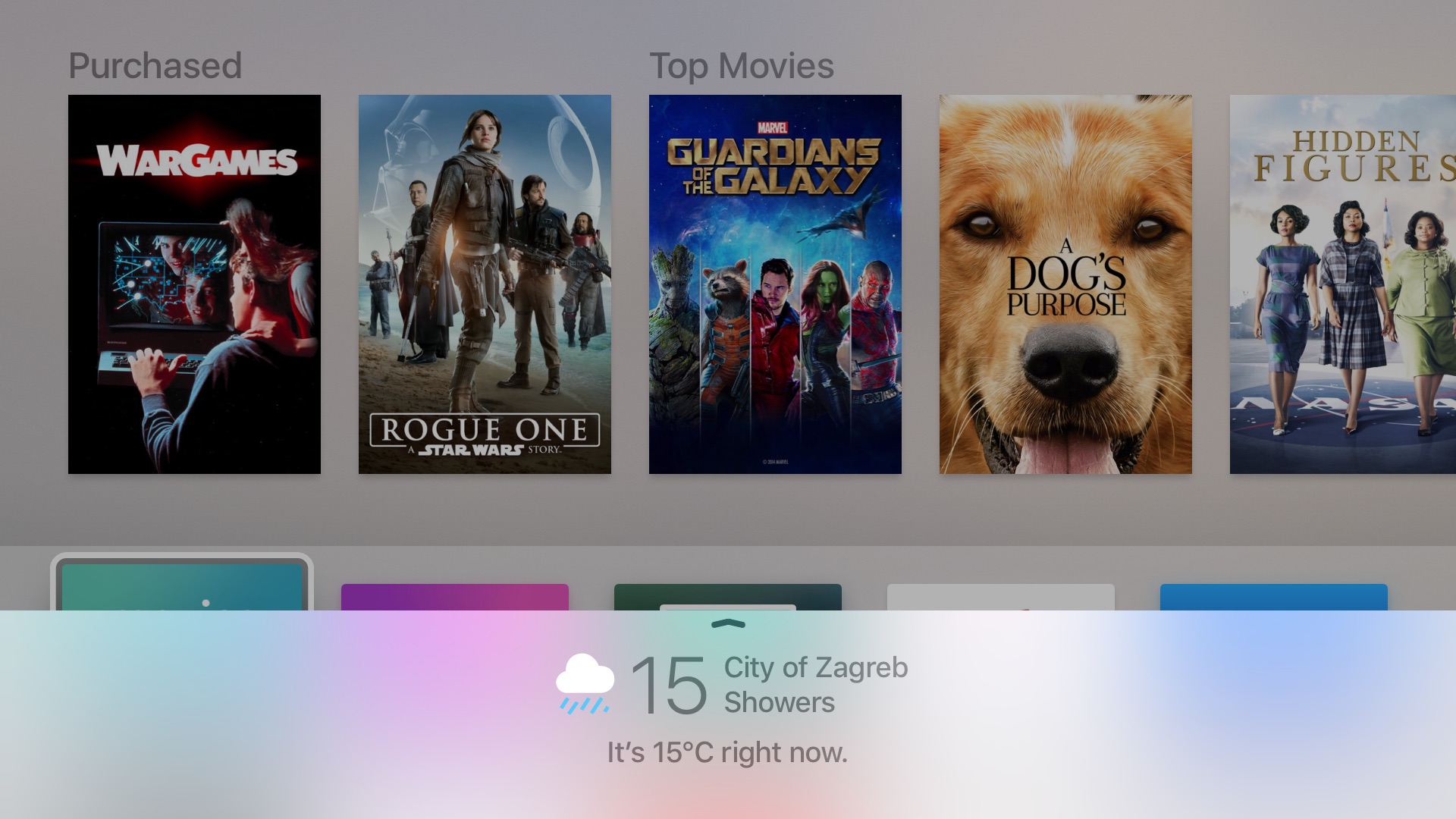
Per impostazione predefinita, Fahrenheit è l’unità di temperatura predefinita negli Stati Uniti e Celsius è l’unità di misura della temperatura nel Regno Unito.
Modifica dell’unità di temperatura su Mac
E infine, macOS.
Come il tuo iPhone e iPad, il tuo Mac offre un interruttore dedicato per passare da Celsius a Fahrenheit a livello di sistema. Per cambiare la tua unità di temperatura preferita, avventurati in Preferenze di Sistema e fare clic su Lingua e regione icona.
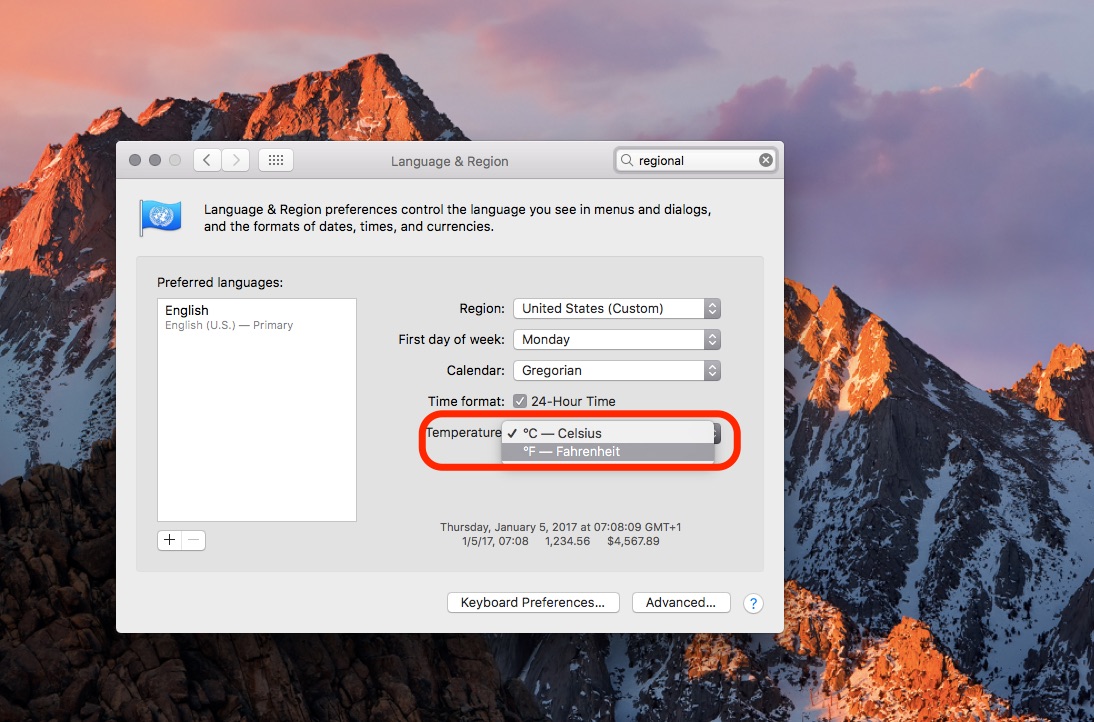
Nel pannello delle preferenze Lingua e area geografica, fai clic sul menu a comparsa accanto a Temperatura in basso, quindi scegli uno dei due Centigrado o Fahrenheit dal menu. Chiudi la finestra delle Preferenze di Sistema per salvare le modifiche e sei a posto.
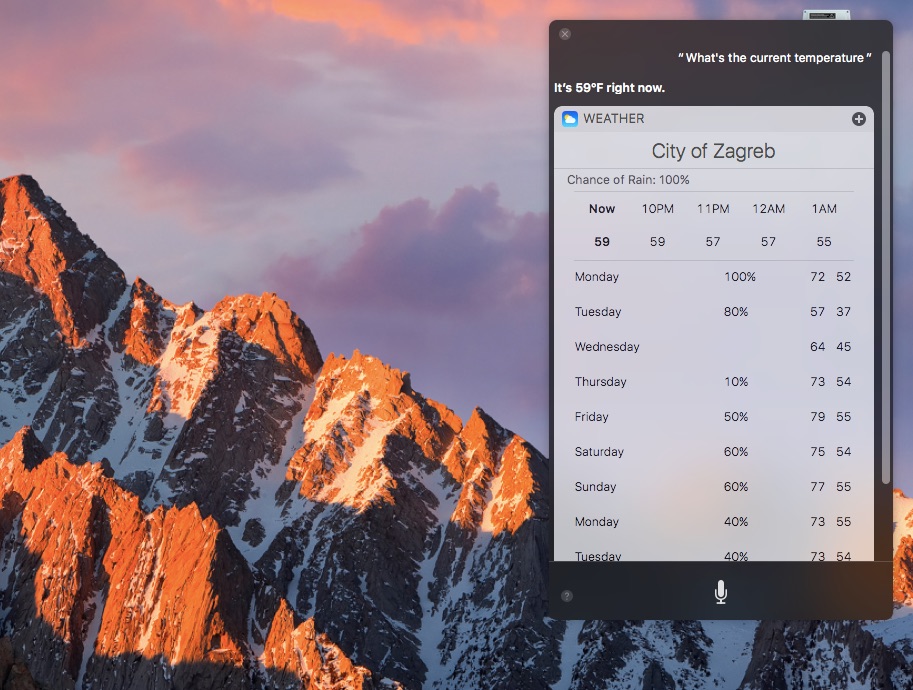
Questa impostazione influirà sull’unità di temperatura utilizzata per la tua città attuale nel widget Meteo all’interno del Centro notifiche, nei risultati meteo di Siri, al di sotto della data corrente nel Centro notifiche (la temperatura attuale e la massima giornaliera), nelle app Mac di terze parti che sono state aggiornate con il supporto per questa impostazione globale e altrove.
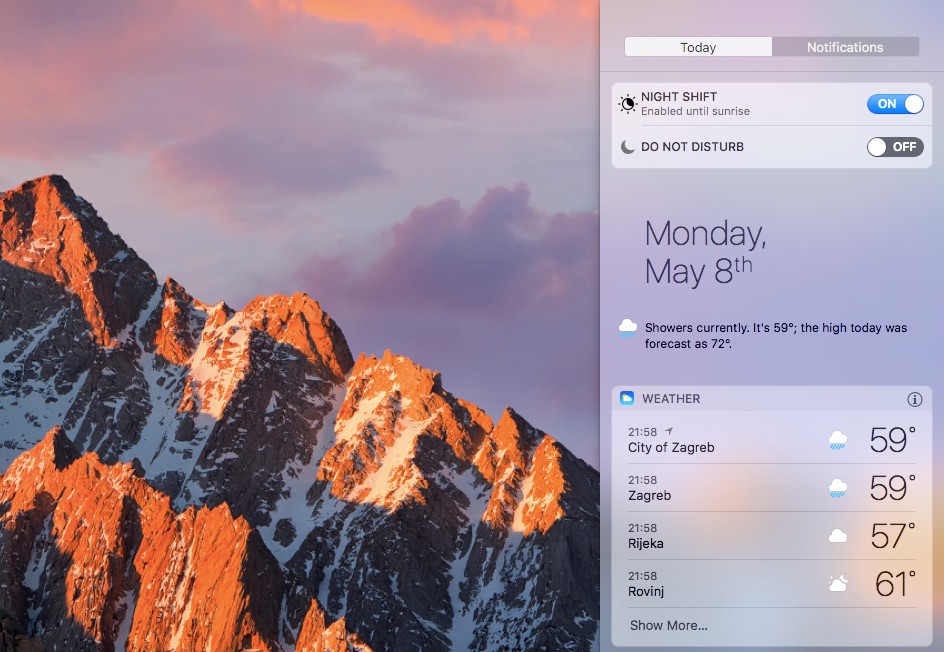
L’impostazione dell’unità di temperatura globale non si sincronizza tra i dispositivi Apple tramite iCloud. Di conseguenza, puoi regolare l’unità di temperatura preferita sul tuo Mac indipendentemente da Apple TV, Apple Watch o iPhone/iPad e viceversa.
Unità di temperatura in altre app
Anche in questo caso, le app per iPhone, iPad, Apple Watch e Mac devono essere ottimizzate in modo specifico prima di poter sfruttare appieno questa utile impostazione globale. In altre parole, la modifica dell’unità di temperatura preferita nelle Impostazioni iOS o nelle Preferenze di sistema di macOS non avrà alcun effetto sulle app che non implementano la nuova classe UnitTemperature di iOS 10.
E questo è tutto, gente!
Assicurati di trasmettere questo articolo agli amici e alla famiglia che sostieni. Non dimenticare di lasciare un commento qui sotto se ti piace questo tutorial.
Puoi inviarci le tue idee per quanto riguarda la copertura futura [email protected].