
Quando lavori sul tuo Mac, le scorciatoie più semplici possono aiutarti a fare le cose più velocemente e facilmente. Che si tratti di gesti o di scorciatoie da tastiera, ci sono molti modi per navigare sul tuo Mac e sulle tue app. Quindi, per saperne di più da aggiungere alla tua lista di scorciatoie, ecco come passare rapidamente da una finestra all’altra e alle app sul Mac.
Passare da una finestra di applicazione all’altra su Mac
Probabilmente avete più di un’app aperta alla volta sul vostro Mac. E mentre il Dock è comodo per afferrare l’app di cui avete bisogno al momento; potete farlo anche con una delle due scorciatoie veloci.
Scorciatoia da tastiera
Tenere premuto Comando + Tab e vedrete apparire sullo schermo una barra con tutte le applicazioni aperte.
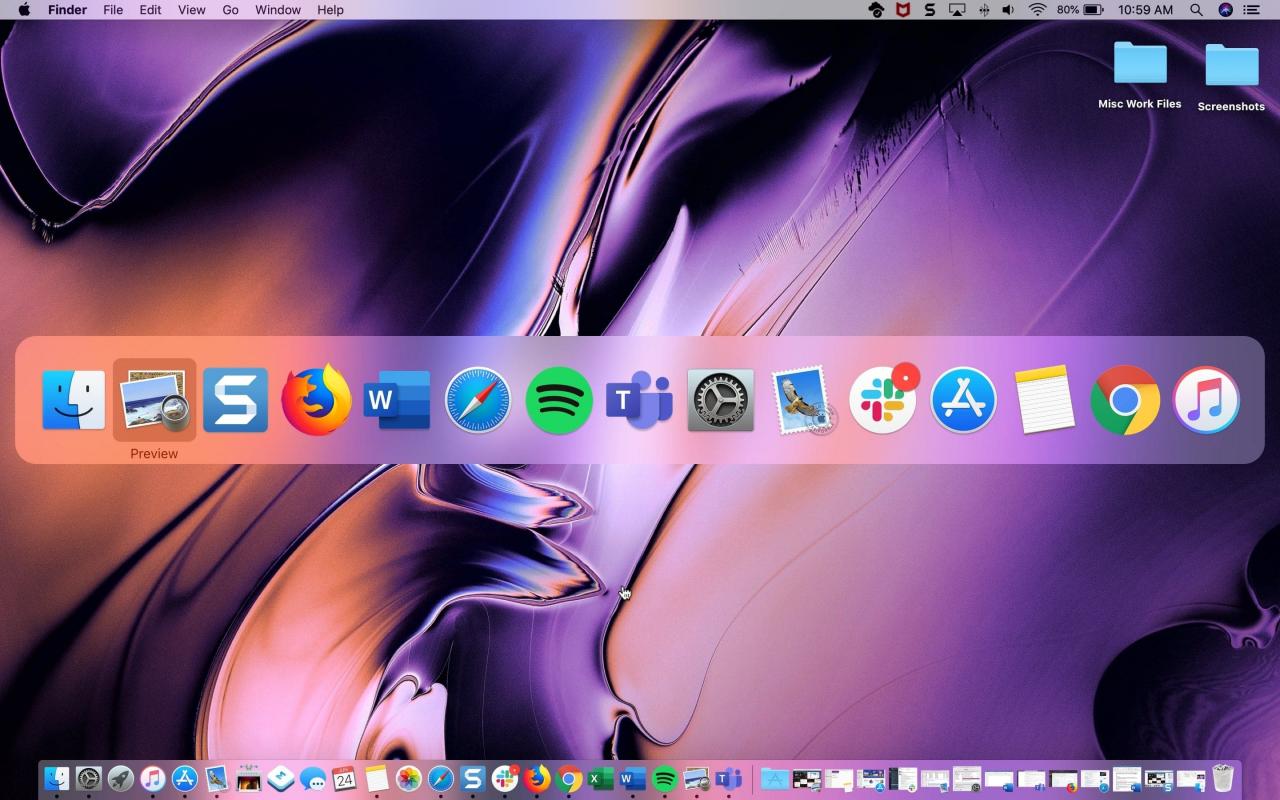
Continuare a tenere premuto Comando e poi premere Tab per passare attraverso ogni applicazione. Si può tenere premuto Comando e premere Shift + Tab per andare nella direzione opposta.
E si può tenere premuto il comando e usare anche i tasti freccia sinistra e destra .
Rilasciate entrambi i tasti quando atterrate su quello che volete e si aprirà proprio nella parte anteriore dello schermo.
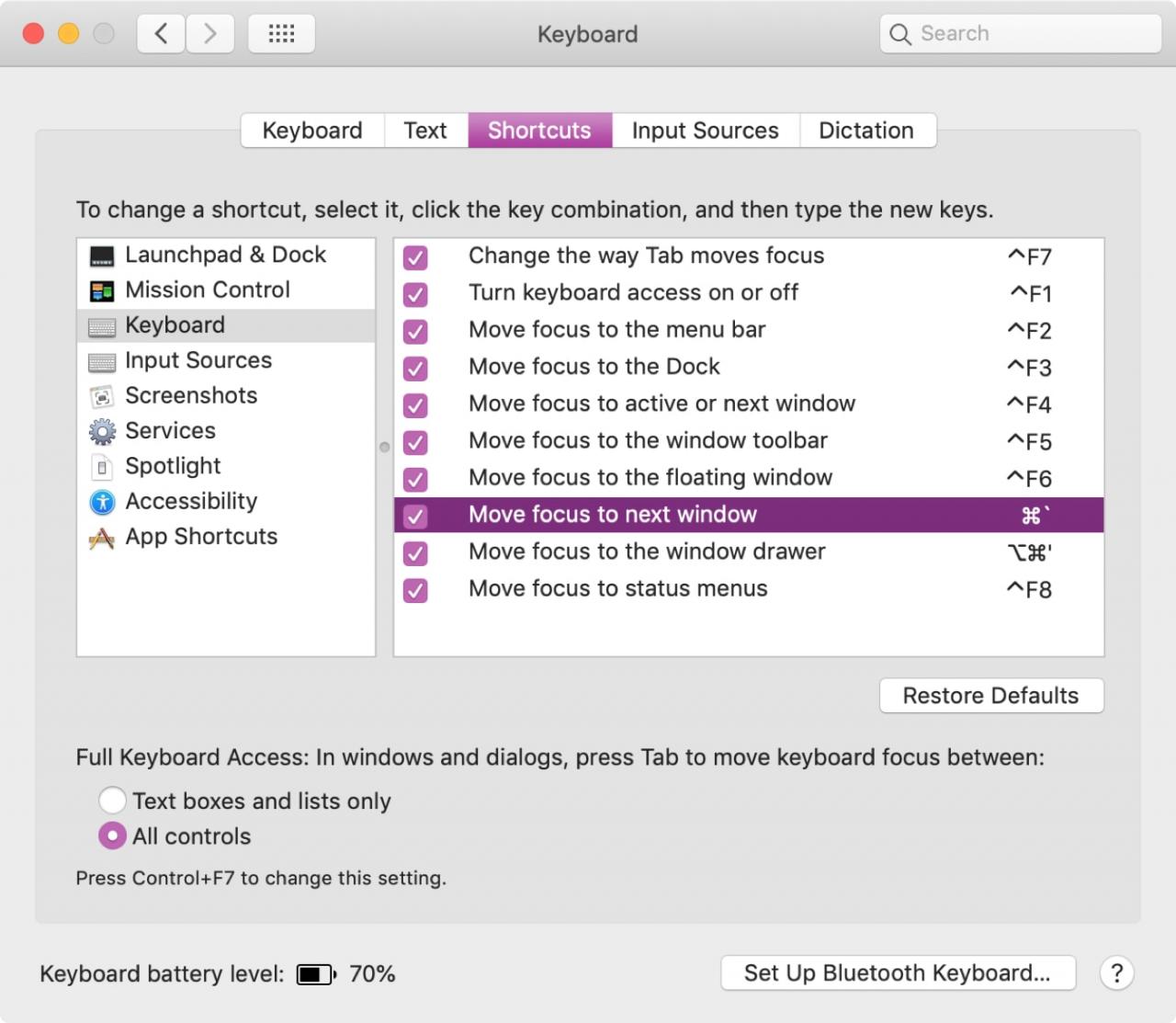
Se non vi piace l’uso dei tasti, potete modificarli nelle impostazioni della tastiera. Vai a Icona Apple ; Preferenze di sistema ; Tastiera dalla barra dei menu. Cliccare Scorciatoie e selezionare Tastiera a sinistra.
Gesto del trackpad
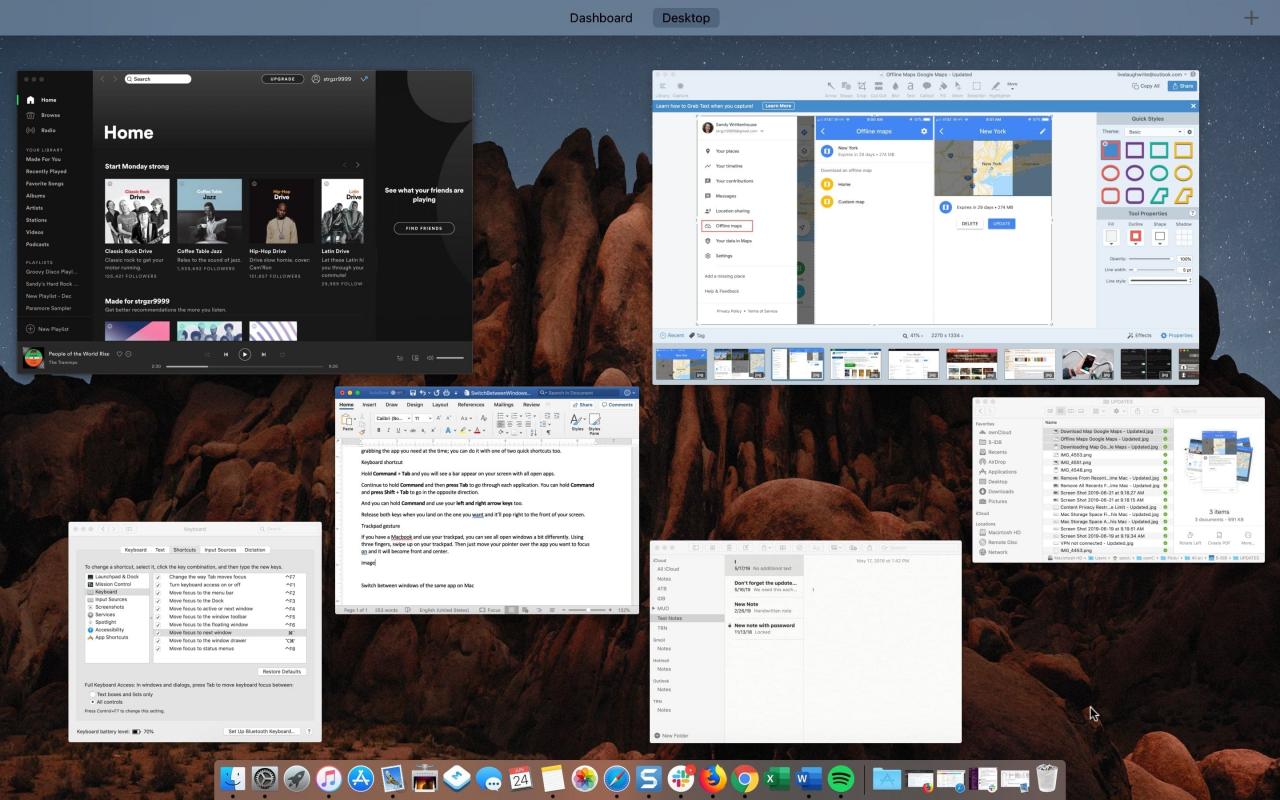
Se avete un Macbook e usate il vostro trackpad, potete vedere tutte le finestre aperte in modo un po’ diverso. Con tre dita, strisciare verso l’alto sul trackpad. Poi sposta il puntatore sull’app su cui vuoi concentrarti, fai clic e il puntatore diventa davanti e al centro.
Passare da una finestra all’altra della stessa app su Mac
Oltre a passare da un’applicazione aperta all’altra su Mac, potreste voler passare da una finestra all’altra della stessa applicazione. Ad esempio, potreste avere più di un documento Word, una finestra Firefox o un foglio di calcolo Numbers aperti contemporaneamente.
Tenere premuto Comando + ` ` (tasto tilde, a sinistra di 1 sulla tastiera) per passare da una finestra all’altra della stessa app.
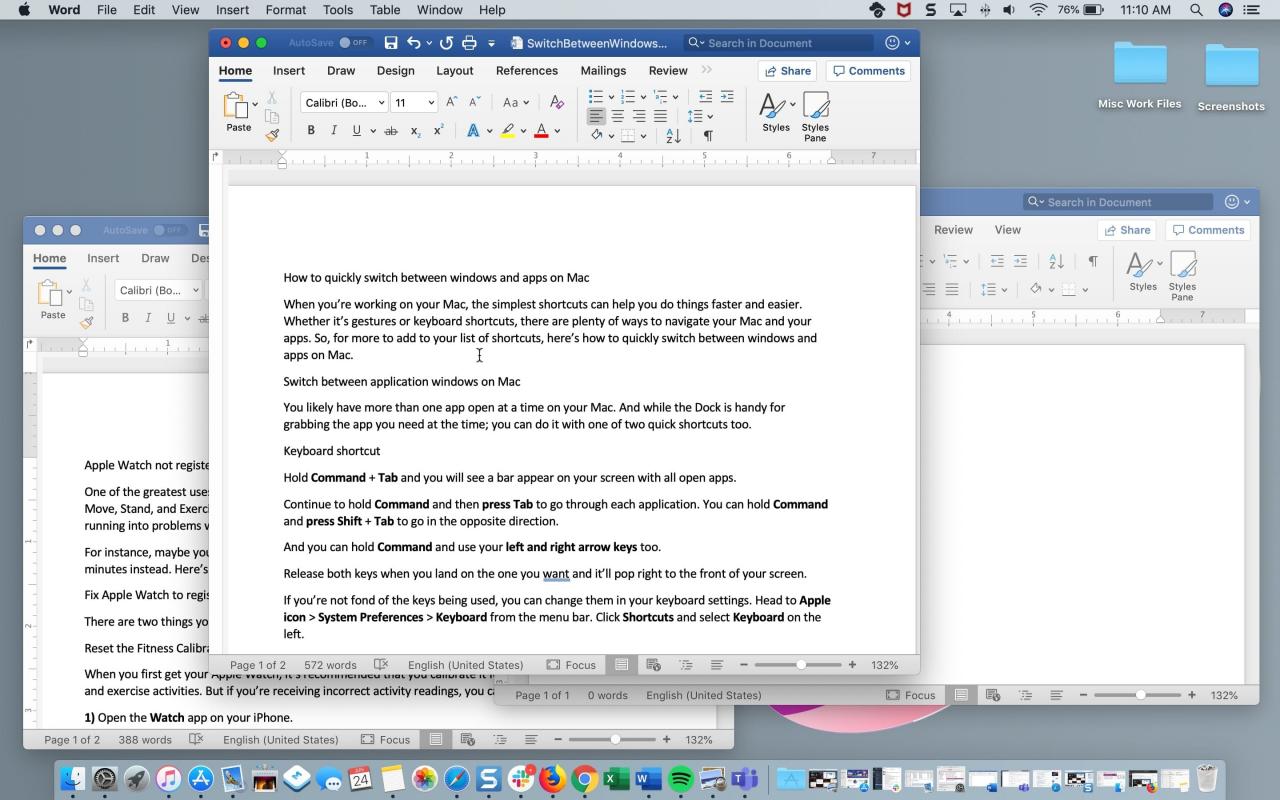
Se si tiene premuto il comando e si continua a cliccare sul tasto ` , si passa attraverso ogni finestra aperta. Basta rilasciare le chiavi quando si atterra su quella desiderata.
Potete anche utilizzare il gesto del trackpad descritto sopra, basta notare che vedrete tutte le finestre per tutte le applicazioni aperte.
Altre scorciatoie
Ecco alcune scorciatoie da tastiera aggiuntive che potete usare per il vostro Mac in caso ve le foste perse.
- 50 scorciatoie da tastiera comuni che tutti gli utenti Mac dovrebbero conoscere
- Come visualizzare le scorciatoie da tastiera disponibili in ogni applicazione Mac
- 12 Scorciatoie da tastiera Safari da conoscere
- Scorciatoie da tastiera per spostare su e giù le pagine web su Mac
- 13 Scorciatoie da tastiera Mac per utilizzare al meglio il Dock
In Breve
Le scorciatoie con la tastiera o il trackpad sono molto utili. Può essere difficile ricordarle tutte, ma una volta che si inizia a usarne alcune ogni giorno, diventerà un’abitudine talmente diffusa che non ci penserete nemmeno.
Quali sono le tue scorciatoie preferite? Quali sono le più utili? Fatecelo sapere nei commenti qui sotto o contattateci su Twitter!