
Se hai impostato Screen Time su Mac, sia per te che per un bambino, probabilmente hai creato limiti, tempi di inattività pianificati, contenuti limitati o tutti e tre. Ma un’altra grande parte della funzione Screen Time è la reportistica.
Se volete vedere esattamente quanto tempo il vostro bambino ha trascorso utilizzando un’app o quante volte avete preso in mano il vostro dispositivo, questi report interattivi possono essere davvero utili. Possono aiutarvi a fare aggiustamenti in base a ciò che imparate.
Esaminiamo i rapporti di utilizzo in Screen Time sul tuo Mac in modo da poter decidere se è necessario apportare modifiche o se le impostazioni che hai messo in atto funzionano.
Schermo disponibile Rapporti orari
Attualmente ci sono tre utili rapporti in Screen Time. Le esamineremo tutte e tre, ma se volete passare a un particolare rapporto, ecco un riassunto collegato.
- Rapporto di utilizzo dell’applicazione
- Rapporto notifiche
- Rapporto sui ritiri
Per visualizzare ogni rapporto, seguirete gli stessi passi per accedervi. Apri il tuo Preferenze di sistema con il pulsante del tuo Dock o cliccando sull’icona Apple ; Preferenze di sistema dalla barra dei menu. Poi, scegliere Tempo schermo .
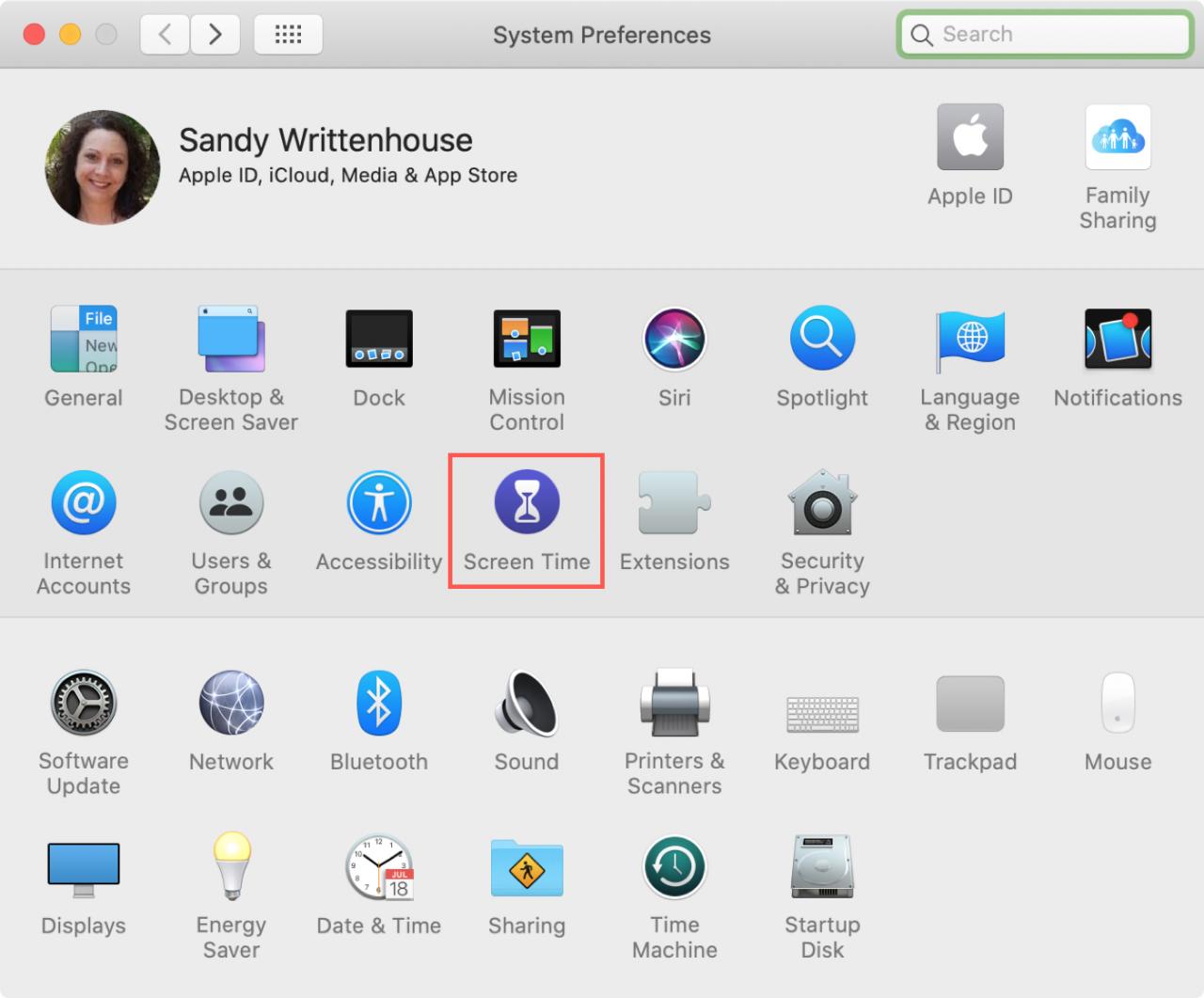
Se si utilizza Family Sharing e si desidera visualizzare i dati di una determinata persona, scegliere un utente dal menu a tendina in alto a sinistra. Se vuoi controllare i rapporti di tuo figlio e non usi Family Sharing, dovrai accedere al suo account e accedere all’ora dello schermo.
Ora, su quei rapporti!
Rapporto di utilizzo dell’applicazione
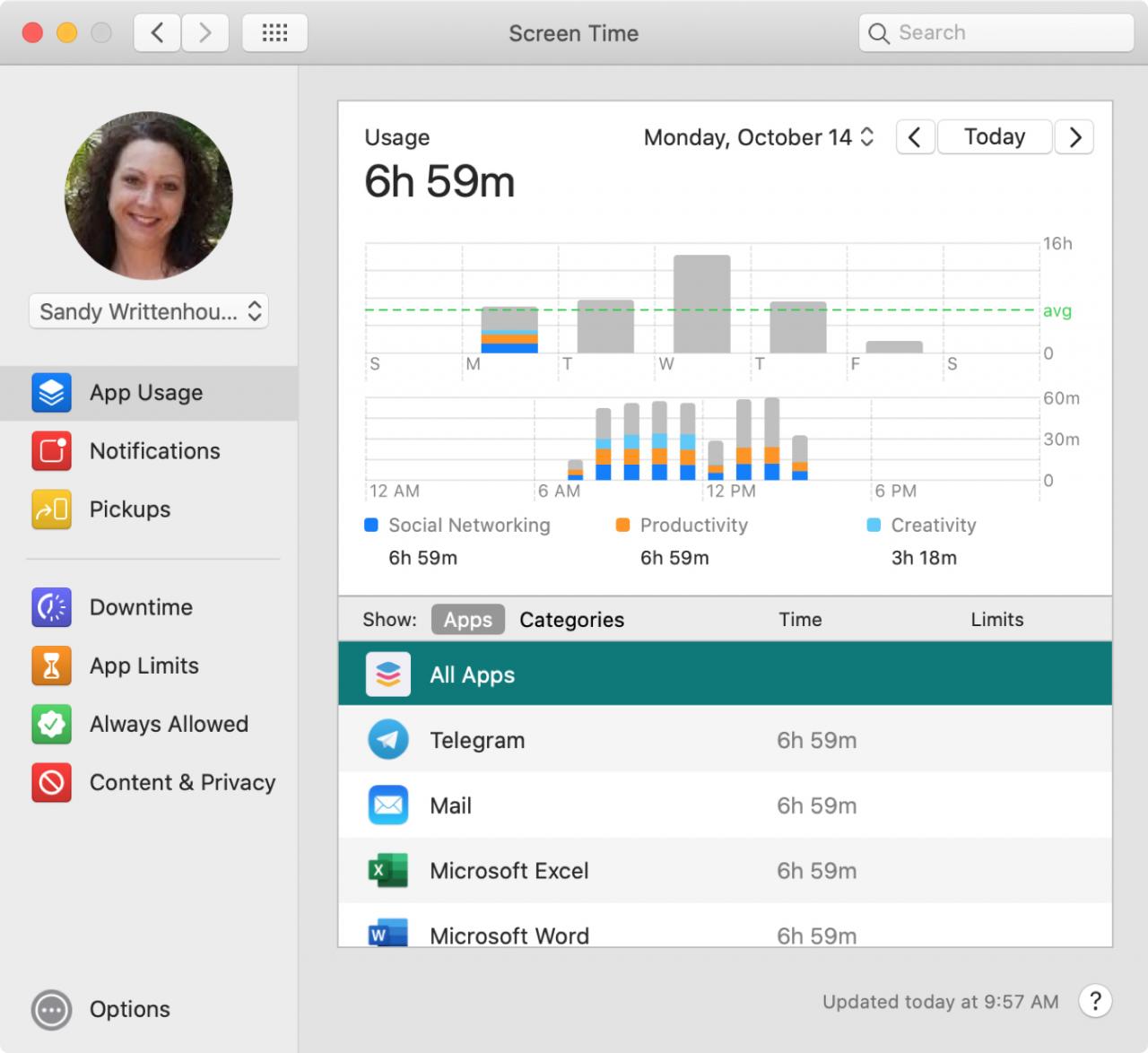
Il report sull’utilizzo dell’applicazione è probabilmente uno dei più importanti in Screen Time. Mostra quali applicazioni sono state utilizzate, per quanto tempo esattamente, in quali giorni e in quali orari. Quindi, il report è davvero impressionante per la raccolta di dati sull’utilizzo delle app.
Clicca App Usage a sinistra e vedrai tutti i dati a destra.
Vista del grafico
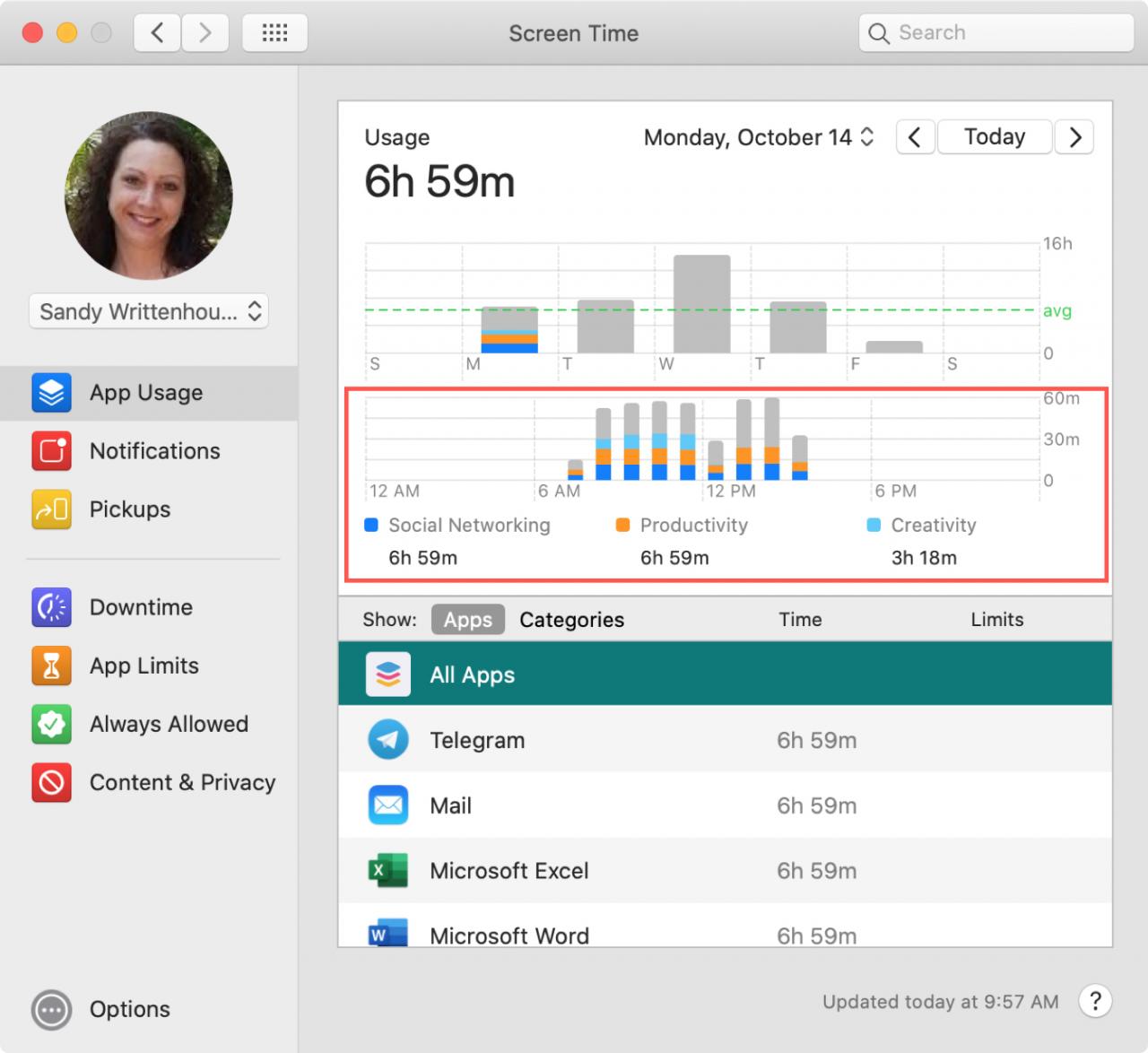
Nella parte superiore della finestra c’è un bel grafico a barre che mostra l’attività dell’applicazione. È possibile visualizzare i dati di oggi o di un giorno particolare trascorso. Potete anche scegliere di vedere tutto per una certa settimana.
Il grafico in alto in questa vista mostra l’attività per una settimana e quello sotto di essa suddivide quella settimana in orari per giorno. Quindi, se si clicca M per il lunedì nel grafico in alto, si aprirà il grafico in basso e si regolerà per mostrare gli orari di quel giorno.
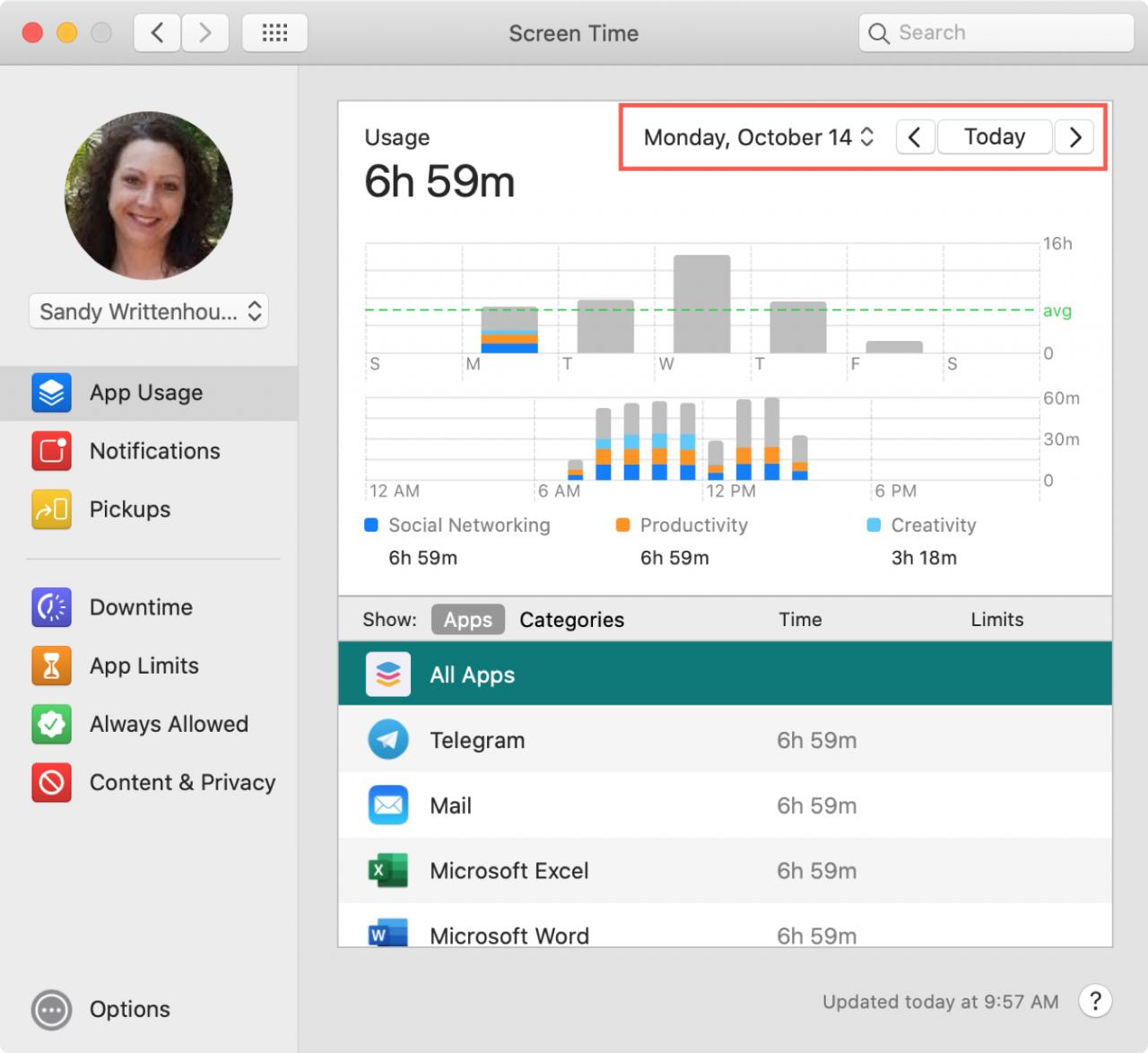
Guardando il nostro esempio per un lunedì, potete vedere che il mio utilizzo più elevato è stato tra le 7 e le 15. E con la chiave direttamente sotto il grafico, potete vedere che le app che ho usato rientrano nelle categorie Social Networking, Produttività e Creatività. Inoltre, è anche possibile vedere il numero esatto di ore e minuti che ho impiegato per le app in ciascuna di queste categorie.
Dati del grafico
Ora che avete capito come funzionano i grafici e potete visualizzare i dati, è il momento di arrivare all’essenziale.
Nella parte inferiore della finestra si trovano i dettagli dell’app. Potete cliccare su Apps o Categorie per visualizzare i dati specifici dell’app. Per il nostro esempio sopra abbiamo guardato Tutte le applicazioni e Tutte le categorie . Ma cosa succede se sei interessato ai dati di una determinata app o categoria?
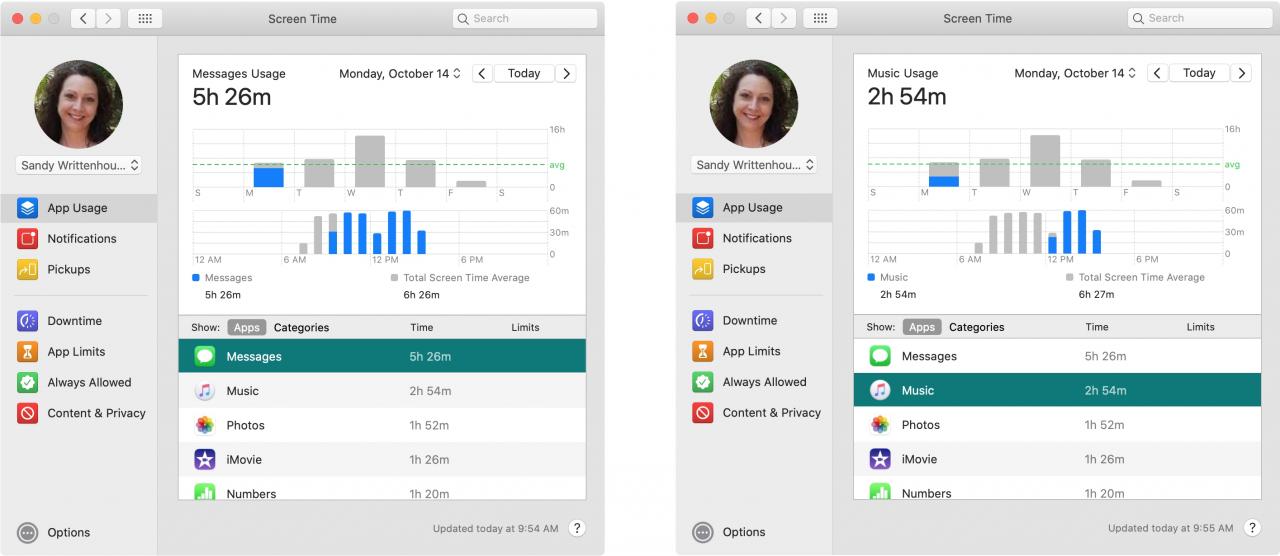
Se si clicca su Apps , è possibile selezionare un’applicazione specifica nella lista per vedere il suo utilizzo nei grafici in alto. Guardando le schermate qui sotto, potete vedere che ho iniziato a usare l’app Messaggi verso le 8 del mattino e l’app Musica verso mezzogiorno.
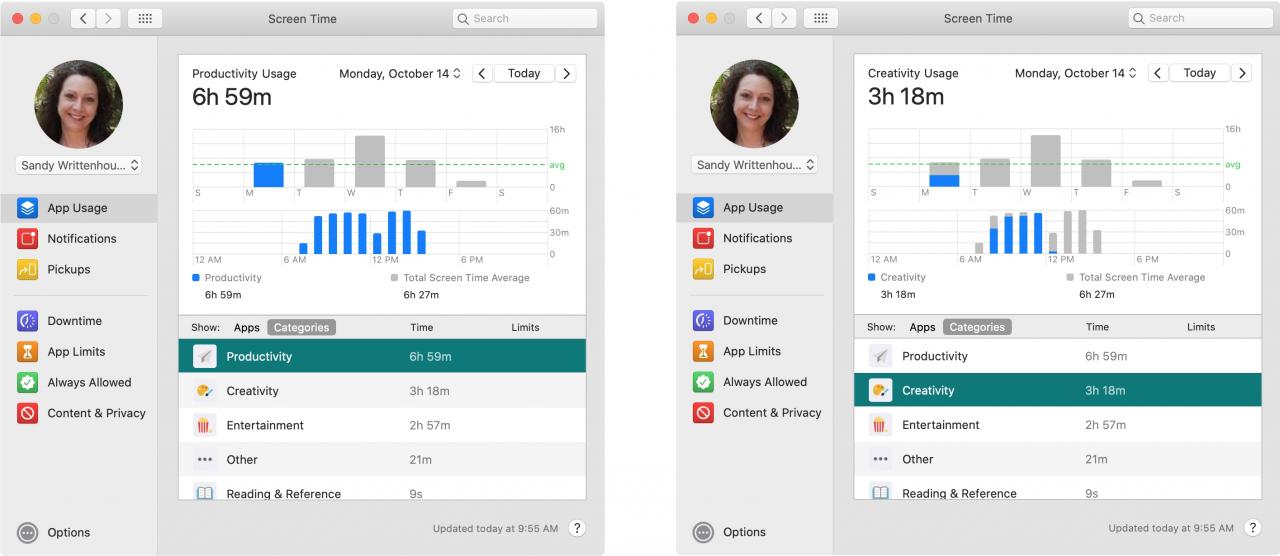
Questo funziona allo stesso modo se si clicca su Categorie in basso. Qui potete vedere che ho usato le applicazioni di produttività praticamente per tutto il giorno, ma solo al mattino con le applicazioni di creatività.
Dettagli dell’applicazione
Oltre a utilizzare le app e le categorie in basso per popolare i grafici in alto, è possibile vedere i dettagli e compiere un paio di azioni.
Per prima cosa, noterete le colonne Tempo e Limiti sia per le App che per le Categorie. Questo è un ottimo modo per vedere esattamente quanto tempo trascorri su una specifica app o categoria e se sono stati fissati dei limiti.
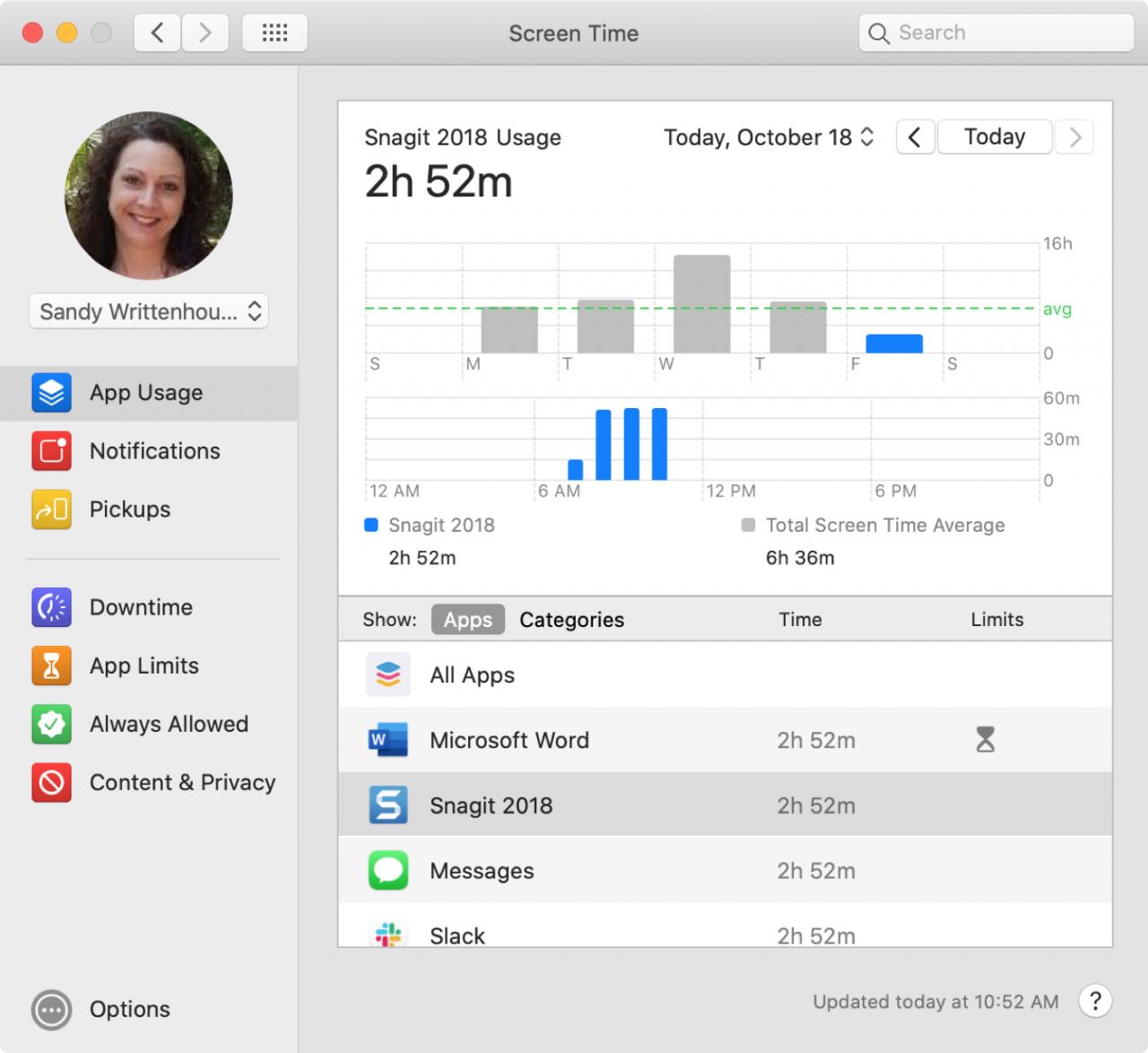
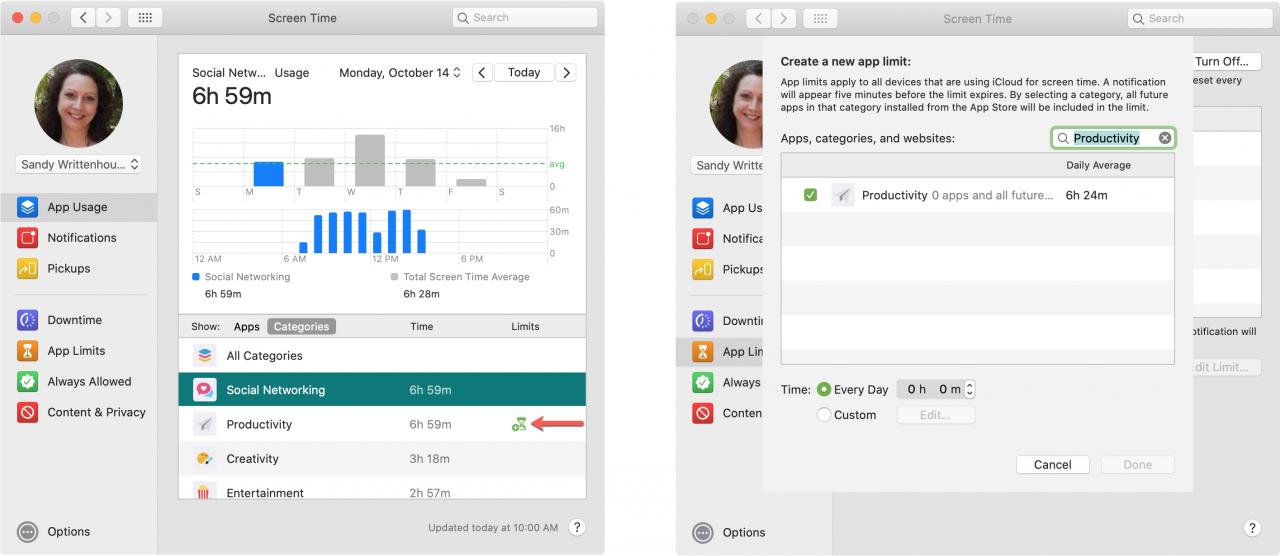
Muovendo il cursore su un’app o una categoria, viene visualizzata un’icona a clessidra verde . Cliccando su questo piccolo e pratico pulsante, si apre la schermata App Limits . Quindi, se pensate che si stia passando troppo tempo su un’applicazione o categoria, cliccate sulla clessidra e impostate un limite.
Altre informazioni che puoi ottenere sono la Categoria, la Valutazione dell’età e i dettagli dello Sviluppatore per ogni app (non tutte le app avranno tutti e tre questi dettagli). Clicca Apps in basso, metti il cursore su un’applicazione, e quando vedi l’icona Informazioni , cliccaci sopra.
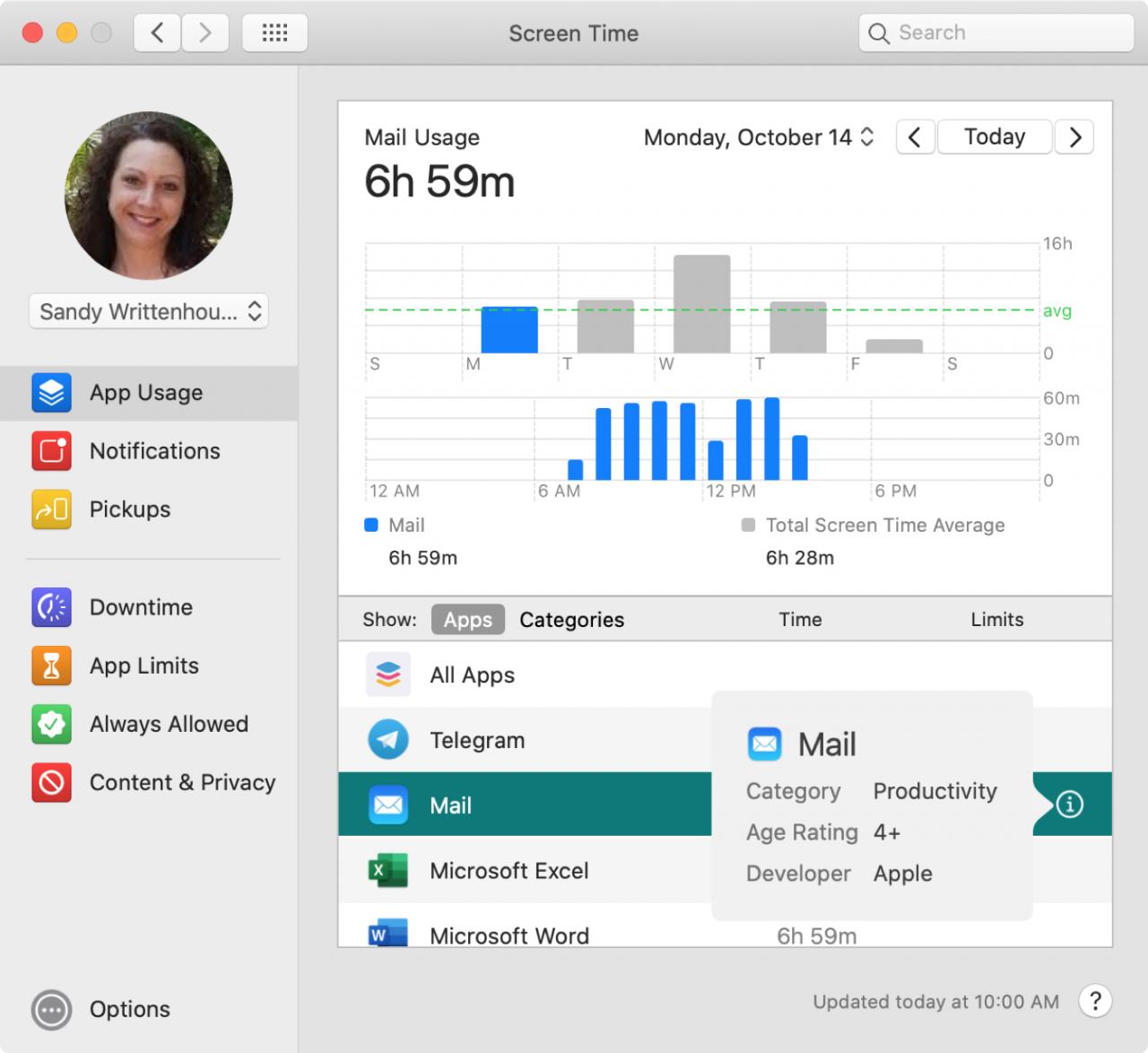
Il report interattivo sull’utilizzo dell’applicazione vi offre una visione chiara e alcuni dettagli fantastici per capire cosa usate voi o il vostro bambino e quando.
Rapporto sulle notifiche
Il prossimo rapporto a cui potete dare un’occhiata è Notifiche , quindi cliccate su di esso a sinistra. Questa mostra le notifiche che hai ricevuto, quando e da quali applicazioni.
I grafici funzionano allo stesso modo per le notifiche come per il rapporto di utilizzo dell’applicazione. Quindi, scegli una data o una settimana e puoi vedere la quantità di attività delle notifiche nei grafici.
In basso, puoi controllare quali applicazioni ti hanno notificato e quante volte per il periodo di tempo che stai visualizzando.
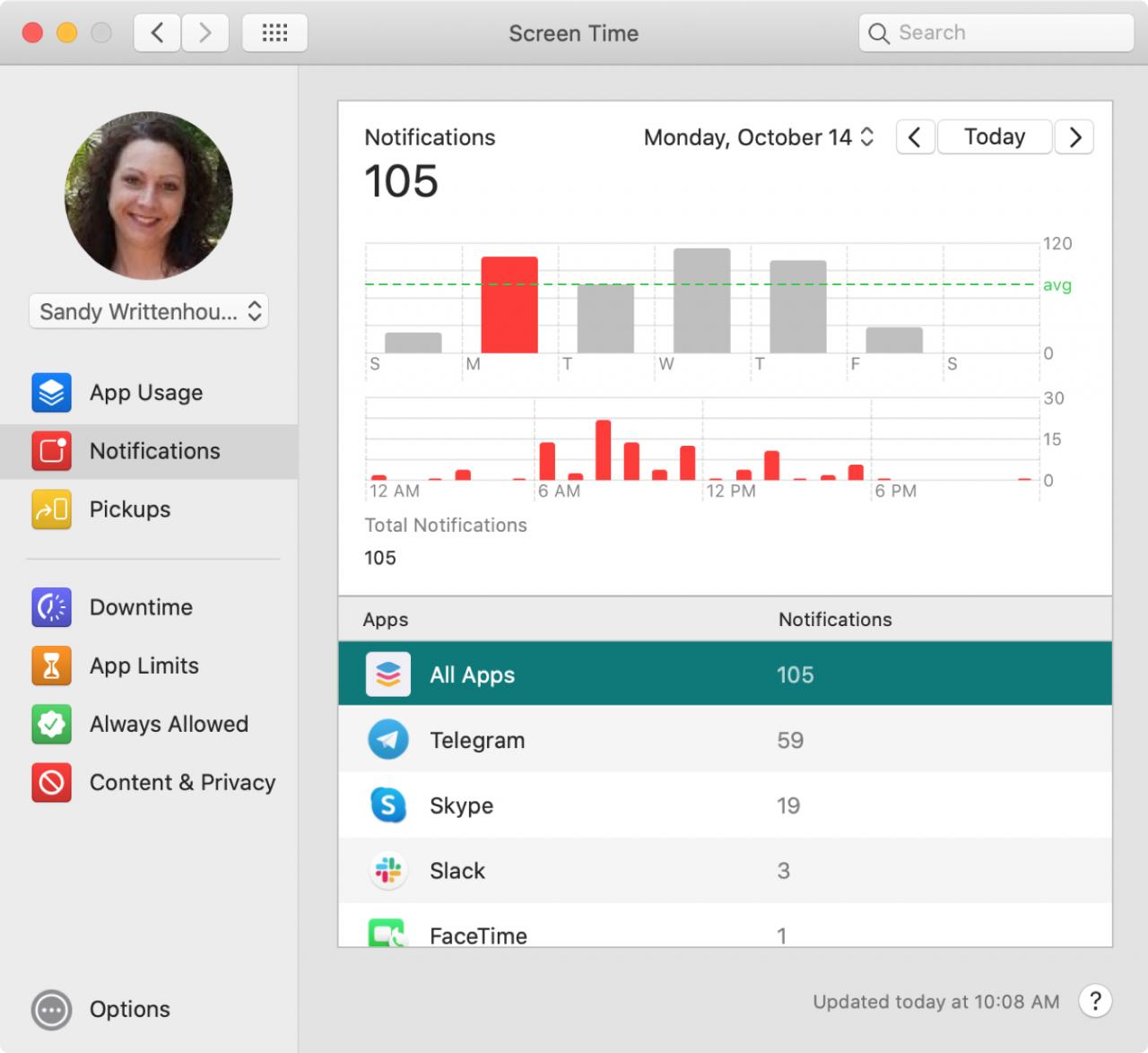
Quindi, se pensate di ricevere troppe notifiche che distraggono da un’applicazione come Telegram durante l’orario di lavoro, potete confermarlo con questo rapporto e fare un cambiamento.
Rapporto sui ritiri
L’ultimo report attualmente disponibile è per Pickups . Questo mostra le informazioni per quante volte si sveglia il dispositivo e quale app si utilizza per prima cosa quando lo si fa.
Ancora una volta, i grafici in alto funzionano come gli altri rapporti. E in basso, si ha l’elenco delle app che popolano il grafico e si può vedere il numero di Pickup per ogni app.
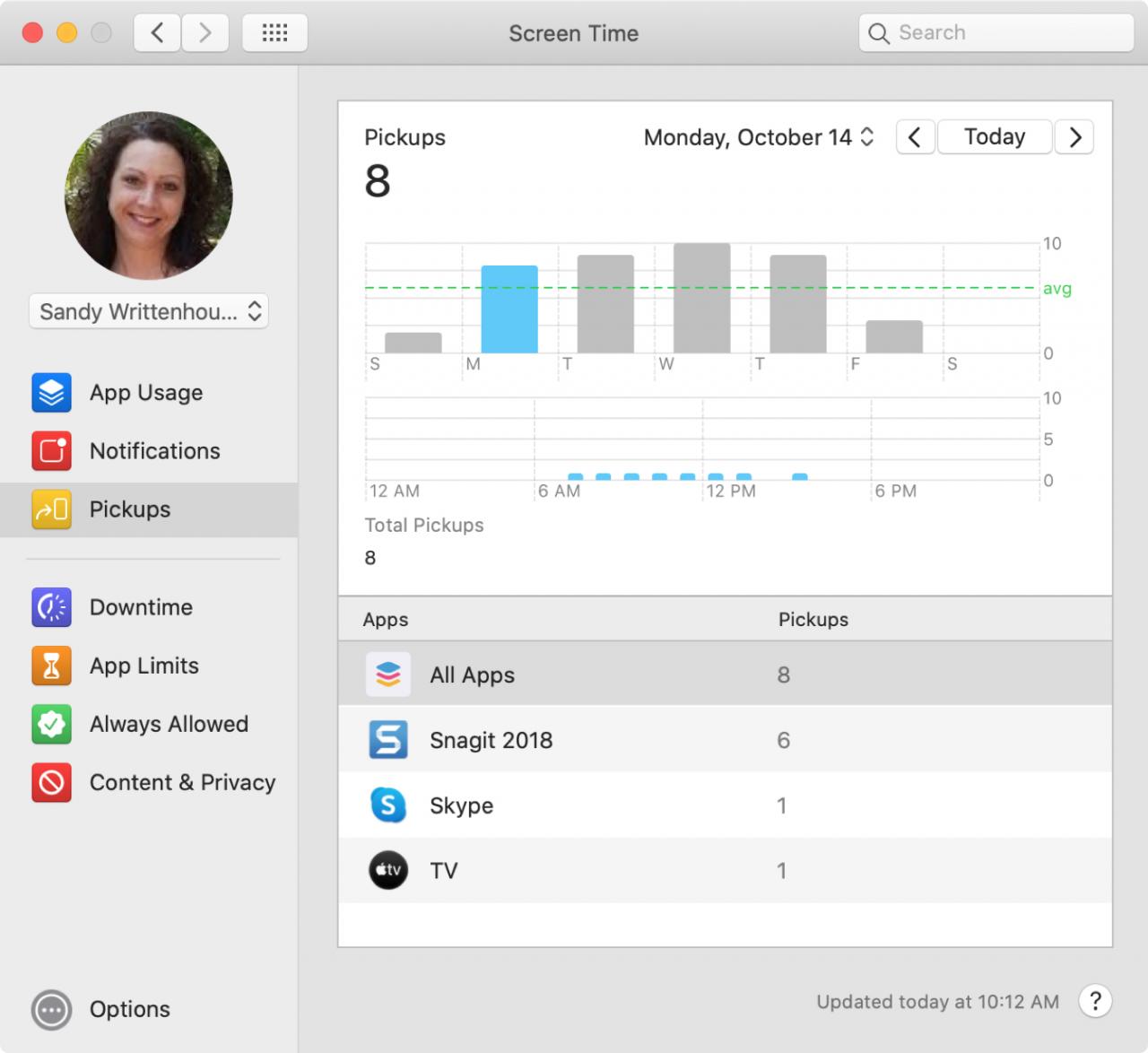
Vi trovate ad andare alla stessa app per i social media ogni volta che svegliate il vostro dispositivo invece che ad un’app per la produttività? Potreste decidere di fare qualche modifica.
Altro aiuto
Se hai una domanda su uno di quei rapporti sull’ora dello schermo che stai visualizzando, clicca semplicemente sul pulsante Aiuto (punto interrogativo) in basso a destra della finestra dell’ora dello schermo.
In Breve
Questi rapporti sul tempo dello schermo sono impressionanti per avere un’idea della vostra attività o di quella del vostro bambino. Vi danno il tipo di informazioni di cui avete bisogno per apportare cambiamenti dove sono necessari.
Cosa pensate di questi rapporti sull’orario dello schermo? Pensi che ti possano essere utili? O pensi che manchi qualcosa che potrebbe renderli migliori? Fateci sapere i vostri pensieri qui sotto o contattateci su Twitter!