
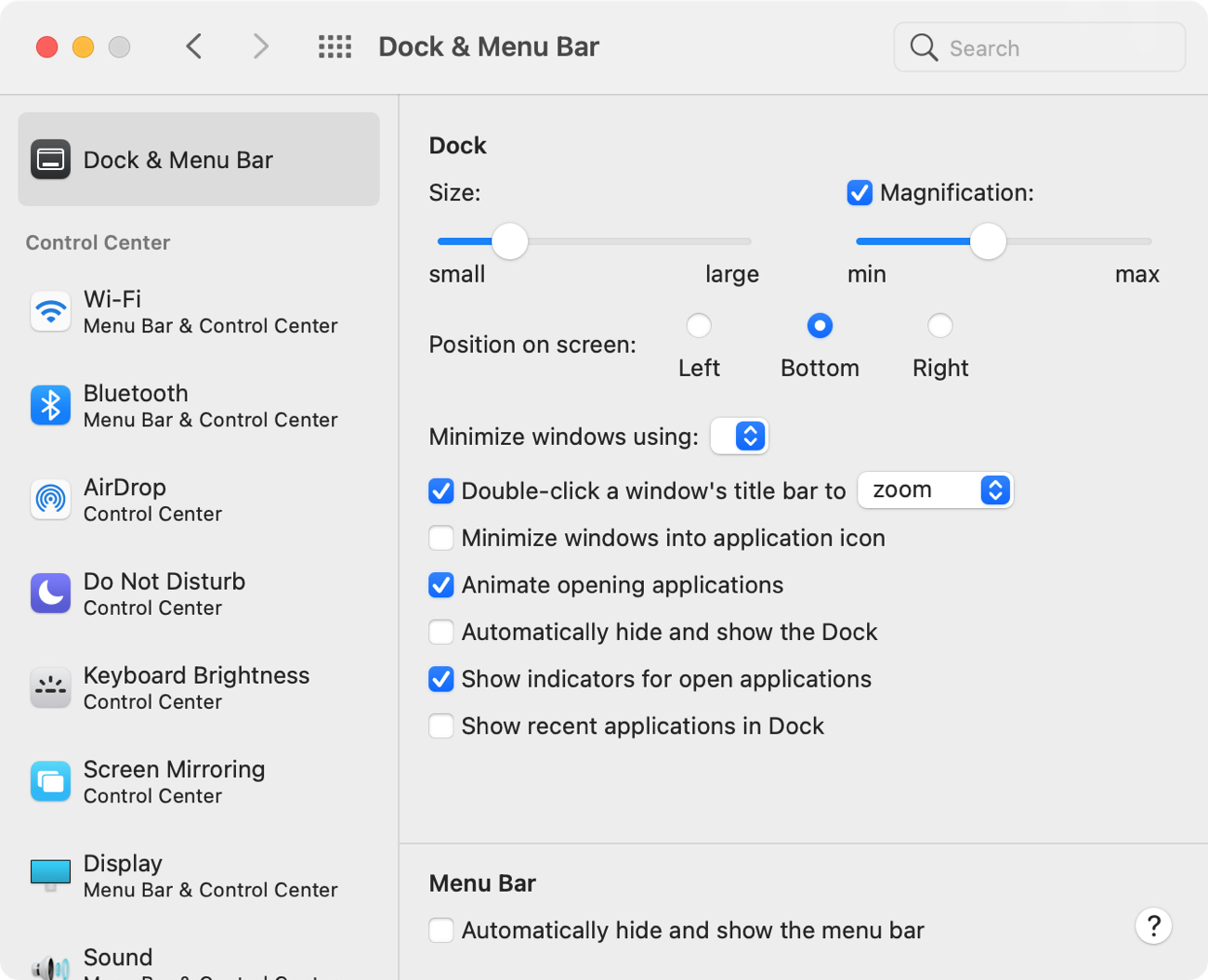
Se hai installato macOS Big Sur, probabilmente ti stai ancora abituando al nuovo look e alle funzionalità migliorate. Ma con ciò, devi ancora far funzionare il tuo Mac nel miglior modo possibile per te. Il che significa organizzare in modo efficace il Dock e la barra dei menu.
Nessuno di questi ha cambiamenti significativi e la maggior parte puoi capirlo da solo. Ma ci sono alcune cose nuove che dovresti sapere. Quindi qui ti mostreremo come personalizzare il Dock e la barra dei menu su Mac con Big Sur o versioni successive.
Dock e barra dei menu del tuo Mac
Modifiche al dock e alla barra dei menu
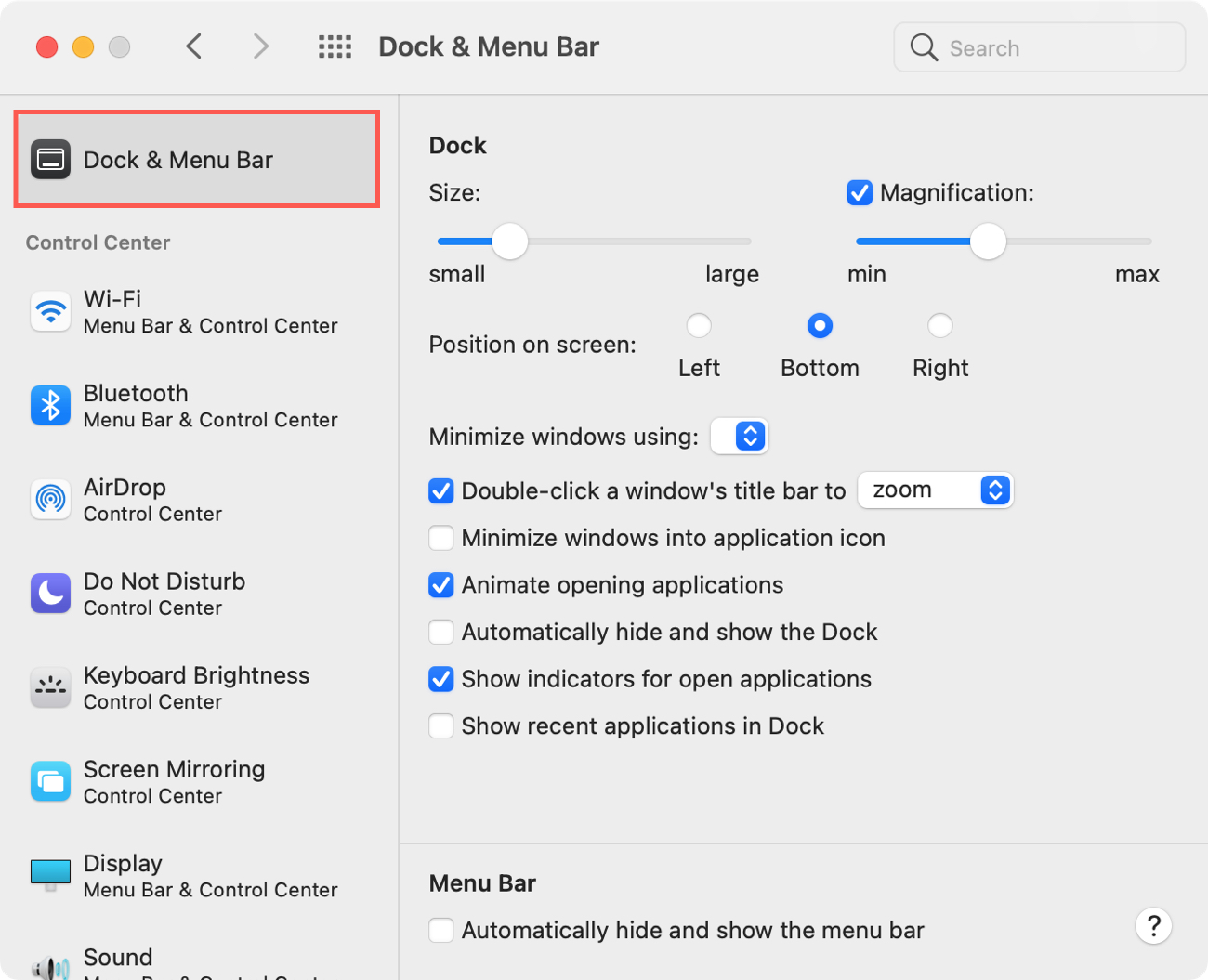
Quello che una volta era etichettato come Dock nelle Preferenze di Sistema è ora chiamato Dock e barra dei menu. Quindi, anche se puoi ancora utilizzare alcune scorciatoie per regolare le impostazioni (che descriveremo di seguito), puoi anche farlo in un punto che ha senso.
Preferenze posizione
Apri i tuoi Preferenze di Sistema con il pulsante nel Dock o l’icona Apple nella barra dei menu. Selezionare Dock e barra dei menu e poi controlla le tue opzioni qui sotto.
Aspetto esteriore
Insieme alle opzioni di personalizzazione, Apple ha apportato alcune modifiche all’aspetto di ogni strumento. Il Dock è ora “fluttuante”, quindi vedrai lo spazio tra esso e il bordo dello schermo. È anche più traslucido. La barra dei menu è un po’ più alta e anche più trasparente. Inoltre, vedrai le parole nella barra dei menu scurirsi o schiarirsi per adattarsi allo sfondo del desktop.
Imparentato: Come rendere la modalità scura ancora più scura sul tuo Mac
Anche i menu di scelta rapida per le icone nel Dock e i menu a discesa per gli elementi nella barra dei menu hanno un aspetto migliorato.
Personalizza il Dock
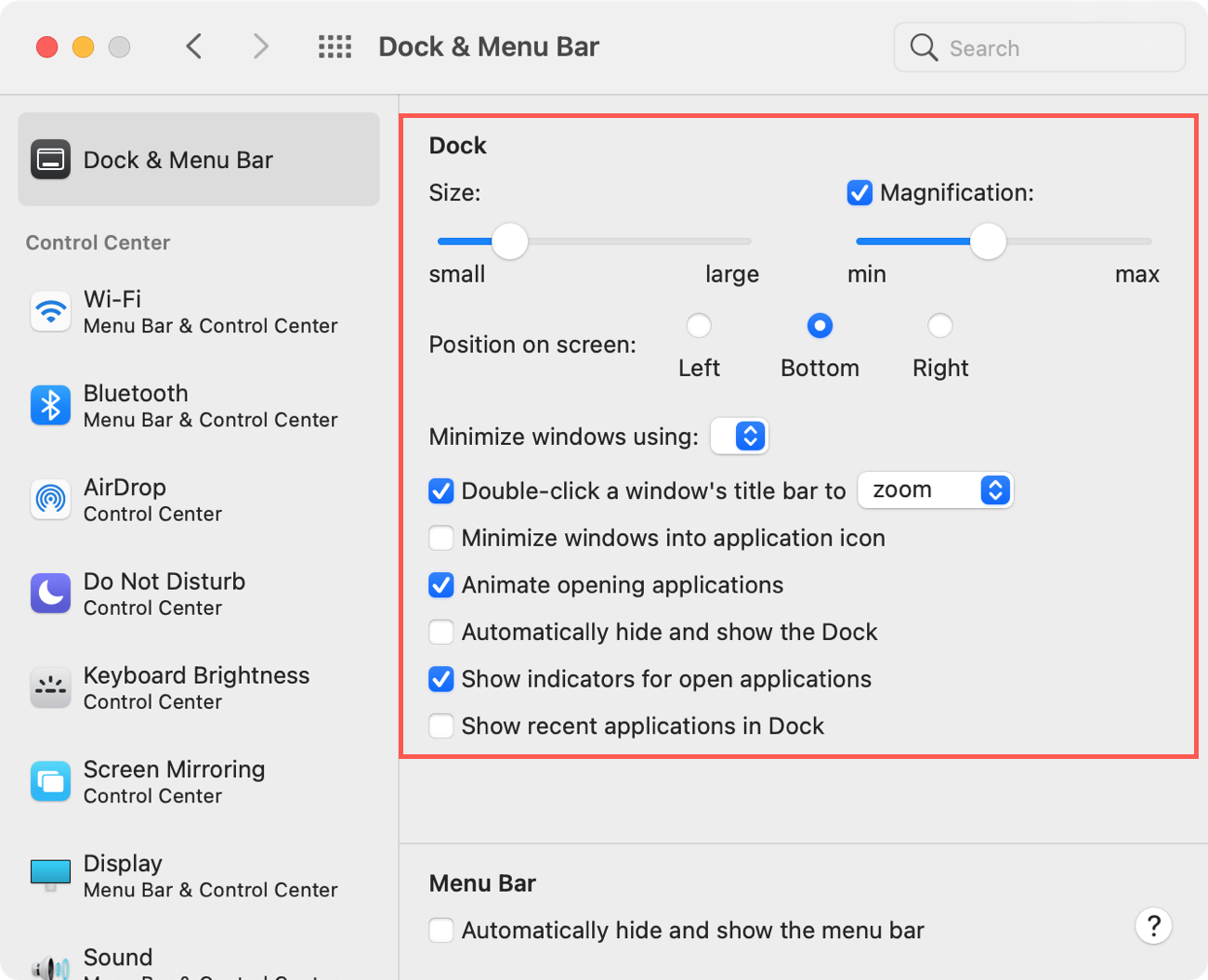
Assicurarsi Dock e barra dei menu è selezionato sul lato sinistro. Vedrai quindi le impostazioni per il Dock dovrebbe sembrarti abbastanza familiare.
Usa il cursore in alto per regolare le dimensioni del Dock, scegli una posizione per esso sullo schermo, seleziona un’animazione per ridurre a icona le finestre e scegli altre opzioni come nascondere e mostrare automaticamente il Dock.
Scorciatoie Dock
Se preferisci scorciatoie utili per alcune di queste impostazioni, sono ancora disponibili. Fare clic sul separatore nel Dock e trascina per ridimensionarlo. O, fare clic con il tasto destro sul separatore per fare cose come attivare il nascondiglio e cambiare la posizione. Vedrai anche un’opzione nel menu di scelta rapida che ti porta direttamente a quelle impostazioni in Preferenze di Sistema> Dock e barra dei menu spiegate sopra.
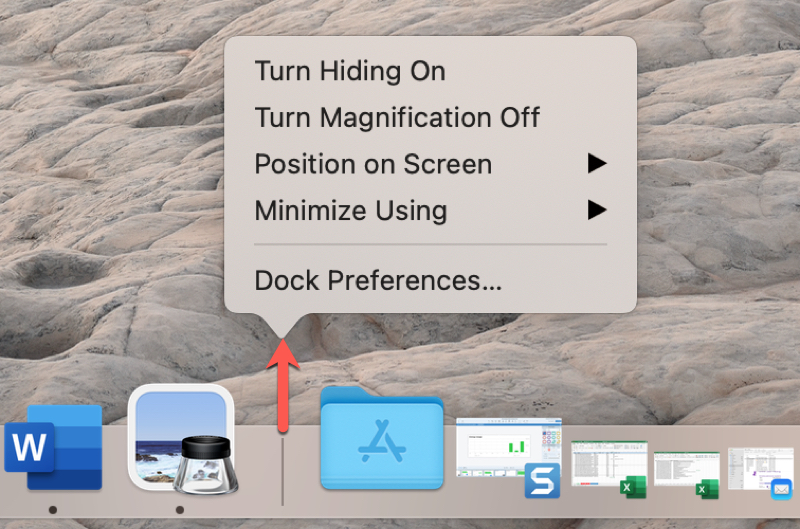
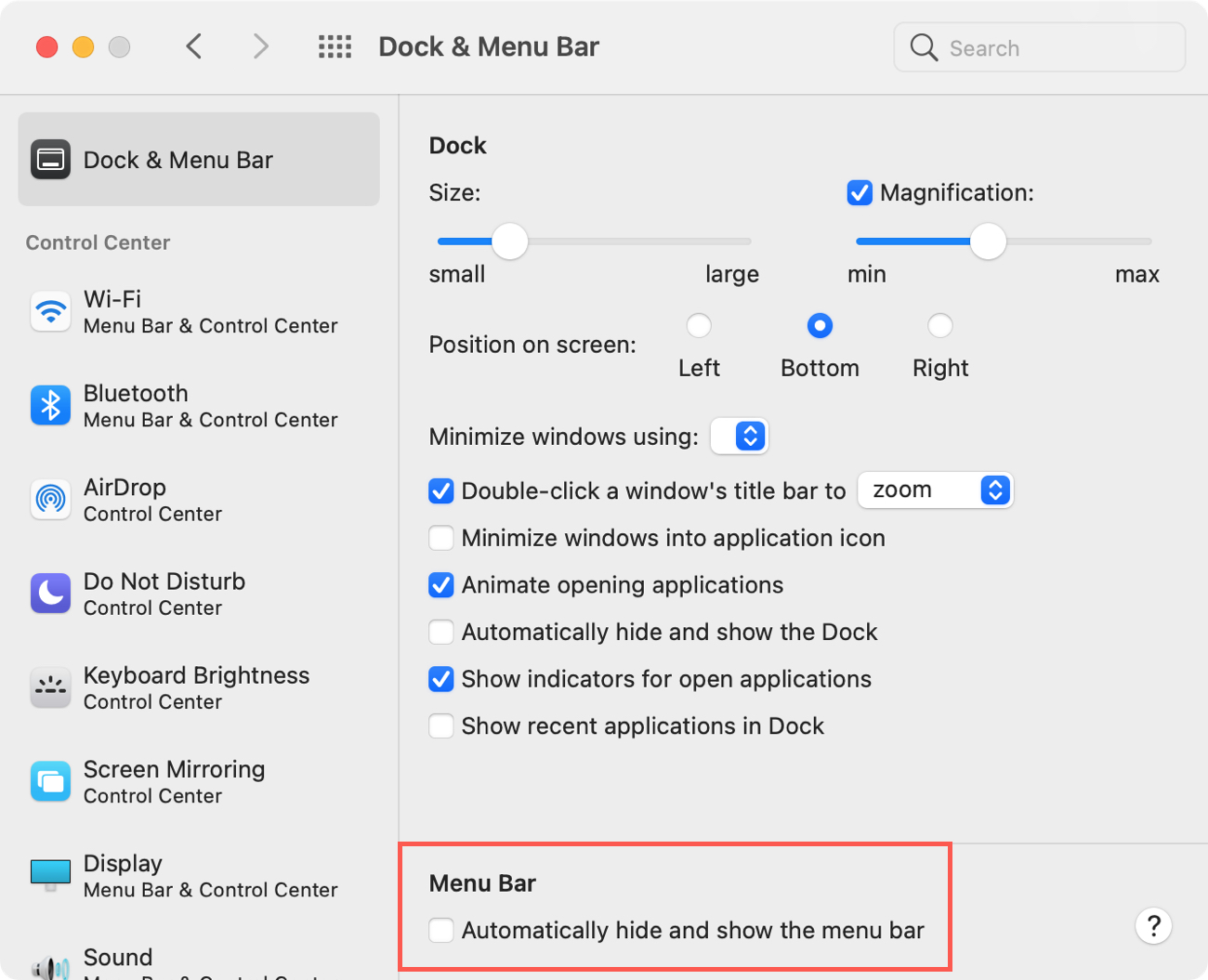
Nella stessa area di Preferenze di Sistema> Dock e barra dei menu, vedrai un’opzione sotto le impostazioni del Dock per nascondi e mostra automaticamente il Barra dei menu. Quindi, se ti sei chiesto dove sia andata a finire questa impostazione, è in una posizione sensata.
Per gli elementi che vengono visualizzati solo nella barra dei menu, scorri verso il basso il lato sinistro della finestra Preferenze. Sotto Solo barra dei menu, scegli Orologio, Spotlight, Siri o Time Machine. Attualmente, gli ultimi tre elementi ti danno solo un’opzione per visualizzarlo nella barra dei menu usando un semplice segno di spunta. The Clock offre alcuni extra che puoi controllare.
Per l’orologio, puoi mostra la data e personalizza il suo display, scegli il tipo di orologio vuoi e abilita il super pratico Annuncia l’ora caratteristica.

Il resto degli elementi nella barra laterale di sinistra può anche essere aggiunto alla barra dei menu, se lo desideri. Basta selezionarne uno e spuntare la casella per Mostra nella barra dei menu. Questo è l’ideale per gli oggetti che usi quotidianamente.
Preferisci le scorciatoie per organizzare la barra dei menu? Puoi comunque estrarre facilmente gli elementi che non usi mai dalla barra dei menu come prima. Mantieni il tuo Comando chiave mentre tu lagna un’icona fuori dalla barra dei menu e rilascia.

Ma c’è di più! Ora che Apple ha introdotto Control Center su Mac con lo stesso aspetto grafico di Control Center su iOS, puoi usarlo per inserire icone nella barra dei menu.
Aprire Centro di controllo utilizzando la nuova fantastica icona nella barra dei menu. Seleziona e trascina un elemento da esso al punto desiderato nella barra dei menu e pubblicazione. Vai tranquillo!
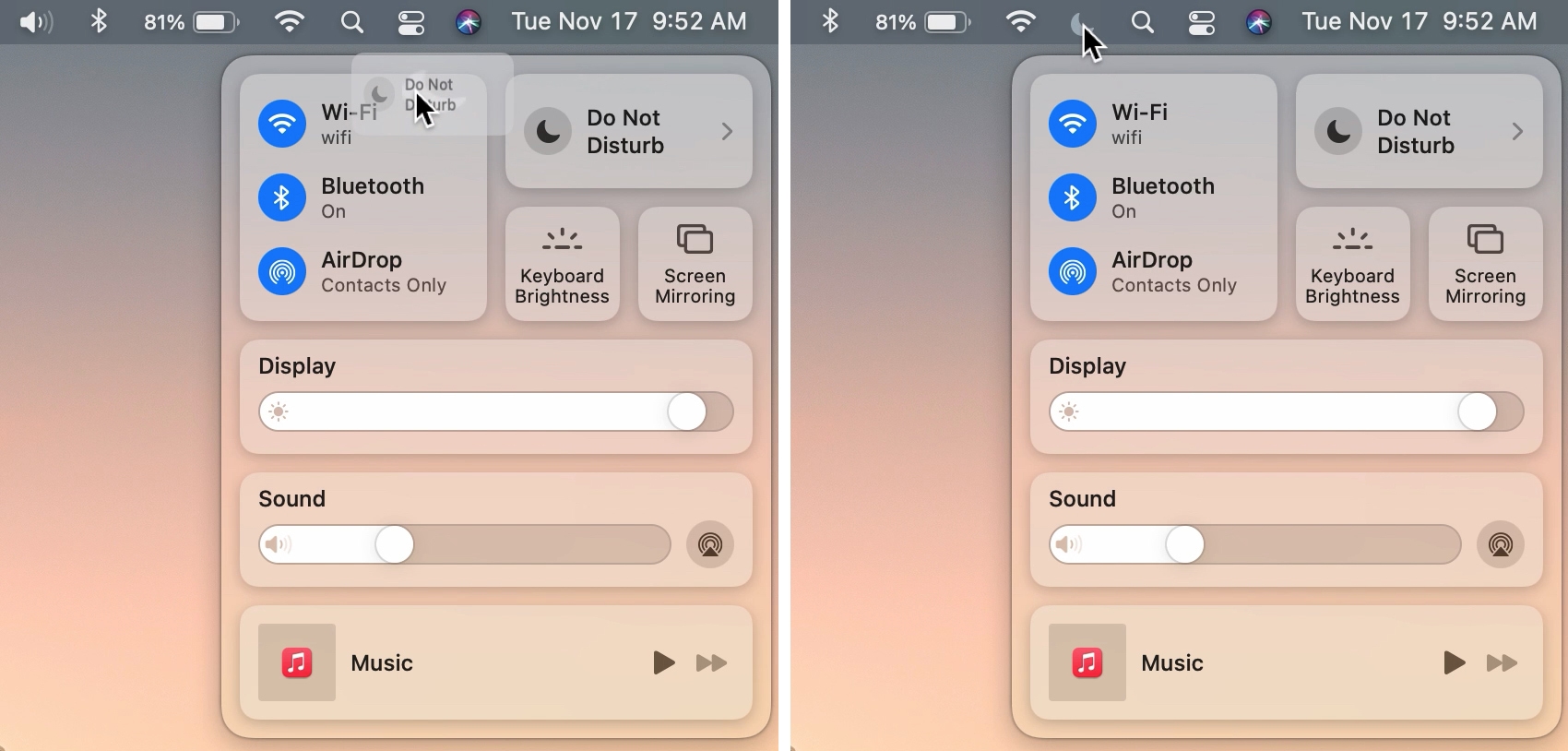
E come nelle versioni precedenti di macOS, tieni premuto il tasto Comando chiave per lagna icone nella barra dei menu per riorganizzarle.
In Breve
Spero che ti piacciano i miglioramenti al Dock e alla barra dei menu che macOS Big Sur ci ha portato. Se apprezzi l’aspetto aggiornato, lo spazio dedicato per le impostazioni o la capacità di appuntare rapidamente gli elementi, facci sapere la tua nuova funzione preferita!
Per ulteriori informazioni, dai un’occhiata all’articolo di Evan: Le 6 nuove funzionalità più interessanti in macOS Big Sur.