
Con il rilascio di iOS 14, Apple ha dato ai suoi utenti una maggiore flessibilità con i loro schermi domestici. Vi abbiamo raccontato tutto sui widget della Home Screen; come trovare e aggiungere widget, creare widget personalizzati e le migliori applicazioni che offrono widget. Quindi, se avete avuto un assaggio di quanto possa essere meravigliosa la personalizzazione degli Home Screen e volete un po’ di più, ce l’avete!
Non è una nuova opzione, ma di certo una degna di nota è la creazione di icone di applicazioni personalizzate per la schermata iniziale. Forse non siete appassionati delle icone per le app specifiche o forse volete semplicemente usare le vostre immagini. Con l’app Shortcuts e le immagini che volete utilizzare, ecco come personalizzare la schermata iniziale dell’iPhone con icone personalizzate.
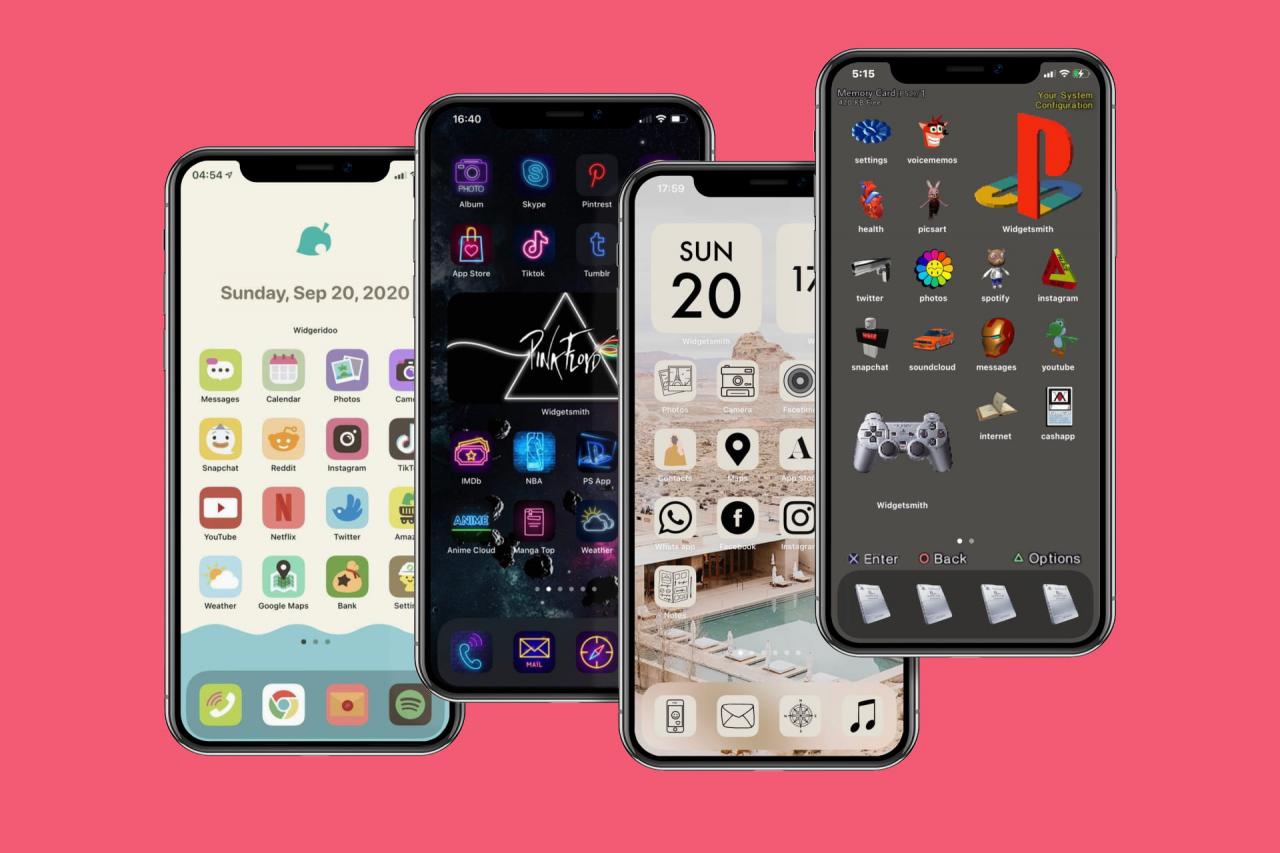 Featured Home Screens by @rslashAC,@Sarrafkoo, @PrettySickly, and@wholelottajenni
Pacchetti di icone e widget personalizzati
Se volete replicare qualcosa come l’immagine qui sopra, probabilmente vorrete scaricare un bel pacchetto di icone. Questi esistono da anni, ma stanno ricevendo un rinnovato interesse dal lancio di iOS 14. Cerca i pacchetti di icone di iOS sul tuo motore di ricerca preferito o su Twitter, ed è probabile che troverai qualcosa.
Per iniziare, ecco alcuni punti in cui è possibile trovare i pacchetti di icone per la schermata iniziale.
Per aggiungere pop sulla schermata iniziale, si desidera anche creare widget personalizzati per la schermata iniziale.
Creare icone personalizzate delle app con i tasti di scelta rapida
È possibile cambiare semplicemente l’icona dell’app in una delle opzioni di scorciatoie integrate o scegliere la propria immagine. Vi mostreremo come fare entrambe le cose! Aprite l’app Shortcuts sul vostro iPhone e seguite questi passi.
1) Toccare la scheda Le mie scorciatoie in basso e poi il segno + in alto.
2) O toccare Aggiungere azione ; Scrivere e scegliere Aprire App o inserire “Apri App” nella casella Cerca in basso e sceglierla dall’elenco Azioni.
3) Nella casella che appare, toccare Scegliere e poi selezionare l’applicazione desiderata o utilizzare il Cerca in alto per trovarla.
4) Toccare il tre punti in alto a destra.
5) Assegnare al collegamento un nome . È possibile avere il nome dell’icona dell’applicazione diverso nella schermata iniziale utilizzando i passaggi seguenti. Questo passo dà semplicemente un nome alla scorciatoia nell’app Shortcuts.
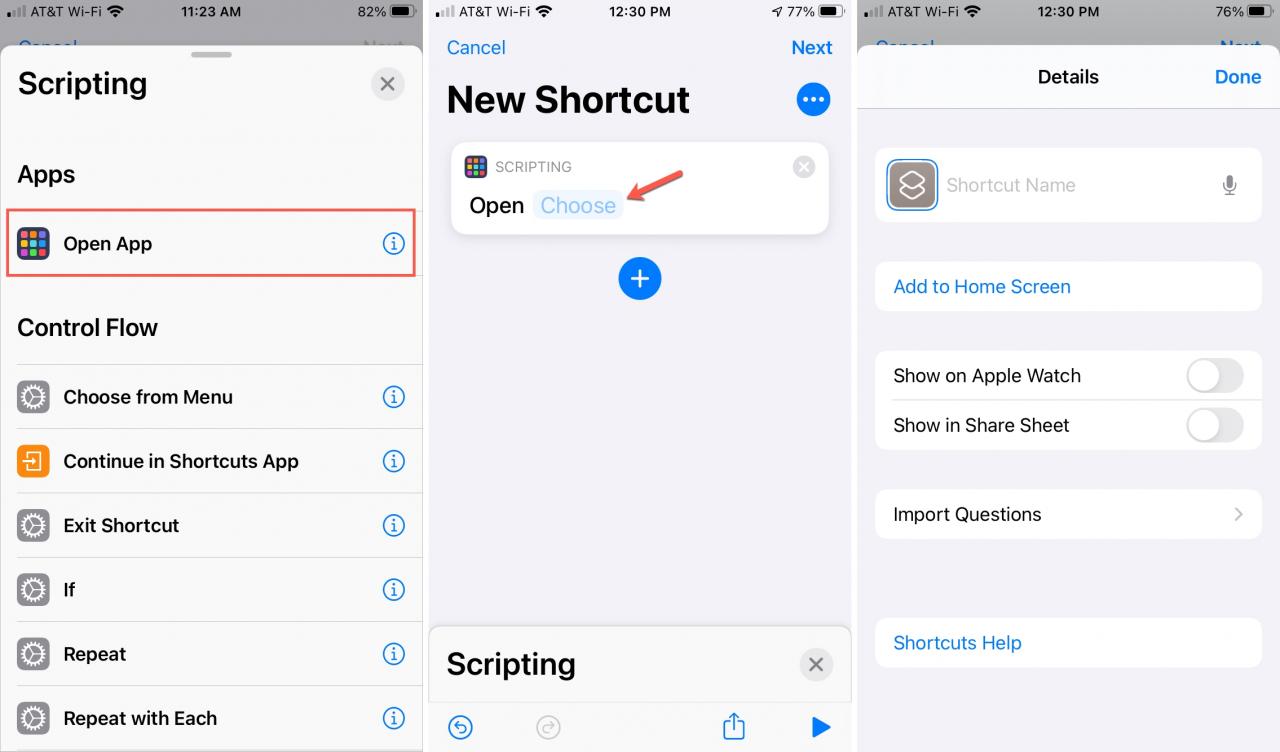
Da questo punto, i passi possono variare. Questo dipende se si vuole scegliere un’icona o aggiungere la propria immagine.
Scegliere un’icona
Se si desidera selezionare un’icona tra le scorciatoie:
a) Toccare l’icona predefinita .
.
b) Scegliete Glifo e fate la vostra scelta. Opzionalmente è possibile selezionare un Colore.
c) Toccare Aggiungere alla schermata iniziale .
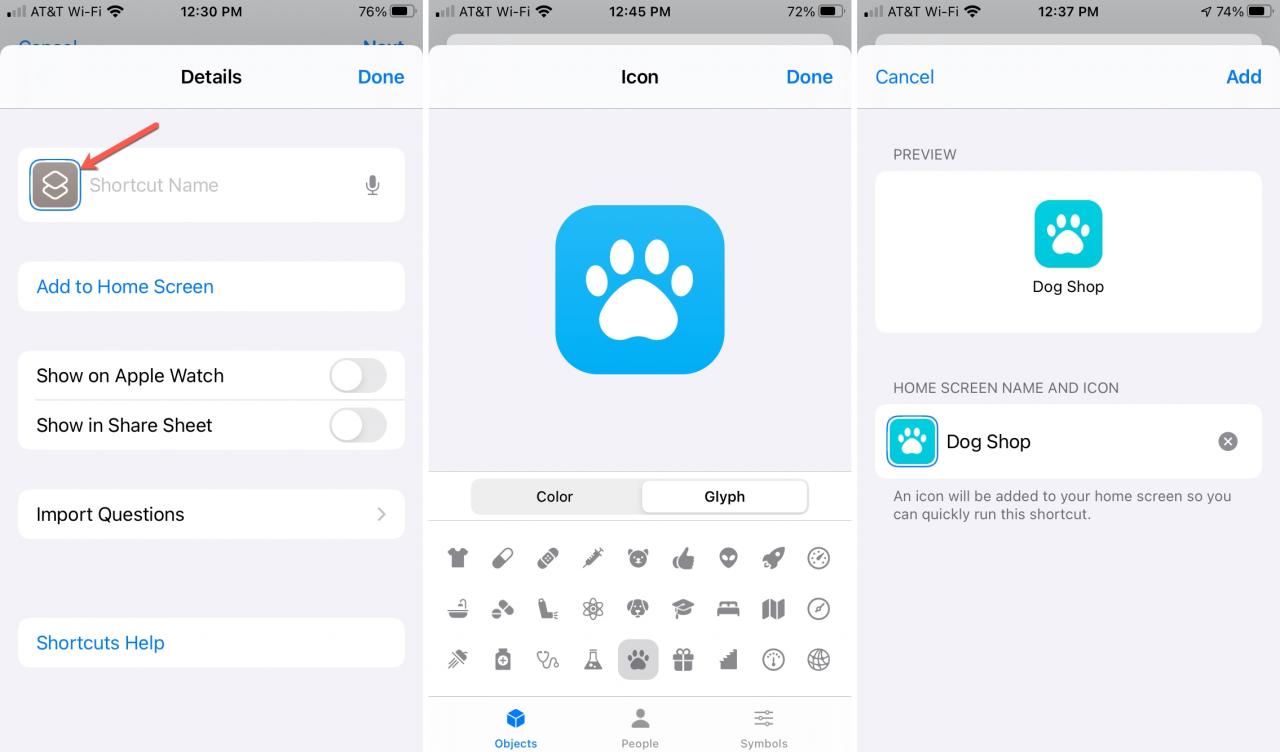
Aggiungi la tua immagine
Se si desidera utilizzare la propria immagine:
a) Passare direttamente a Aggiungere alla schermata iniziale .
b) Toccare l’icona sotto Nome schermata iniziale e icona .
c) Selezionare Scegliere File , Scegliere Foto , oppure Scattare foto e seguire le indicazioni dell’opzione scelta.
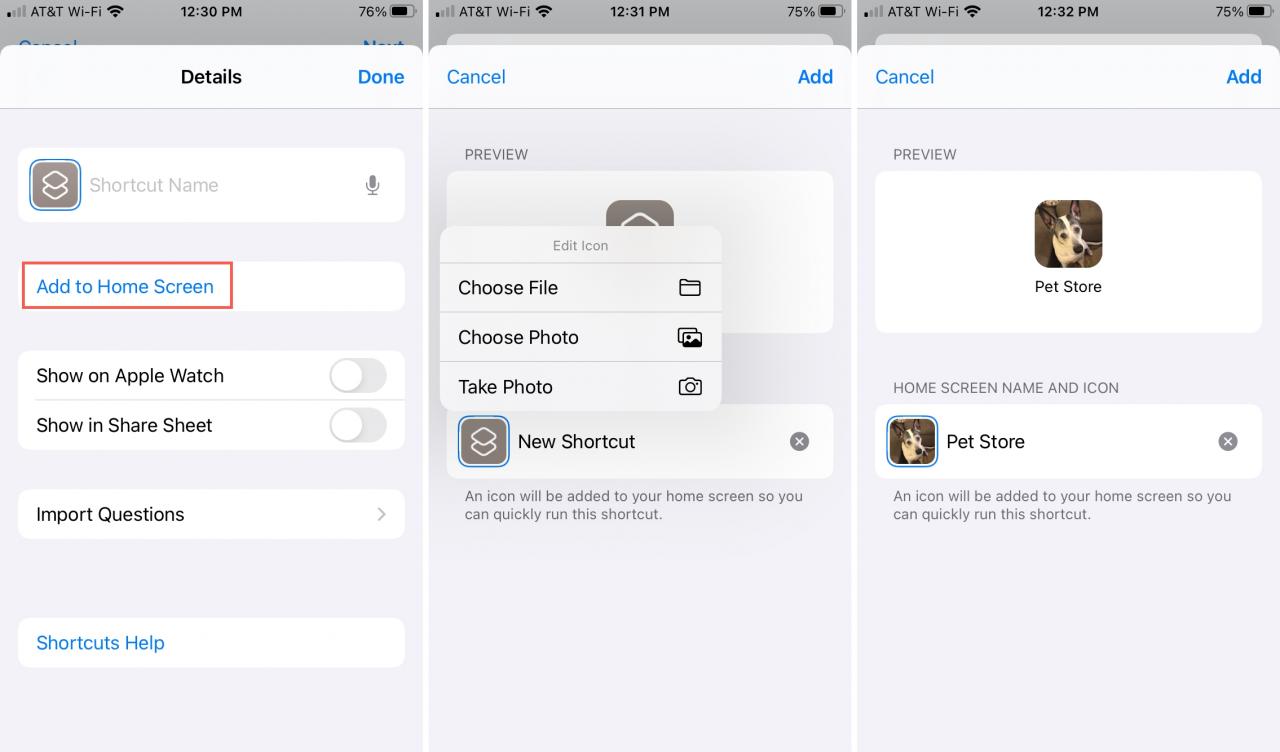
6) Dare alla scorciatoia per la schermata iniziale un nome e toccare Aggiungi .
7) Toccare Fatto e poi Fatto di nuovo .
Con entrambe le serie di passi sopra indicate per il tipo di icona dell’applicazione che si desidera utilizzare, c’è una versione più lunga dei passi in cui si tocca Avanti invece dei tre punti per creare la scorciatoia. Quindi, da Tutti i collegamenti, toccare i tre punti per la scorciatoia e seguire i passaggi precedenti per aggiungerla alla schermata iniziale. Questo è solo un altro modo per creare la scorciatoia per aprire l’applicazione e una più lunga.
Svantaggi per la creazione di icone di applicazioni personalizzate
Poiché l’utilizzo dell’app Shortcuts è fondamentalmente un modo diverso di aprire un’app (ma con un’icona diversa), ci sono sicuramente degli svantaggi.
- Quando si tocca l’app sulla schermata iniziale per aprirla, si vedrà brevemente l’app Shortcuts aperta per eseguire prima la scorciatoia. Anche se questo richiede solo pochi secondi, è comunque uno svantaggio del metodo.
- Un altro aspetto negativo è che non vedrete nessuna icona del badge che avete abilitato per l’applicazione. La scorciatoia che si crea è solo per aprire l’app e non include questo tipo di funzionalità.
Ora, se non vi dispiace aspettare qualche secondo in più per l’apertura dell’app e non usate le icone dei badge, allora ovviamente questi svantaggi possono essere trascurati.
In Breve
Anche se sembra un sacco di lavoro per creare icone di applicazioni personalizzate, una volta che lo si fa la prima volta, il processo sembrerà semplice. E potrebbe essere sufficiente creare tonnellate di icone delle app per la schermata iniziale!
Allora fateci sapere, avete intenzione di provarlo e di personalizzare ulteriormente la vostra schermata iniziale con diverse icone delle applicazioni? Oppure vi atterrete a quelle che avete e utilizzerete solo i widget? Assicuratevi di condividere le vostre Home Screen personalizzate nei commenti qui sotto o su Twitter.
Volete anche una maggiore spaziatura sulla vostra schermata iniziale? Puoi anche usare i tasti di scelta rapida per creare icone vuote!