
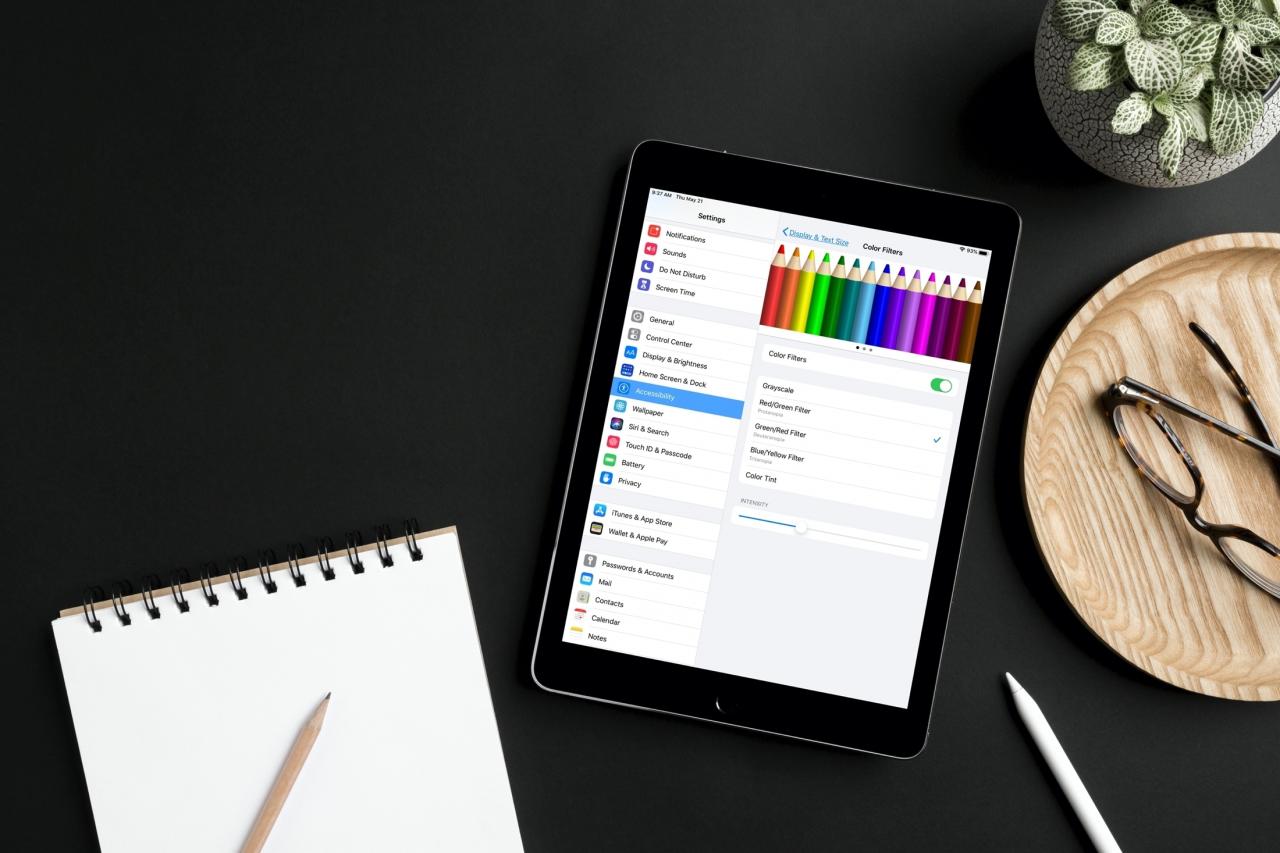
Per chi ha problemi di vista o per chi desidera ridurre l’affaticamento degli occhi, il vostro iPhone e iPad offrono funzioni di accessibilità a colori che possono essere regolate in base alle vostre esigenze.
Se non vi siete ancora presi il tempo di esplorare queste opzioni o avete appena ottenuto un nuovo dispositivo, siamo qui per aiutarvi. Ecco come regolare le opzioni di colore dell’accessibilità su iPhone e iPad.
Caratteristiche di accessibilità a colori su iPhone e iPad
Accedere alle impostazioni
Per ciascuna delle funzioni di accessibilità di iOS riportate di seguito, vi recherete nello stesso punto sul vostro iPhone o iPad.
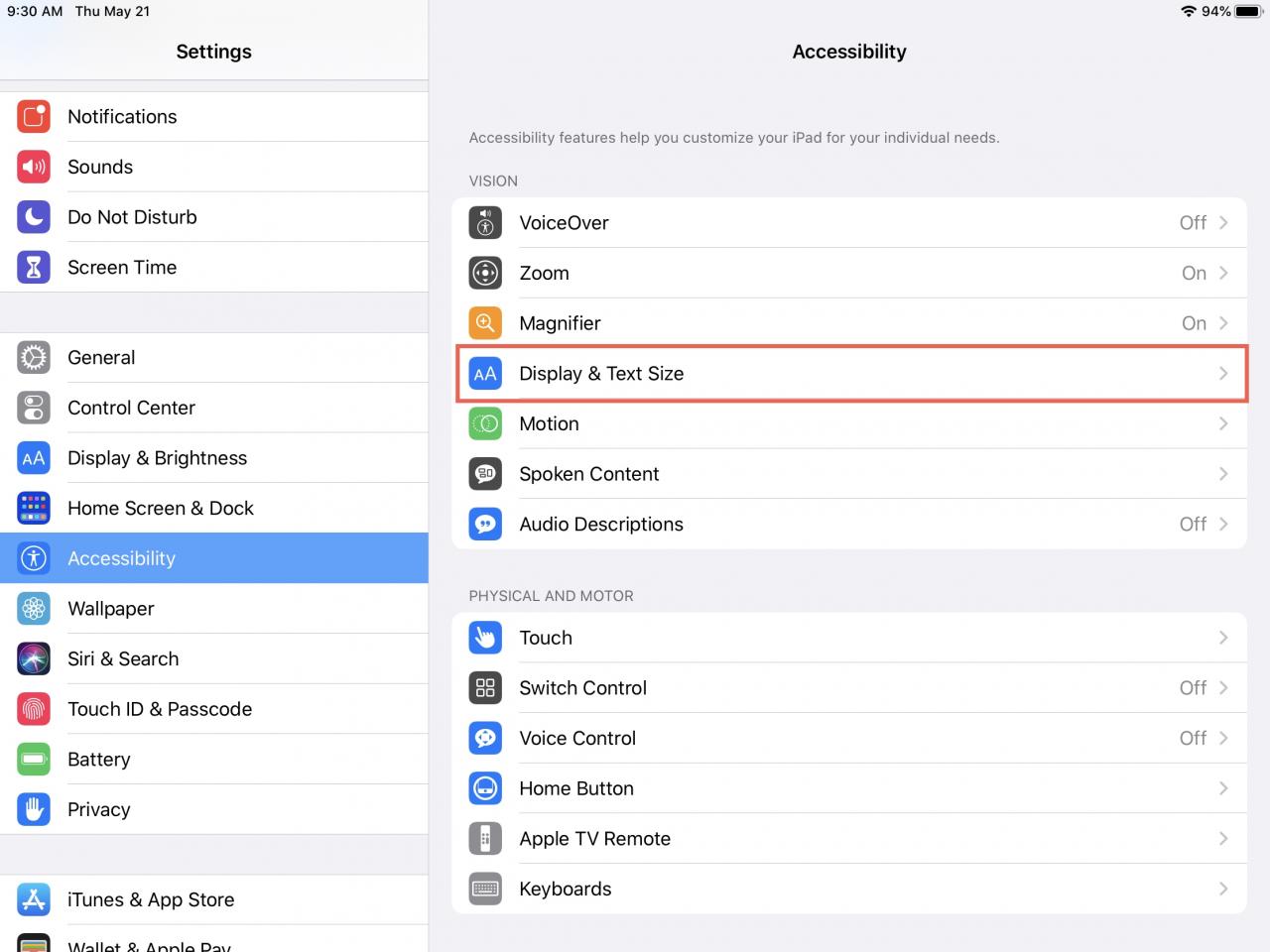
Aprire Impostazioni , selezionare Accessibilità , e toccare Display & Dimensione testo .
Invertire i colori
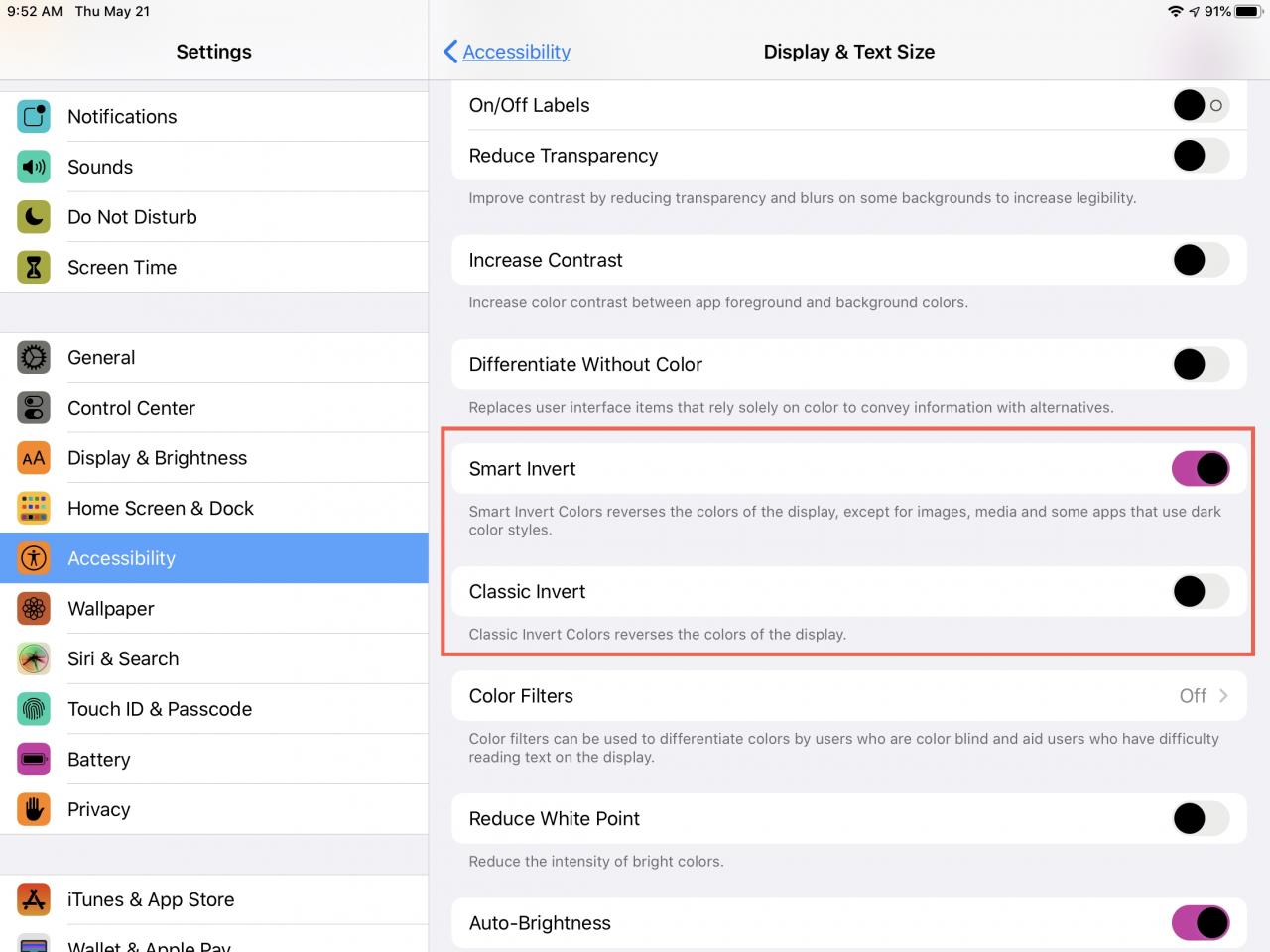
Apple offre due modi per invertire i colori sul dispositivo: Smart Invert e Classic Invert.
- Smart Invert invertirà tutti i colori ad eccezione di immagini, supporti e applicazioni che utilizzano colori scuri.
- Classic Invert invertirà tutti i colori.
È possibile scegliere di attivare una di queste attivazioni sulla schermata Display & Dimensione del testo.
Utilizzare filtri colorati
Se si è daltonici, l’applicazione di filtri colorati può rendere più facile la differenziazione dei colori durante la lettura del testo.
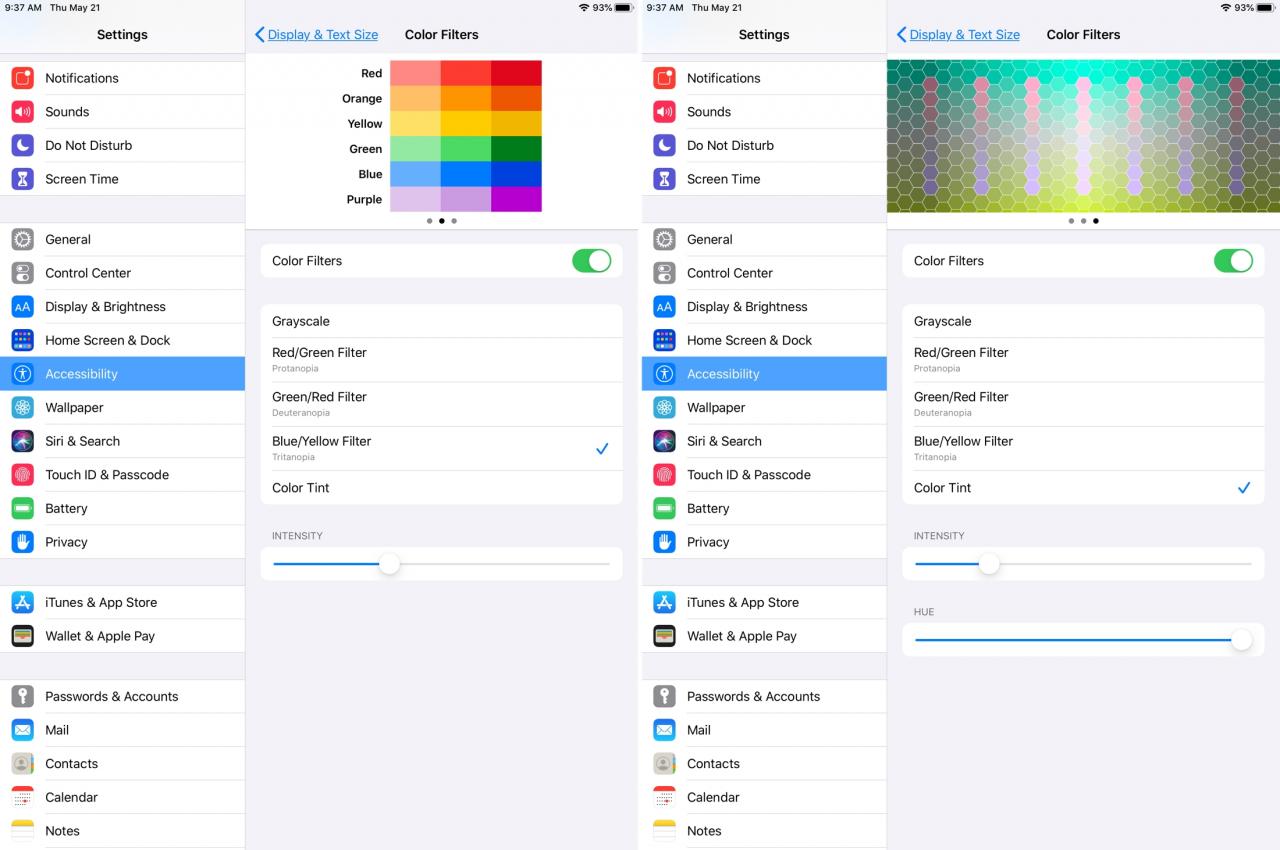
1) Toccare Filtri a colori e abilitare il toggle per esso nella schermata successiva.
2) In alto, è possibile scegliere tra tre diversi spazi di colore passando il dito verso destra.
3) Successivamente, scegliere il tipo di filtro tra Scala di grigi, Rosso/Verde (protanopia), Verde/Rosso (deuteranopia), Blu/Giallo (tritanopia) o Colore Tinta.
4) In basso, utilizzare il cursore per regolare l’intensità . E se si sceglie il filtro Color Tint al punto 3, si vedrà un display a scorrimento Hue per la regolazione.
Ulteriori impostazioni di colore
Avete alcune altre impostazioni di colore che potete regolare sul Display & Schermo di testo. Ognuna è un semplice on o off.
- Aumenta il contrasto : Aumenta il contrasto tra i colori di primo piano e di sfondo di un’applicazione.
- Differenziare senza colore : Sostituisce le voci sullo schermo che utilizzano solo il colore con alternative.
- Reduce White Point : Riduce l’intensità dei colori brillanti e, una volta attivato, è possibile regolare l’intensità.
In Breve
Con alcune semplici regolazioni, potete rendere i vostri oggetti sul vostro iPhone o iPad più facili da leggere e distinguere.
Vi prendete qualche istante per regolare queste impostazioni di colore? Fateci sapere cosa ne pensate nei commenti qui sotto o su Twitter.
E se desiderate un aiuto per le funzioni di accessibilità sul Mac, date un’occhiata a come abilitare e personalizzare il controllo degli interruttori, configurare le impostazioni di base per la tastiera di accessibilità e abilitare le opzioni di accessibilità nella schermata di accesso al Mac.