
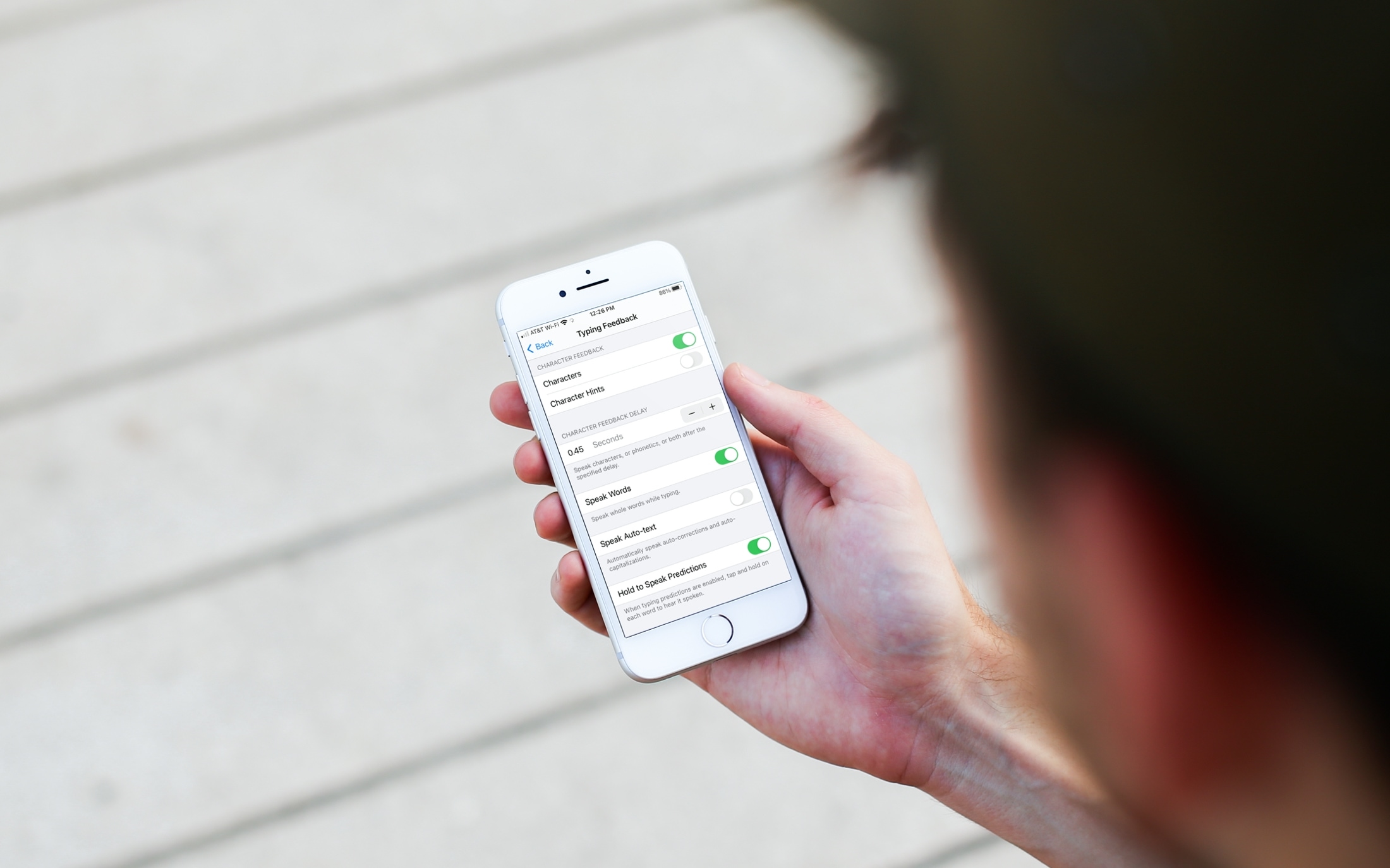
Le funzioni di accessibilità su iPhone e iPad possono essere estremamente utili per chi ha problemi di udito o vista. E se hai bisogno di ulteriore aiuto per un breve periodo o in modo permanente, Apple ti offre modi semplici per abilitare e disabilitare queste funzionalità.
Quindi, se tu o un membro della famiglia avete attualmente un problema con la vista, puoi ottenere ulteriore aiuto durante la digitazione. Con la funzione Feedback sulla digitazione su iPhone e iPad, puoi ascoltare caratteri, parole e persino le previsioni di testo pronunciate mentre digiti. Se questa funzione è nuova per te e desideri provarla o configurarla per l’utilizzo da parte di una persona cara, ecco come.
Imposta Feedback sulla digitazione su iPhone e iPad
Poiché Typing Feedback è una funzione di accessibilità, vai all’app Impostazioni sul tuo dispositivo e seleziona Accessibilità.
1) In Impostazioni > Accessibilità, Selezionare Contenuto parlato verso l’alto sotto Vision.
2) Rubinetto Feedback sulla digitazione.
3) allora puoi abilitare le funzionalità specifiche per Feedback sulla digitazione che si desidera utilizzare. Probabilmente non vorrai abilitarli tutti perché sentirai tutto in una volta, il che può essere più confuso che utile.
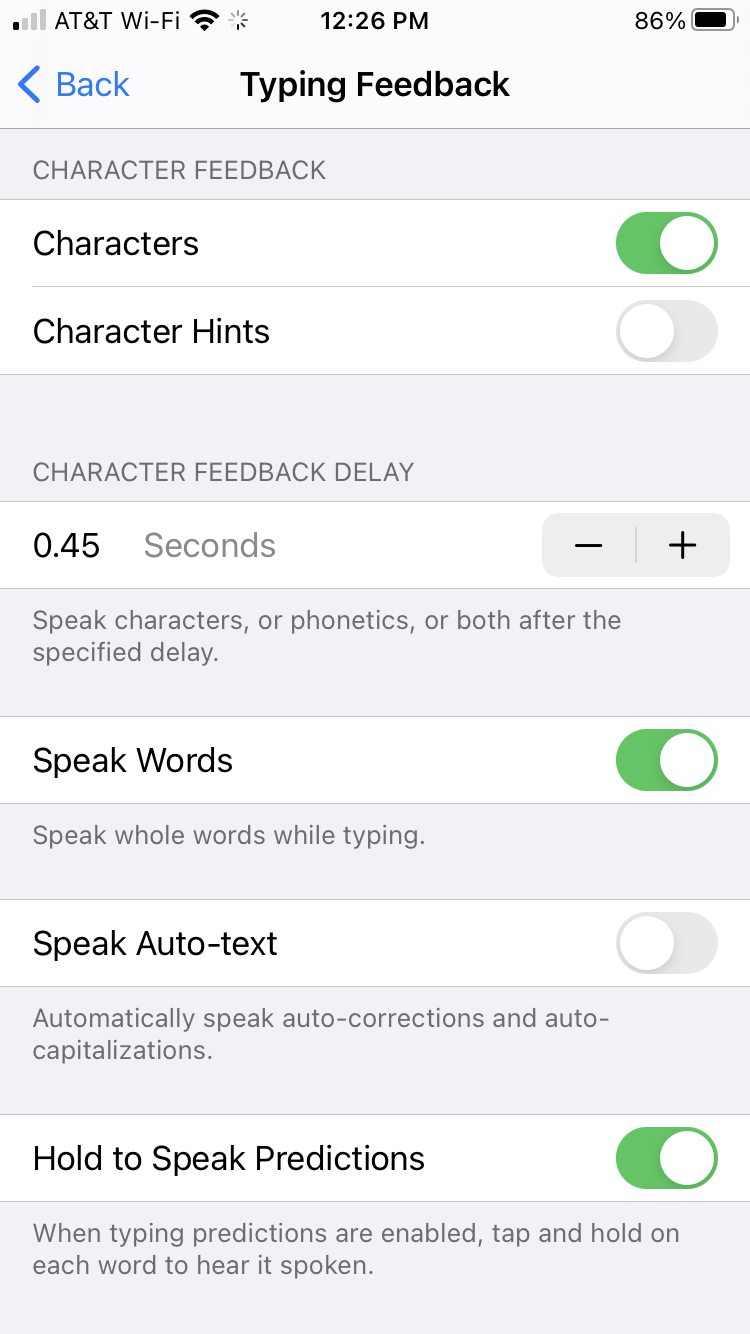
Ecco come funziona ogni funzione.
Caratteri: ascolta ogni carattere mentre lo digiti. Ciò include le lettere maiuscole.
Suggerimenti sui personaggi: ascolta la fonetica delle lettere mentre le digiti. Ad esempio, invece di sentire “A” e “B”, sentirai “Alpha” e “Bravo”.
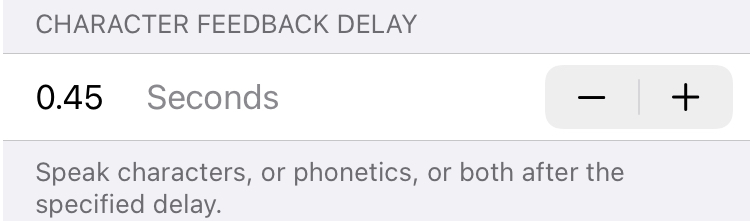
Se abiliti una o entrambe le funzioni dei caratteri precedenti, puoi impostare un ritardo per la velocità con cui ascoltare i caratteri pronunciati o i suggerimenti dopo averli digitati. Utilizzare i pulsanti più e meno per impostare il numero di secondi per il ritardo.
Parla parole: ascolta un’intera parola pronunciata dopo averla digitata. Sentirai la parola dopo aver premuto il tasto Spazio o aggiunto la punteggiatura.
Pronuncia testo automatico: ascolta le correzioni automatiche e le maiuscole automatiche mentre inserisci i caratteri e le parole.
Tieni premuto per parlare Pronostici: ascolta le previsioni del testo se le hai abilitate. Tocca e tieni premuta una previsione per ascoltarla, quindi tocca come faresti normalmente per usarne una.
Regola la velocità di conversazione
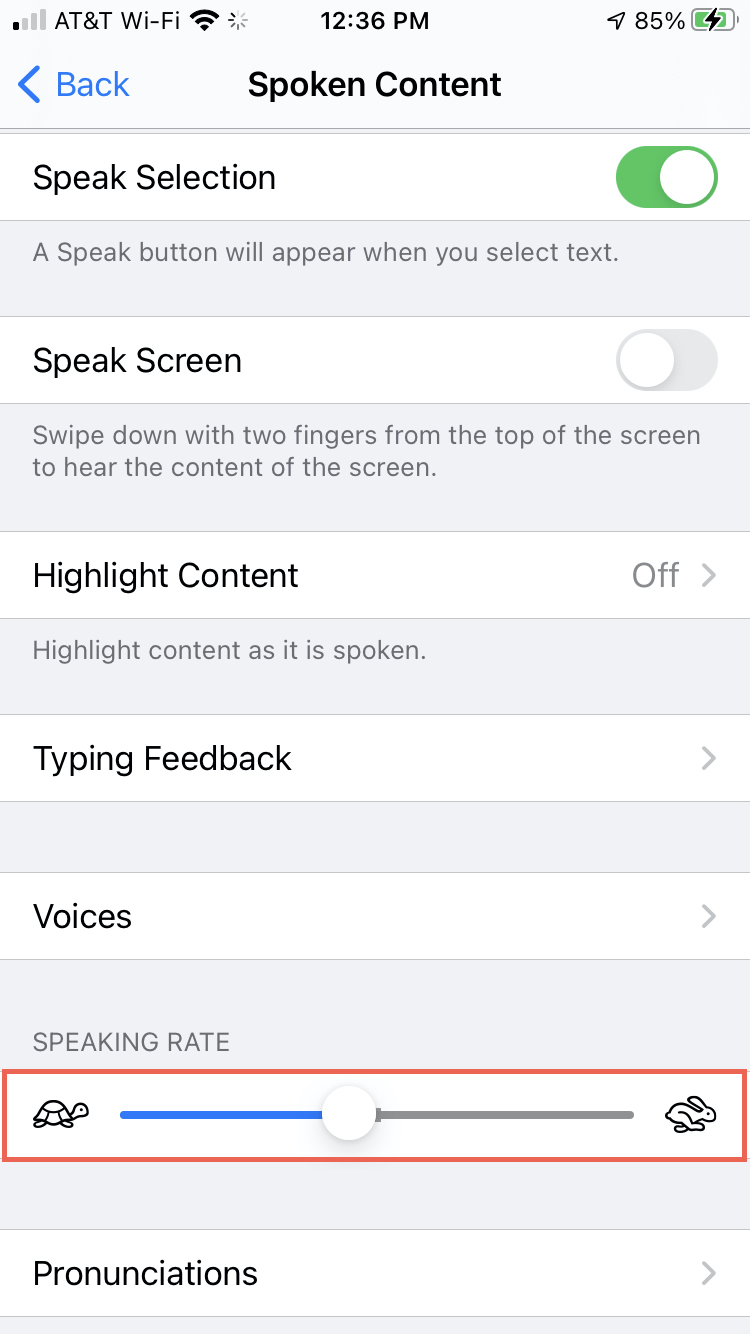
Se utilizzi altre funzioni di accessibilità vocale su iPhone o iPad, probabilmente hai già verificato l’impostazione Velocità di conversazione. Ma in caso contrario, è solo un semplice dispositivo di scorrimento che modifica la velocità o lenta la velocità del parlato e influisce anche sul feedback di digitazione.
1) Clicca il Di ritorno freccia se sei ancora nella schermata Feedback sulla digitazione sopra. Se sei uscito da quell’area, puoi raggiungere il tasso di conversazione andando su Impostazioni > Accessibilità > Contenuto parlato.
2) Sotto Tasso di conversazione, sposta il cursore a destra (verso la lepre) per velocizzare oa sinistra (verso la tartaruga) per rallentare.
Potresti voler provare dopo aver modificato la velocità di conversazione per vedere se si adatta meglio alle tue esigenze. Usa una delle altre funzionalità del contenuto parlato o prova le impostazioni di Feedback sulla digitazione che hai abilitato.
In Breve
Oltre a utilizzare Feedback sulla digitazione per problemi alla vista, la funzione è utile anche se hai bambini che stanno ancora imparando a leggere e scrivere. Quindi tienilo a mente per te, un membro della famiglia che lo richiede o per i tuoi figli!
Hai intenzione di provare il Feedback sulla digitazione su iPhone o iPad? In tal caso, facci sapere cosa ne pensi di come funzionano o cosa potrebbe essere migliorato. Puoi commentare qui sotto o inviarci un messaggio su Twitter o Facebook!