

Safari è il browser Web predefinito sia in iOS che in macOS, ma sapevi che puoi potenziare le funzionalità della modalità Reader di Safari?
In questo articolo, ti mostreremo come configurare Safari per abilitare automaticamente la modalità Reader ogni volta che visiti un sito Web specifico su entrambe le piattaforme.
Come utilizzare automaticamente la modalità Reader su iOS
Se stai utilizzando un iPhone o un iPad, tutto ciò che devi fare è seguire questi semplici passaggi:
1) Avvia Safari e visita un sito web.
2) Tocca e tieni premuto il aa pulsante nella barra degli URL.
3) Nel prompt che appare, seleziona Impostazioni del sito web.
4) Abilita l’interruttore per Usa Reader automaticamente e tocca Fatto.
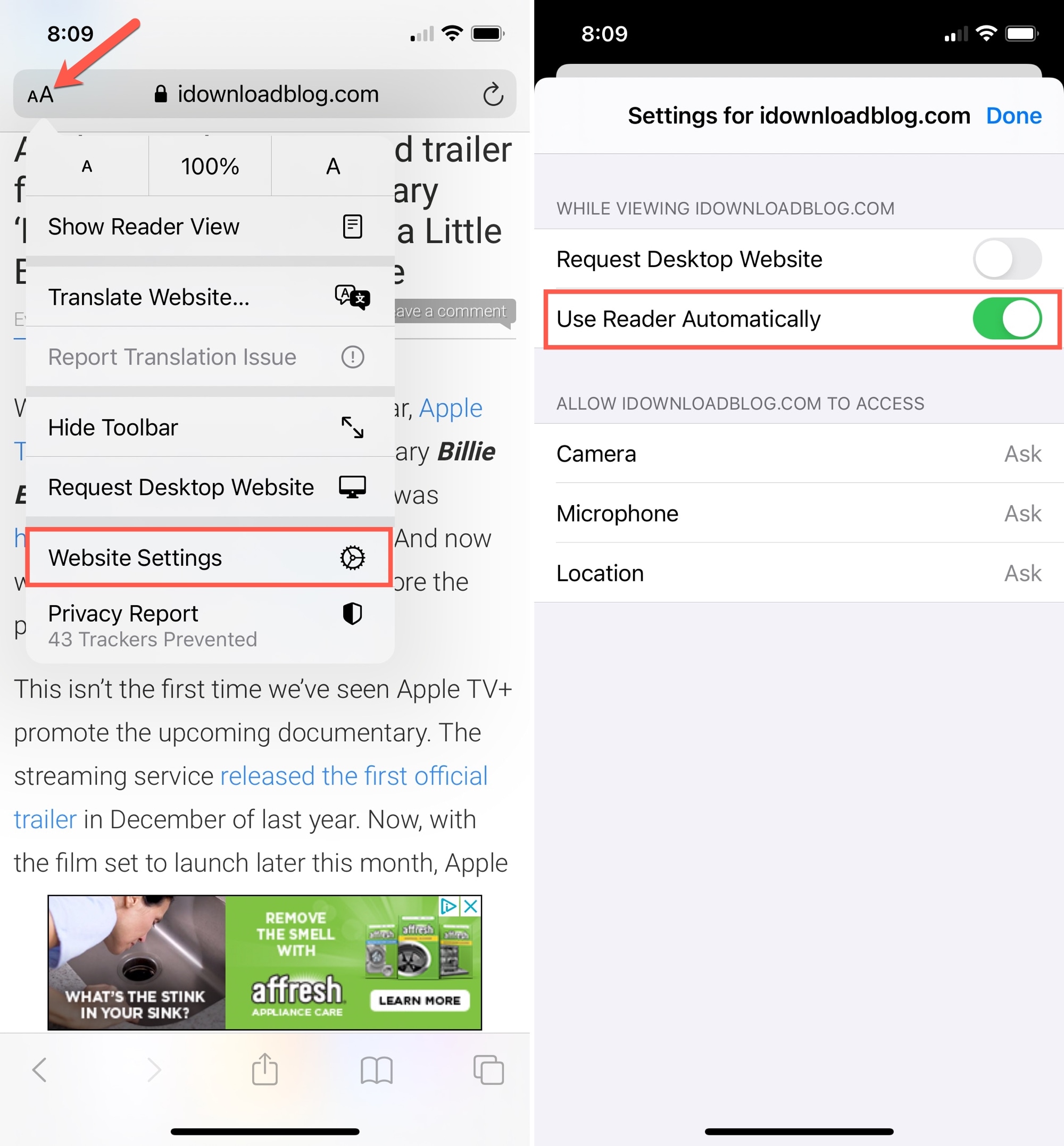
Ora, ogni volta che avvii una pagina Web dal sito Web per cui hai configurato questa opzione, la Modalità lettore si avvierà automaticamente per tua comodità.
Se desideri disabilitare questa funzione, segui nuovamente questi passaggi e disabilita l’interruttore.
Come utilizzare automaticamente la modalità Reader su Mac
Come indicato in precedenza, la stessa funzione esiste in Safari su macOS. Per eseguire questa azione sul tuo Mac, segui invece questi passaggi.
1) Avvia Safari e visita un sito web.
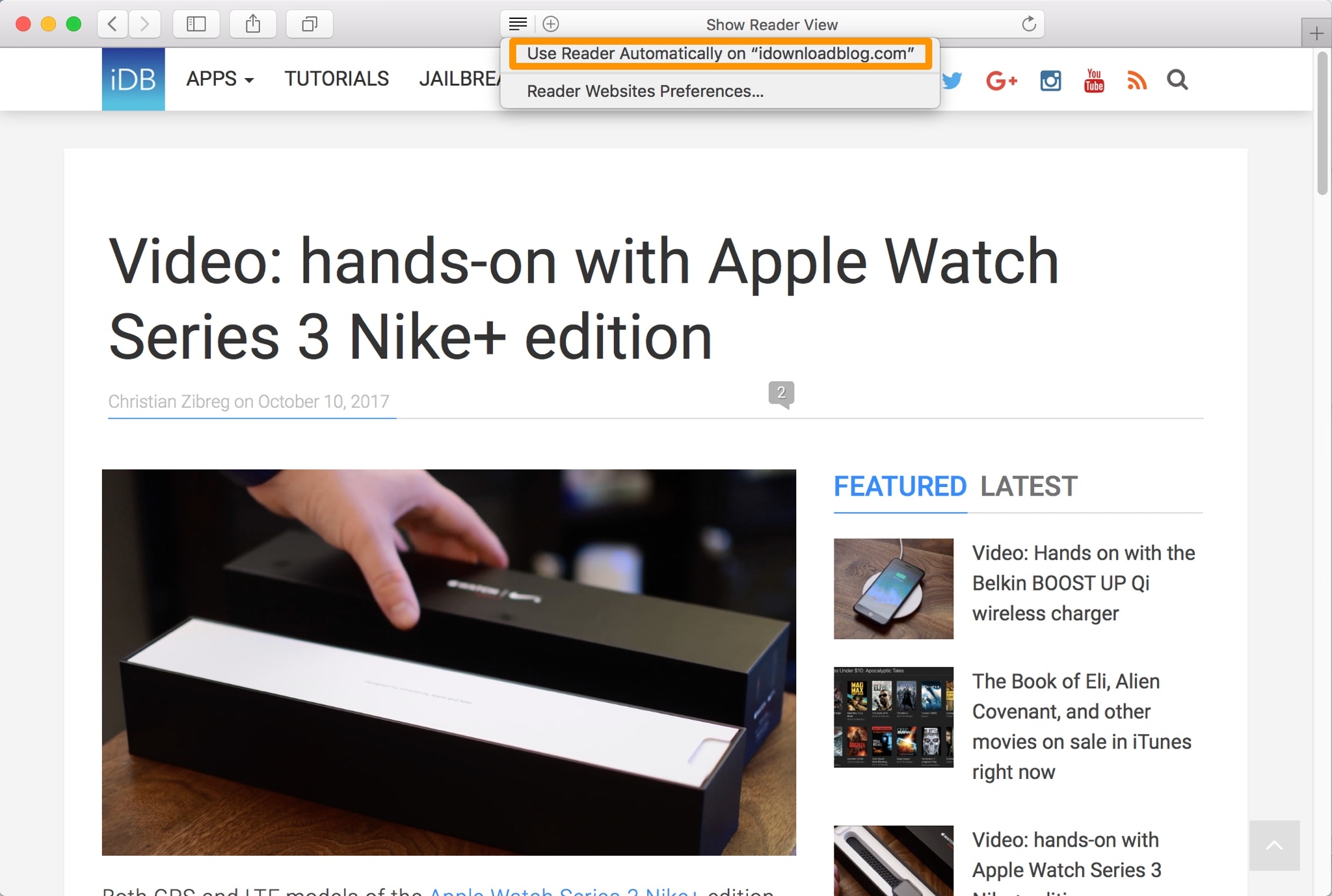
2) Fare clic e tenere premuto sul pulsante Modalità lettore nella barra degli URL.
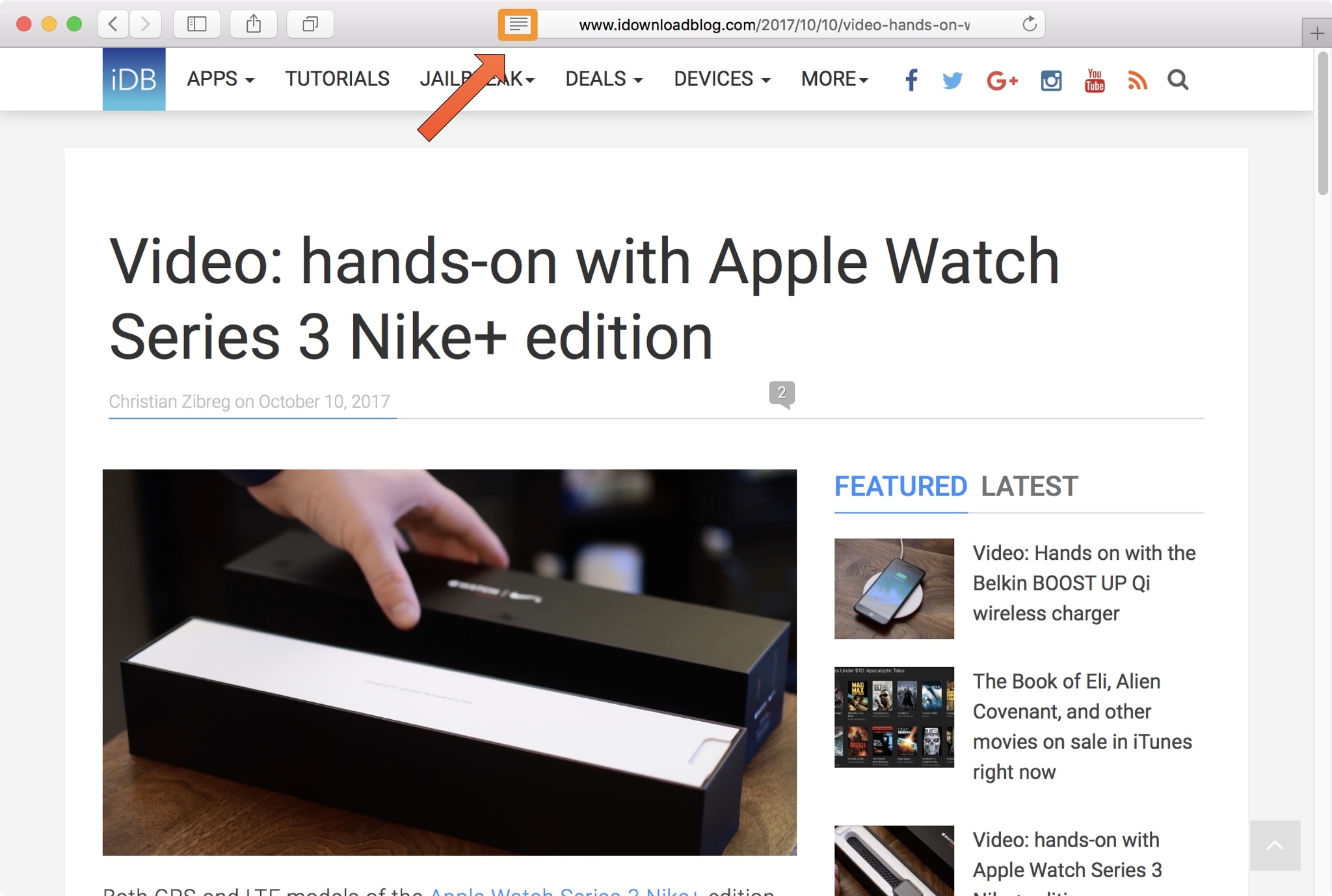
3) Nel pop-up che appare, seleziona Usa Reader automaticamente su “
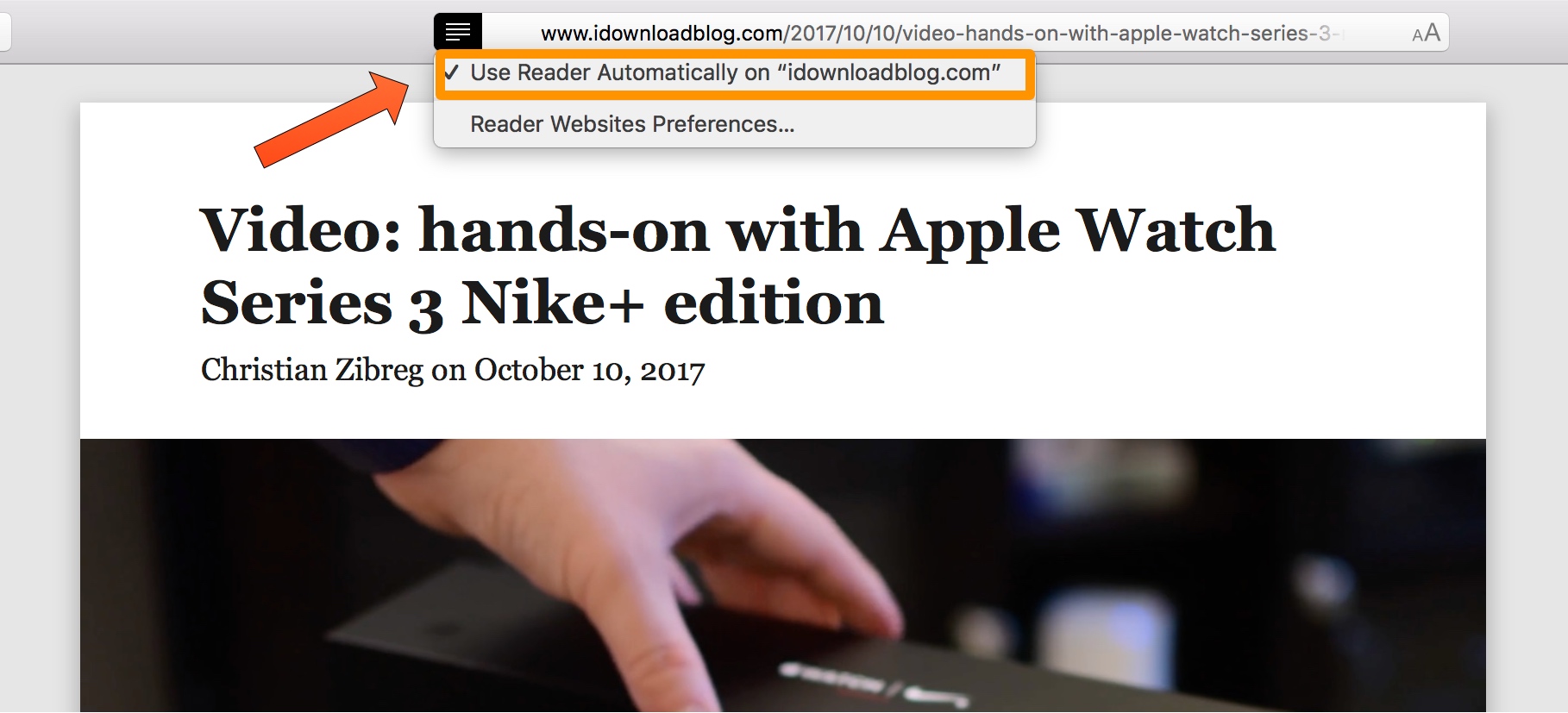
Safari su Mac ora inizierà a caricare tutte le pagine Web associate al sito Web per cui hai configurato questa opzione in modalità Reader anziché in modalità standard.
Puoi disabilitare questa funzione ripetendo i passaggi 1-2 per la seconda volta, quindi facendo clic sul pulsante Usa Reader automaticamente su “
Avvolgendo
Come hai appena visto, i passaggi per forzare automaticamente la modalità Reader su un sito Web in Safari sono facili come 1-2-3. Ora puoi navigare in Internet in tutta tranquillità, sempre.
Abiliterai questa funzione per uno dei tuoi siti Web preferiti? Condividi nei commenti!