
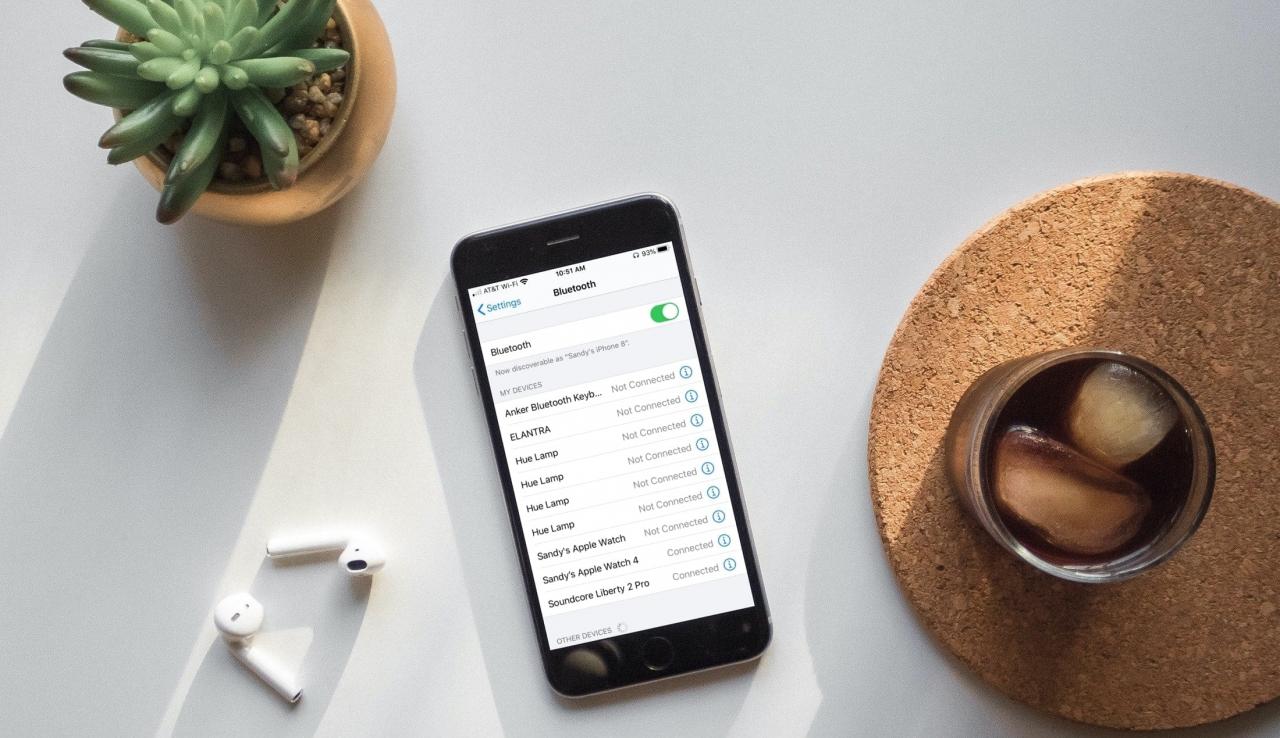
Quando si desidera utilizzare un accessorio Bluetooth con l’iPhone, può essere super aggravante quando non funziona. Sia che abbiate appena preso in mano un nuovo set di auricolari o una tastiera fisica, il Bluetooth dovrebbe rendere facile la configurazione di questi dispositivi. Purtroppo, non è sempre così. Che vi piaccia o no, i problemi di Bluetooth possono verificarsi con il vostro iPhone e qui vi mostreremo come risolverli.
Correzioni Bluetooth per iPhone
Aggiornamento all’ultima versione di iOS
Anche se per alcuni può essere ovvio, non lo è per tutti. Dovreste sempre tenere il vostro iPhone aggiornato all’ultima versione di iOS. Dal momento che Apple rilascia aggiornamenti per iOS, questi non sono solo per nuove funzionalità di fantasia, ma anche per risolvere i problemi.
Prima di procedere con qualsiasi altra procedura di risoluzione dei problemi relativi al Bluetooth, assicuratevi di essere sull’ultima versione di iOS.
1) Aprire le impostazioni e selezionare Generale .
.
2) Scegliere Aggiornamento software . Si dovrebbe notare un indicatore accanto al nome della funzione se è disponibile un aggiornamento.
3) Toccare Installare ora e seguire le istruzioni per aggiornare l’iPhone.
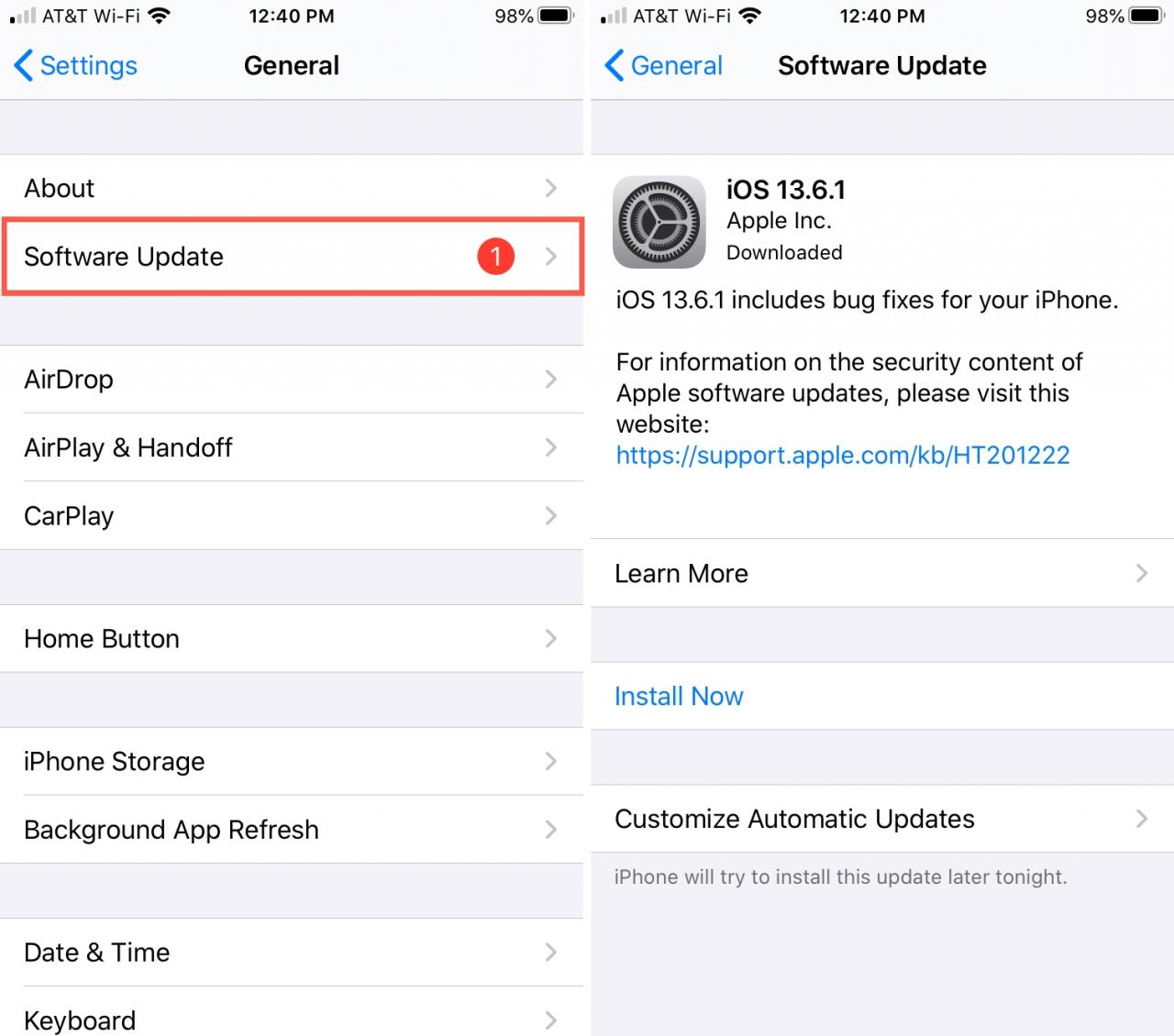
Dopo aver installato l’aggiornamento, controllare nuovamente il dispositivo Bluetooth. Se non si dispone di un aggiornamento software o se l’aggiornamento non ha risolto il problema Bluetooth, continuare di seguito.
Spegnere il Bluetooth e riavviare il vostro iPhone
Un’altra cosa semplice da fare per i vostri guai Bluetooth è spegnerlo e riaccenderlo. Ed è meglio forzare il riavvio del telefono una volta fatto questo.
Spegnere il Bluetooth
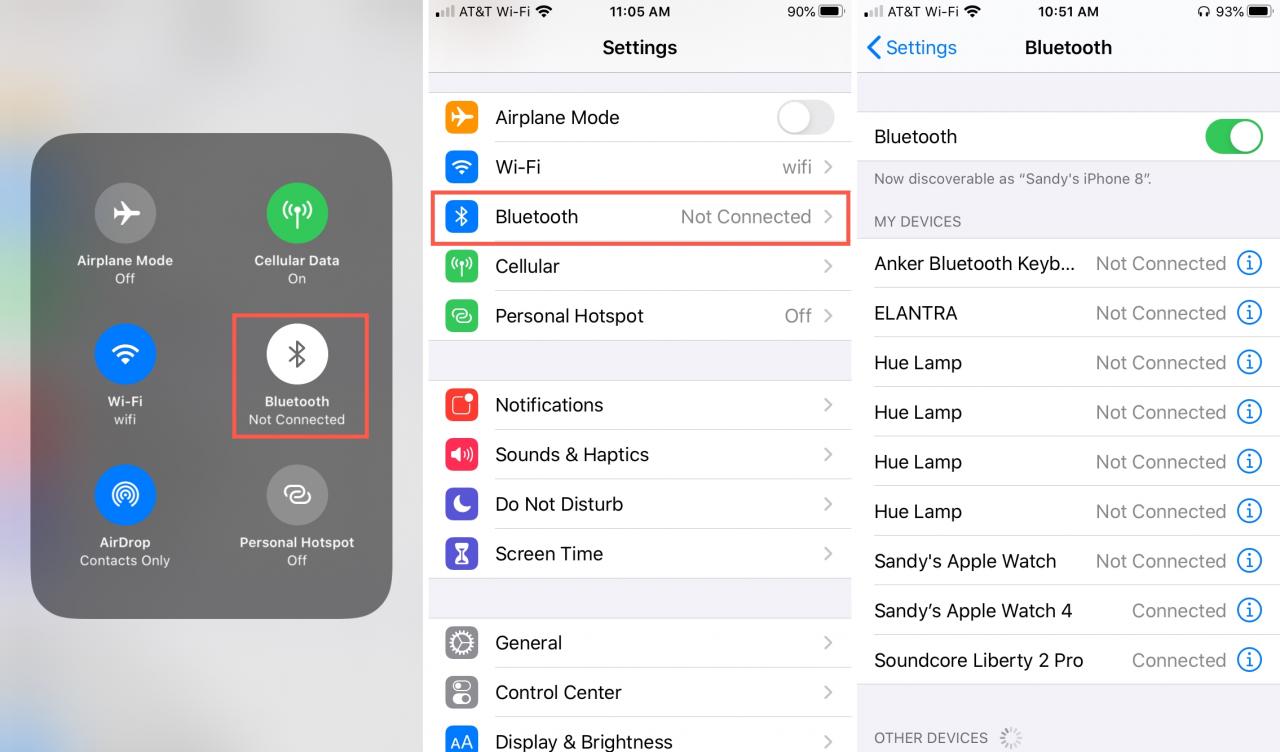
È possibile disattivare il Bluetooth nel Centro di controllo, ma in questo caso andare su Impostazioni ; Bluetooth e disattivare lì la funzione per il Bluetooth .
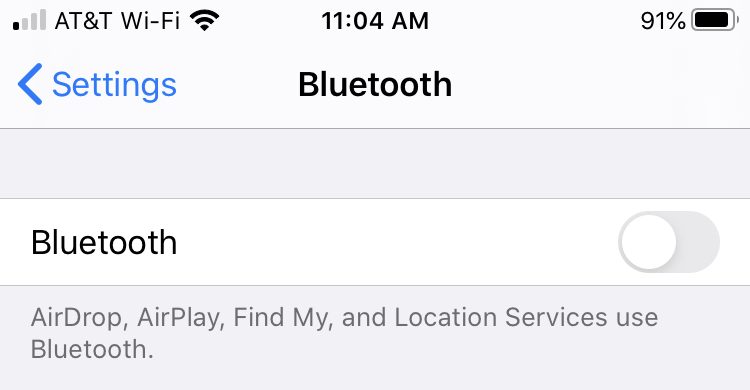
Nota : Se si utilizza l’icona Bluetooth nel Control Center, questa disattiva il Bluetooth ma non lo disattiva come si può vedere nelle schermate sottostanti. Per questo motivo, assicurarsi di seguire la procedura sopra descritta per disattivare il Bluetooth nelle impostazioni.
Forza riavvia il tuo iPhone
Il modo in cui si esegue un riavvio difficile del vostro iPhone dipende dal tipo di iPhone che possedete. Quindi date un’occhiata al nostro articolo su come forzare il riavvio di ogni modello di iPhone.
Accendere il Bluetooth
Dopo aver riavviato il dispositivo, tornare alle impostazioni ; Bluetooth . Riaccendere il Bluetooth e vedere se l’accessorio funziona.
Scollegare e ricollegare il dispositivo Bluetooth
A volte basta semplicemente scollegare e ricollegare l’accessorio Bluetooth per ottenere il risultato desiderato.
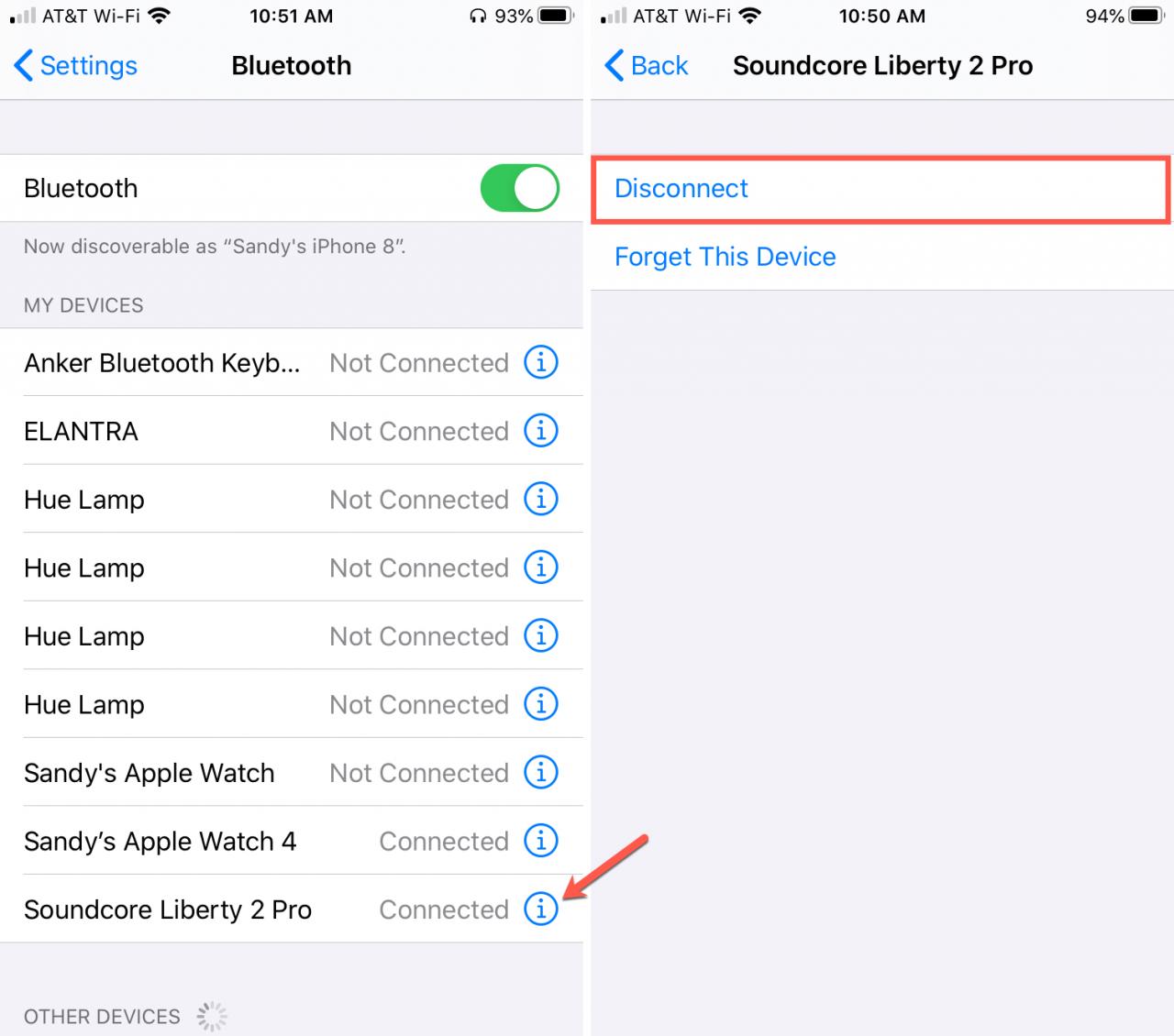
1) Andate su Impostazioni ; Bluetooth e selezionate l’icona Info (piccola lettera “i”) accanto al vostro apparecchio.
2) Toccare Disconnettere .
.
3) Spegnere e riaccendere l’accessorio Bluetooth; se viene scoperto, apparirà nella lista.
4) Toccare per collegarlo.
Dimenticate il dispositivo Bluetooth
Se scollegare e ricollegare l’accessorio Bluetooth non funziona, è possibile disaccoppiarlo dall’iPhone e poi accoppiarlo di nuovo.
Andare su Impostazioni ; Bluetooth e selezionare l’icona Info accanto al dispositivo. Toccare Dimenticare questo dispositivo e poi confermare toccando Dimenticare dispositivo .
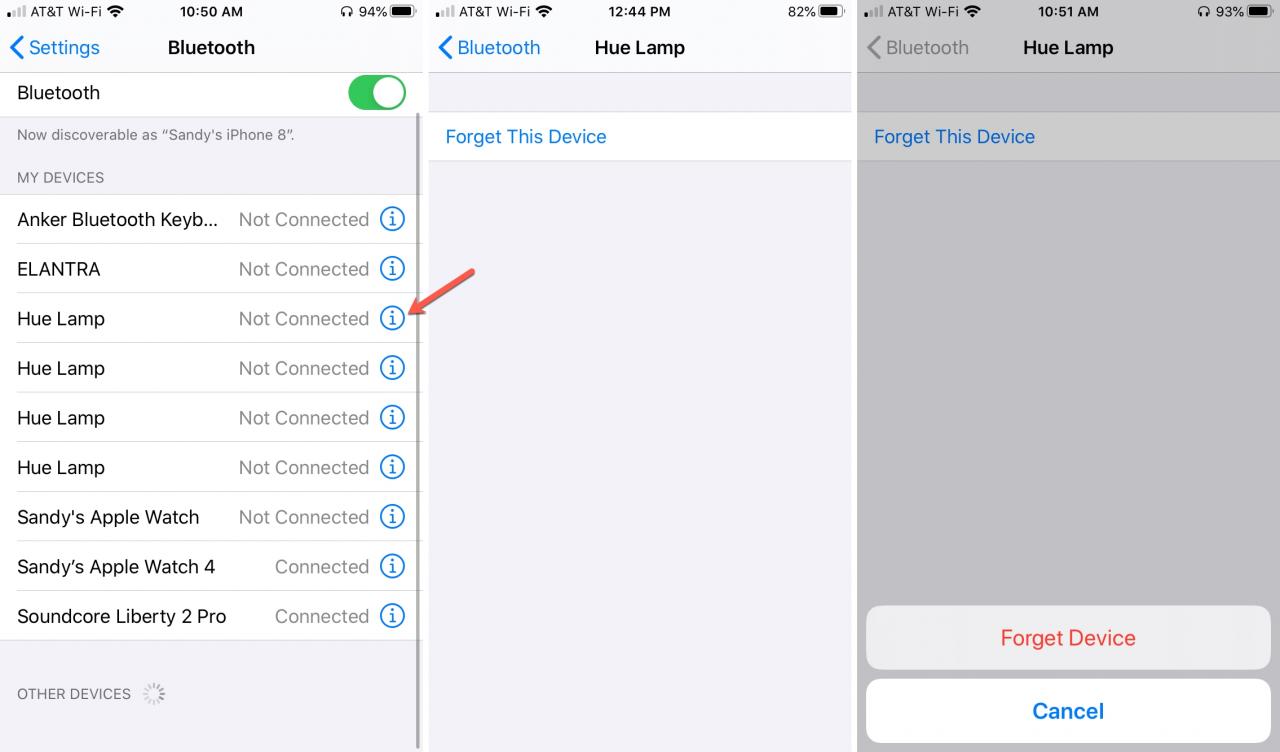
Quindi, accoppiare di nuovo il dispositivo al vostro iPhone, come avete fatto durante la configurazione iniziale. Controlla questi tutorial correlati se hai bisogno di aiuto per il processo di disaccoppiamento o di accoppiamento del tuo dispositivo Bluetooth.
- Come usare l’auricolare Bluetooth con l’iPhone come un professionista
- Come forzare la rimozione di un dispositivo Bluetooth accoppiato dall’iPhone
Accoppiamento con un altro apparecchio
Se avete altri accessori Bluetooth accoppiati e collegati al vostro iPhone che funzionano bene, allora potrebbe essere quel particolare accessorio Bluetooth ad avere il problema. Tuttavia, se non si dispone di altri accessori Bluetooth accoppiati, allora non si può essere sicuri di dove si trova il problema.
Provate ad abbinare questo accessorio con un altro dispositivo, come un iPad o un Mac. Se l’accessorio non funziona con l’altro dispositivo, è necessario verificare le istruzioni di accoppiamento nel manuale d’uso o contattare il produttore per un possibile difetto dell’accessorio stesso.
Se è possibile associare e utilizzare con successo l’accessorio con l’altro dispositivo, continuare la risoluzione dei problemi Bluetooth con l’iPhone qui sotto.
Correlato : Come connettersi alle reti Wi-Fi e agli accessori Bluetooth nelle vicinanze da Control Center
Ripristinare le impostazioni di rete
Se avete ancora problemi con il Bluetooth sul vostro iPhone dopo aver provato i metodi sopra descritti per risolverli, potete provare a resettare le impostazioni di rete. Questa opzione è una delle ultime della lista perché così facendo non solo si rimuoveranno le informazioni Bluetooth, ma anche le impostazioni Wi-Fi e VPN.
Se questo è un passo che siete disposti a fare, ecco come ripristinare le impostazioni di rete sull’iPhone.
1) Andare alle impostazioni e selezionare Generale .
.
2) Scorrere verso il basso e selezionare Reset .
.
3) Scegliere Resettare impostazioni di rete .
4) Inserire la password quando richiesto.
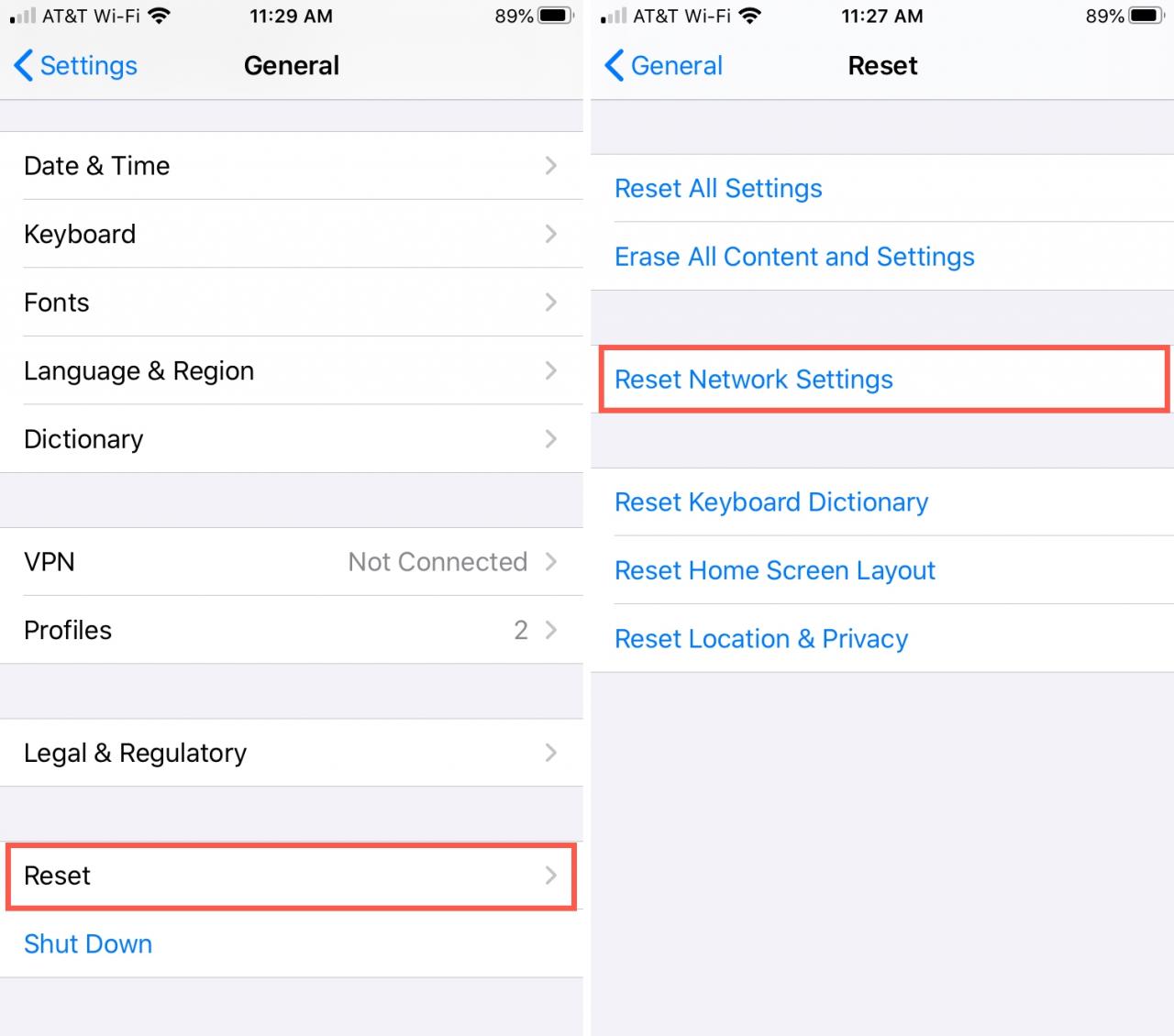
Il vostro iPhone si riavvierà una volta fatto questo. Potete quindi provare a utilizzare di nuovo il vostro Bluetooth.
Correlato : Cosa fare quando il vostro iPhone o iPad non può connettersi al Wi-Fi
Ripristinare le impostazioni di fabbrica dell’iPhone
L’ultima risorsa per i problemi con il Bluetooth sull’iPhone è il ripristino delle impostazioni di fabbrica. Prima di farlo, assicuratevi di avere un backup del vostro iPhone e disattivate l’applicazione Find My app.
Poi, seguite il nostro tutorial su come cancellare tutto sul vostro iPhone per resettarlo. Potresti anche visitare la pagina di supporto di Apple per ripristinare le impostazioni di fabbrica del tuo dispositivo.
Correlato : Come ripristinare un iPhone o iPad con la modalità di recupero
Fatti aiutare da Apple
Non dimenticate che potete sempre contattare Apple per ottenere aiuto per i problemi con l’iPhone, incluso il Bluetooth. È meglio iniziare dalla pagina del supporto Apple. Potete inserire un termine di ricerca come “Bluetooth” o selezionare il vostro iPhone dall’elenco e iniziare da lì.
Spesso le risposte alle domande e ai problemi più comuni possono essere date attraverso il supporto Apple.
In Breve
Parlando per esperienza, è sempre frustrante quando un accessorio Bluetooth che dovrebbe funzionare non funziona. Fortunatamente avete molti metodi di risoluzione dei problemi per cercare di risolvere il problema con il vostro iPhone Bluetooth.
Ora tocca a voi! Una di queste correzioni ti ha aiutato con il tuo iPhone Bluetooth? O c’era qualcosa di completamente diverso che dovevi fare per risolvere il problema che doveva essere aggiunto a questa lista? Condividi i tuoi commenti qui sotto!
E se hai problemi con il computer, controlla come risolvere i problemi di Bluetooth sul tuo Mac.