
Quick Look è uno di quegli strumenti Mac che devi sapere per usare; non ti salta addosso. Quindi, se non conosci il Mac o semplicemente non hai mai usato Quick Look prima, questa guida fa per te.
Con Quick Look, puoi controllare un’anteprima di un elemento sul tuo Mac, come un file, un’immagine o un video. E con questa anteprima, puoi eseguire alcune azioni di base. È super utile, beh, per dare una rapida occhiata all’oggetto senza la necessità di aprirlo in un’app. Ecco come accedere a Quick Look e agli strumenti disponibili che offre, in modo che tu possa sfruttarlo al meglio.
Sguardo veloce su Mac
Apri Quick Look su Mac
Non potrebbe esserci un modo più veloce per aprire Quick Look che con la semplice pressione di un tasto sulla tastiera. seleziona un oggetto e premere il Barra spaziatrice. Può essere un elemento sul desktop, un file nel Finder, un’immagine in Messaggi o un’e-mail nell’app Mail.
Puoi anche aprire un gruppo di elementi con Quick Look. Basta selezionarli tutti e premere il tasto Spazio.
Visualizza più articoli
Se scegli di aprire più elementi con Quick Look, ecco come utilizzarli.
- Il primo elemento nel gruppo selezionato è il primo che viene visualizzato.
- Qualsiasi azione eseguita durante la visualizzazione di più elementi, come la rotazione o il markup, si applica solo a un singolo elemento selezionato, non a tutti gli elementi.
- Usa le frecce nella barra degli strumenti o i tasti freccia destra e sinistra per spostarti attraverso ogni singolo elemento.
- Fare clic sull’icona Griglia per vedere tutti gli elementi in quella vista.
- Metti Quick Look a schermo intero utilizzando il pulsante nella barra degli strumenti e premi il pulsante Riproduci per visualizzare gli elementi come una presentazione.
Usa la barra degli strumenti Visualizzazione rapida
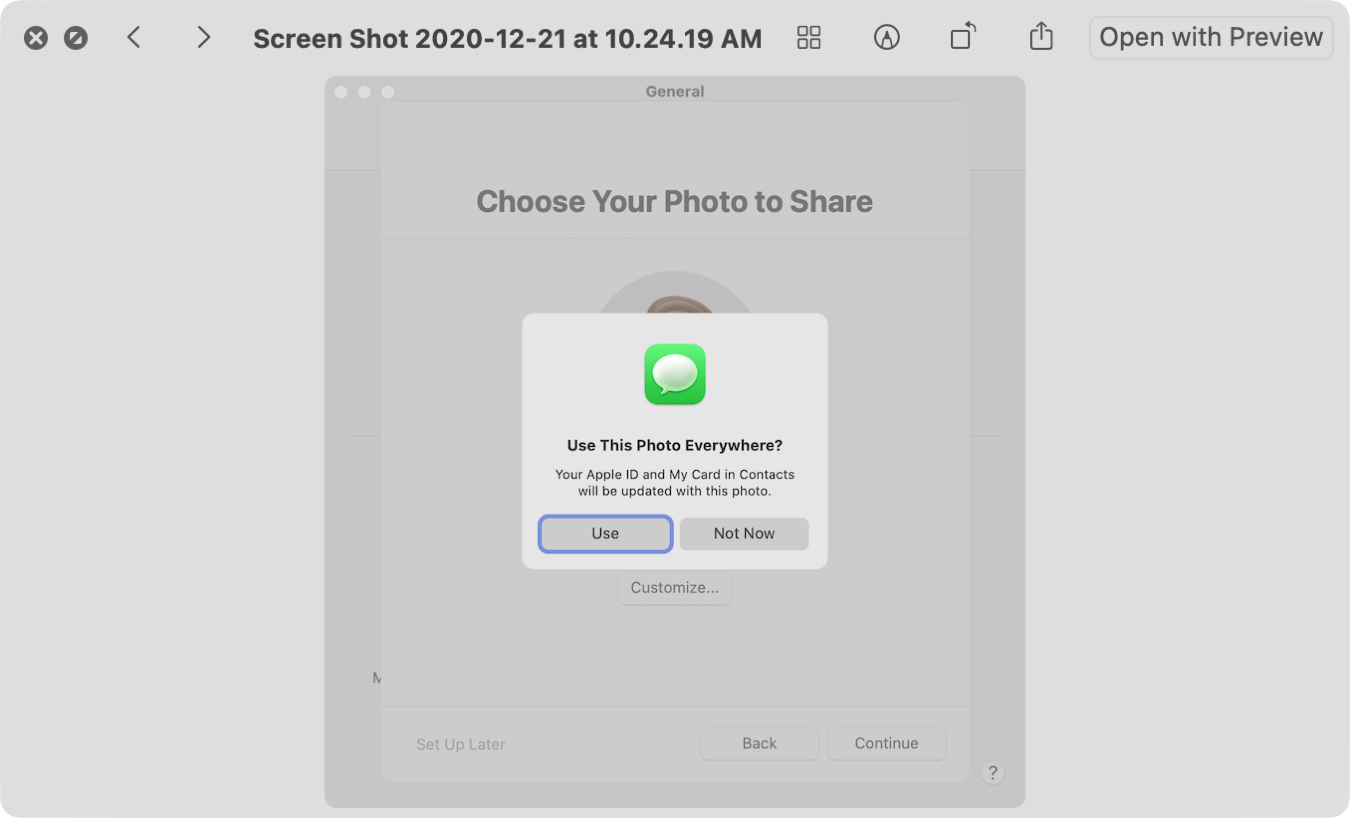
Quando apri Quick Look, hai una barra degli strumenti intuitiva nella parte superiore che ti consente di eseguire facilmente alcune azioni. Come accennato in precedenza per più elementi, puoi utilizzare le frecce per spostarti tra gli elementi o vederli in una visualizzazione griglia.
Inoltre, puoi eseguire azioni su un singolo elemento con i pulsanti a destra della barra degli strumenti. Fai clic per ruotare l’elemento, tagliarlo, aprirlo in Markup o condividerlo.
Cosa puoi fare in Quick Look
Chiudi una rapida occhiata: fare clic sulla X in alto a sinistra della finestra per chiuderla.
Entra a schermo intero (frecce verso l’interno): quando sei a schermo intero, fai clic sul pulsante in basso a destra (frecce verso l’esterno) per uscire.
frecce: fare clic per spostarsi a sinistra ea destra tra più elementi.
Vista a griglia: fare clic per visualizzare più elementi contemporaneamente, in una griglia.
Usa markup: fare clic sul pulsante Markup per aprire l’immagine nello strumento Markup per le annotazioni. Quando hai finito con lo strumento, fai clic su Fine e tornerai alla finestra Quick Look.
Taglia un file video o audio: quando utilizzi Ricerca rapida per un file video o audio, vedrai un pulsante Taglia sostituire Markup nella barra degli strumenti. Se utilizzi lo strumento di ritaglio, ti verrà chiesto se desideri sostituire il file o salvarlo come nuovo clip. Al termine, fai clic su Fine e tornerai a Visualizzazione rapida.
Ruotare: fare clic sul pulsante Ruota per ruotare l’elemento a sinistra. Tieni premuto il tasto Opzione e fai clic sul pulsante Ruota per ruotare l’elemento a destra.
Condividere: invia o condividi l’elemento in Mail, Messaggio, Note o un’altra opzione che hai impostato nel menu Condividi del tuo Mac.
Apri con un’app: questo pulsante viene visualizzato all’estrema destra della barra degli strumenti e cambia a seconda del tipo di elemento. Quindi, puoi aprire un’immagine in Anteprima, un video in QuickTime Player o un documento di Pages in Pages.
Non nella barra degli strumenti, puoi anche eseguire queste azioni quando Quick Look è aperto:
Ridimensiona la finestra: trascina un bordo o un angolo della finestra Visualizzazione rapida per ridimensionarla.
Ingrandisci o riduci: premi Comando + segno più per ingrandire e Comando + segno meno per ridurre.
In Breve
Quick Look è uno strumento formidabile per vedere un’anteprima di un elemento, ruotarlo rapidamente o confermare che sia corretto prima di condividerlo. Quindi, ricorda di premere il tasto della barra spaziatrice e aprire Quick Look sul tuo Mac! Per ulteriori informazioni, dai un’occhiata a come abilitare la selezione del testo in Quick Look.
Ci sono altri elementi che hai trovato di recente lavorando sul tuo Mac? Forse una funzionalità che non sapevi esistesse o uno strumento di cui non eri a conoscenza, come Quick Look? Fateci sapere nei commenti qui sotto!