
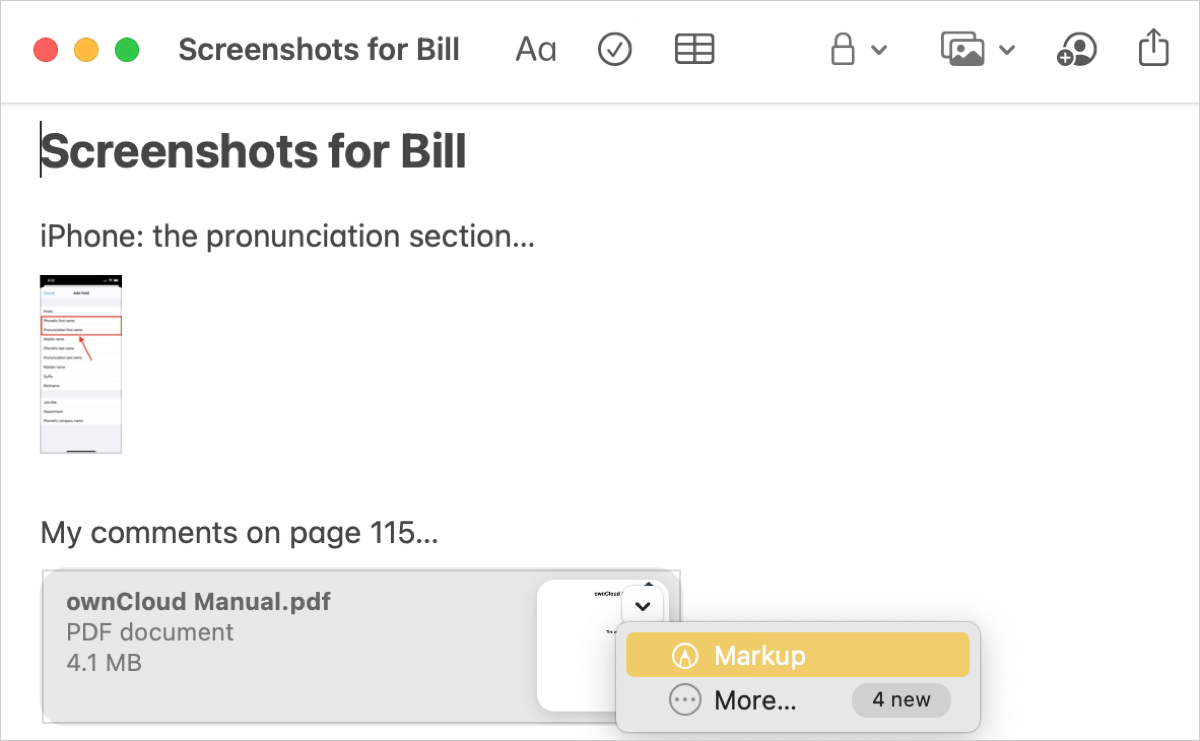
Se utilizzi l’app Note sul Mac, puoi includere immagini e PDF come riferimenti nelle note. Questo è perfetto per tenere tutto insieme. E se vuoi annotare uno di quegli elementi solo per riferimento in una nota, potresti non voler modificare il file originale.
Fortunatamente, puoi contrassegnare immagini e PDF direttamente dall’app Note sul tuo Mac. Ciò ti consente di annotare l’elemento per la tua nota ma mantenere intatto l’originale.
Contrassegna immagini e PDF in Note sul Mac
Apri l’app Note sul Mac e vai a una nota contenente l’elemento che desideri contrassegnare o aggiungilo alla nota.
1) Seleziona l’immagine o il file e fai clic su freccia che viene visualizzato in alto a destra di esso.
2) Scegliere markup dalla lista. Se non vedi Markup, fai clic su Altro e aggiungilo al tuo elenco di azioni.
3) Il tuo articolo si aprirà in una finestra di markup per consentirti di fare ciò che desideri.
4) Quando hai finito con le tue annotazioni, fai clic su Fatto.
La finestra Markup contenente il tuo articolo si chiuderà e vedrai le tue modifiche sull’elemento all’interno della tua nota. La foto o il file originale che hai aggiunto alla nota rimane intatto.
Altro per Note su Mac
Ti interessa fare di più con l’app Note sul tuo Mac? Dai un’occhiata a questi articoli aggiuntivi.
In Breve
Se stai già allegando file o aggiungendo immagini alle tue note, sfrutta lo strumento Annotazione sul tuo Mac. Ciò ti consente di evidenziare, cerchiare, aggiungere testo o ingrandire alcune parti di quell’elemento a cui puoi facilmente fare riferimento con la tua nota.
Sei soddisfatto di quanto è arrivata l’app Notes? Quali sono le tue funzionalità preferite, nuove o vecchie? Condividi i tuoi pensieri nei commenti qui sotto o inviaci un ping su Twitter!