
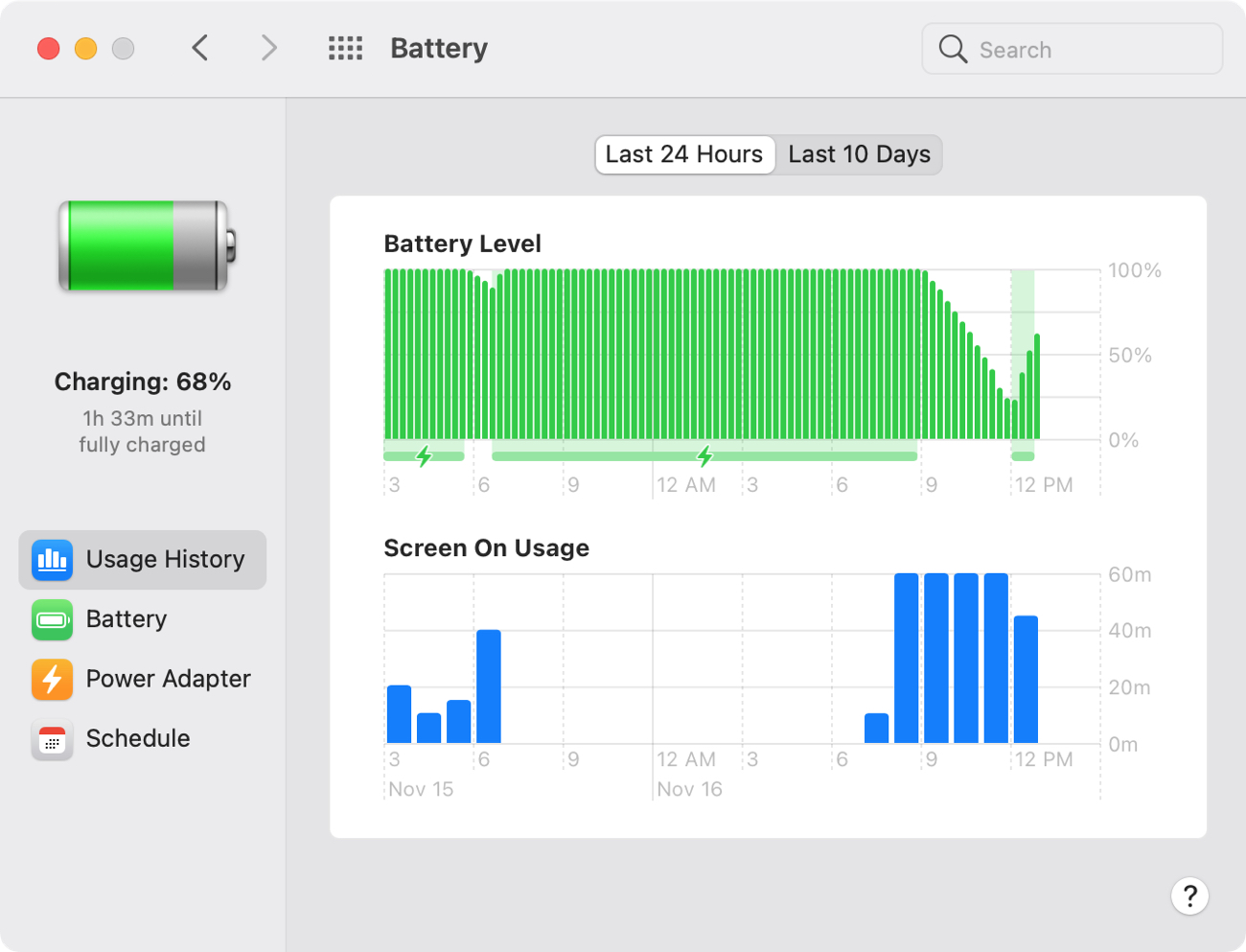
A partire da macOS 10.15.5 Catalina, il tuo notebook Mac analizza la tua routine di ricarica quotidiana e attiva la ricarica solo quando il sistema operativo prevede che il computer sarà collegato a un caricabatterie per un lungo periodo di tempo. Lo chiamano ricarica ottimizzata della batteria e si riduce a garantire che il tuo Mac sia ancora completamente carico quando scollegato.
A seconda dei modelli di utilizzo del dispositivo, l’utile funzione di ricarica ottimizzata della batteria può decidere di sospendere temporaneamente la ricarica al di sopra della soglia dell’ottanta percento, il che aiuta ad aumentare la durata della batteria e a limitare l’invecchiamento della batteria. In tal caso, il sistema operativo deciderà di riprendere la ricarica al momento giusto, in modo che la batteria arrivi al cento per cento appena prima di scollegare. Ad esempio, se utilizzi il MacBook all’incirca alla stessa ora ogni mattina, macOS potrebbe riprendere la carica prima di iniziare a utilizzare il notebook al mattino.
Poiché la ricarica ottimizzata della batteria è attiva per impostazione predefinita, i principianti potrebbero chiedersi perché la batteria non sembra essere in carica. In questi casi, l’icona della batteria nella barra di stato di macOS potrebbe indicare “Non in carica” anche se il computer è collegato all’alimentazione.
Secondo Apple, se il tuo Mac ha temporaneamente sospeso la ricarica, potrebbe essere necessario che la batteria si scarichi al 90% o meno prima che l’algoritmo riprenda la carica. Puoi riprendere immediatamente la ricarica disattivando la gestione dello stato della batteria nelle preferenze di Risparmio energetico.
→ Come visualizzare la cronologia dell’utilizzo della batteria in macOS Big Sur
Per fortuna, macOS Big Sur ti consente di forzare una ricarica completa immediata della batteria quando la ricarica è in sospeso senza dover disattivare la funzione di ricarica ottimizzata della batteria. Come spiegato dal blog francese MacGeneration.fr, puoi farlo facendo clic sull’icona della batteria nella barra di stato di macOS e selezionando l’opzione etichettata con il testo “Ricarica completa ora”.
→ Come scoprire il numero di cicli della batteria del MacBook
Potresti non vedere questa opzione se il tuo Mac non è collegato all’alimentazione o se la funzione di ricarica ottimizzata della batteria è stata disattivata. A proposito, facendo clic sulla voce della barra dei menu Batteria viene visualizzato anche il tempo stimato necessario per caricare completamente la batteria. Apple nota in un altro documento di supporto che le batterie dei notebook Mac potrebbero non caricarsi fino al 100%. “È normale che una batteria con una carica superiore al 95% non si ricarichi più”, spiega.
Oltre a macOS, la ricarica ottimizzata della batteria è supportata anche su iPhone a partire da iOS 13, nonché sugli auricolari AirPods Pro, sulle cuffie AirPods Max e sull’Apple Watch.