
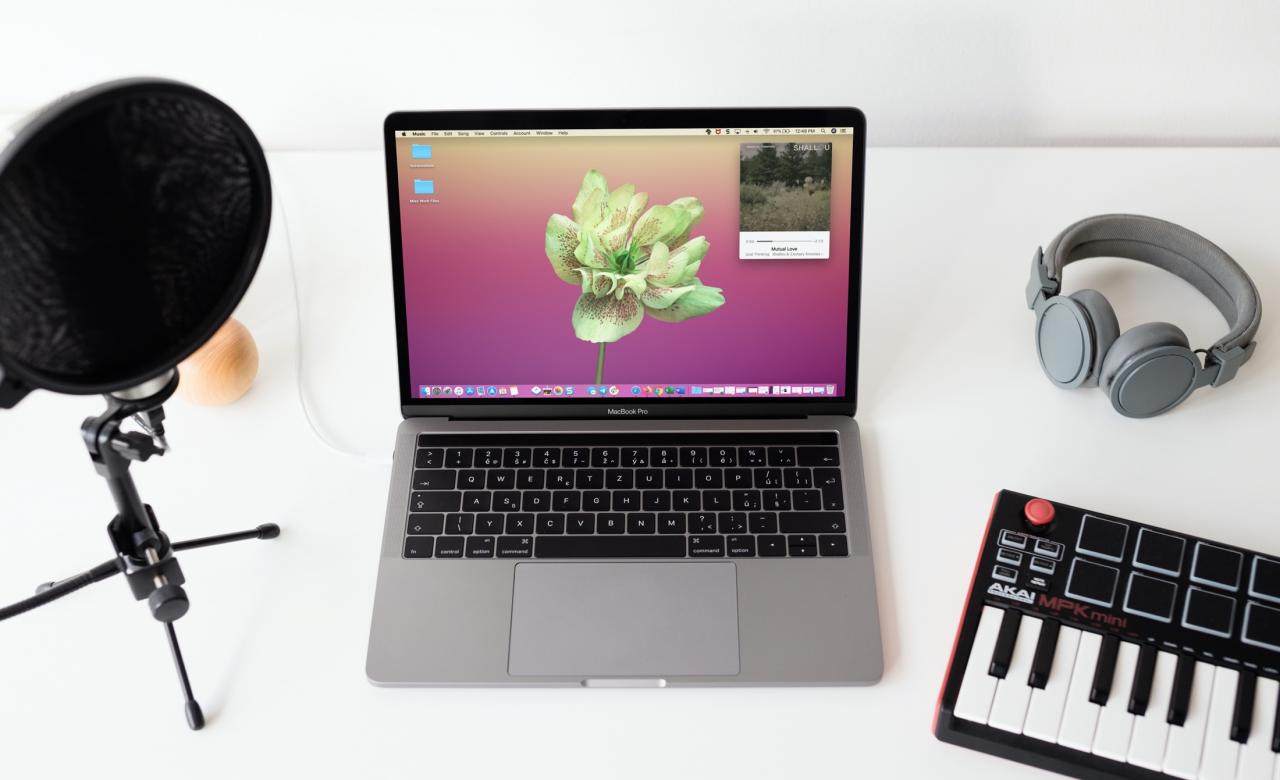
Il MiniPlayer dell’applicazione musicale MiniPlayer su Mac non è probabilmente qualcosa a cui si pensa molto. Diamine, potreste non usarlo affatto. Ma se vi trovate a lottare per un immobile sul vostro schermo, è sicuramente uno strumento da controllare.
Potreste ascoltare la musica mentre lavorate o anche mentre giocate. Allora perché fermare quello che stai facendo per aprire l’app Music solo per passare alla canzone successiva o per vedere se il testo che stai cantando è corretto? Il MiniPlayer è piccolo, ridimensionabile, mobile e ti dà quello che ti serve per controllare le tue melodie.
Ecco come approfittare di quel piccolo Music MiniPlayer sul vostro Mac.
Aprire il Music MiniPlayer
Apri l’applicazione Music sul tuo Mac e seleziona una canzone, una playlist o una stazione radio che ti piace. Cliccate su Finestra ; MiniPlayer dalla barra dei menu. E voilà, il tuo MiniPlayer salta sullo schermo con la tua selezione in riproduzione.
Ora è possibile chiudere la finestra dell’applicazione Music e utilizzare il MiniPlayer.
Personalizzare il MiniPlayer
Ci sono alcuni modi per ottenere il MiniPlayer proprio come lo si vuole, a partire dal ridimensionamento. Quella parte è semplice, basta trascinare un bordo o un angolo per ridimensionarlo.
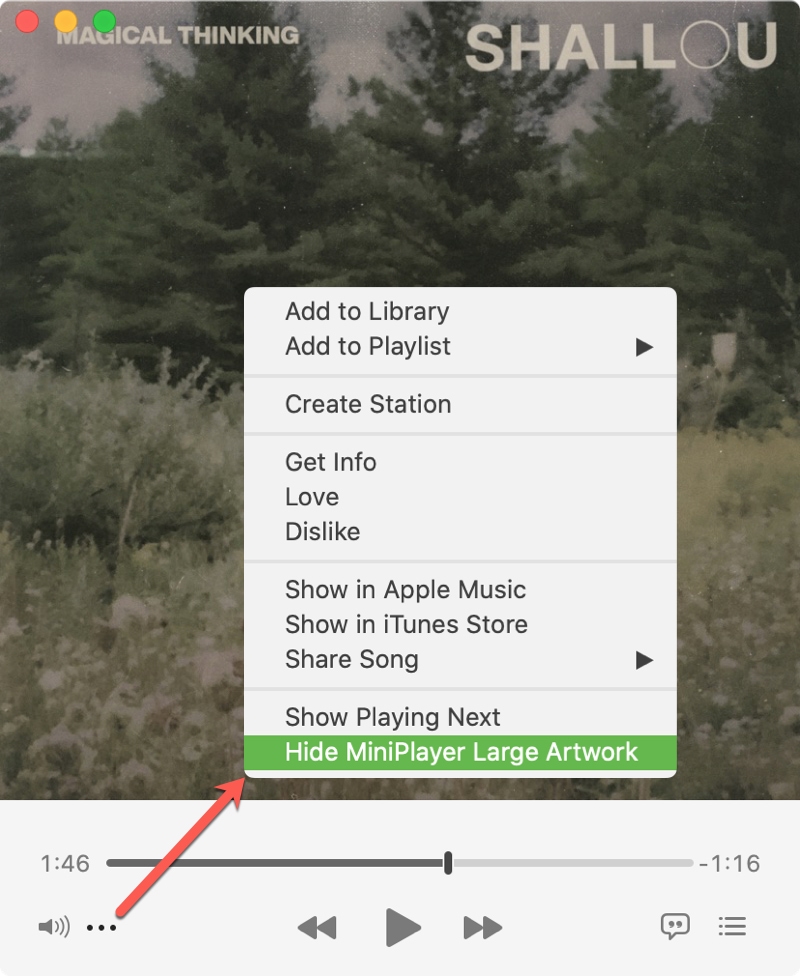
È anche possibile rimuovere semplicemente l’opera d’arte dalla finestra. Cliccate sul pulsante More (icona a tre punti) sul MiniPlayer e scegliete Hide MiniPlayer Large Artwork dal menu.
Oltre ad essere in grado di spostare il MinPlayer in qualsiasi punto dello schermo che si desidera, è possibile assicurarsi che sia sempre in vista.
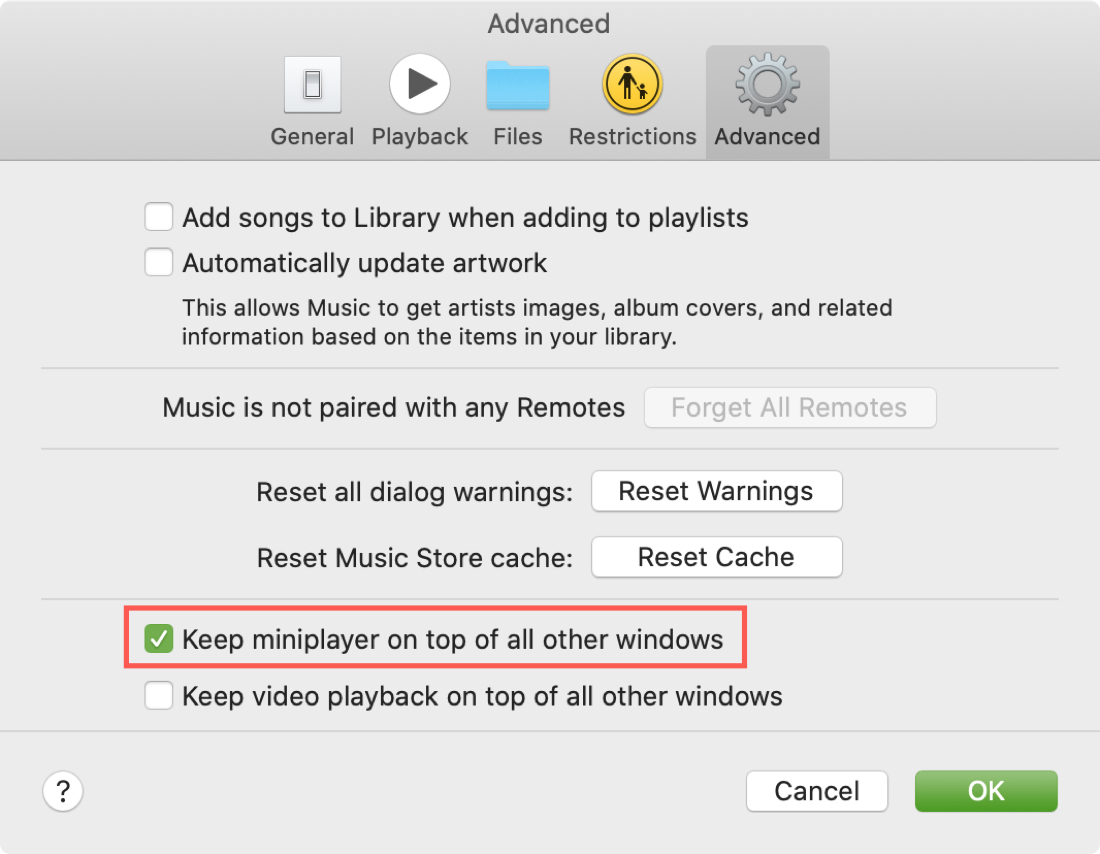
1) Cliccare Musica ; Preferenze dalla barra dei menu.
2) Selezionare la scheda Avanzato .
3) Selezionare la casella per Tenere miniplayer sopra tutte le altre finestre e cliccare OK .
Se decidete di rimpicciolire il MiniPlayer il più piccolo possibile, tenerlo sopra le altre finestre non vi distraggerà più di tanto. Inoltre, avrete facile accesso ad esso, indipendentemente da quello che state facendo.
La cosa bella della personalizzazione del MiniPlayer è che la prossima volta che lo aprirete, le vostre regolazioni saranno ricordate.
Navigare il MiniPlayer
Ora che sapete come aprire e personalizzare il MiniPlayer, avrete bisogno di sapere come navigarlo, il che è abbastanza facile.
Vedrete la durata e il tempo della canzone in alto con il titolo e l’artista sotto.
Posizionare il cursore sul MiniPlayer e i controlli verranno visualizzati. Da sinistra a destra si ha Volume, More, Rewind, Play/Pausa, Lyrics e Playing Next.
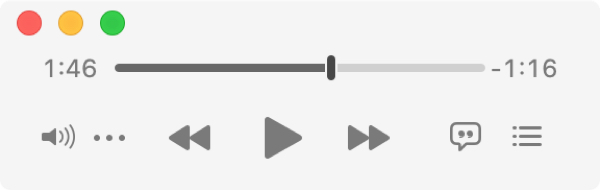
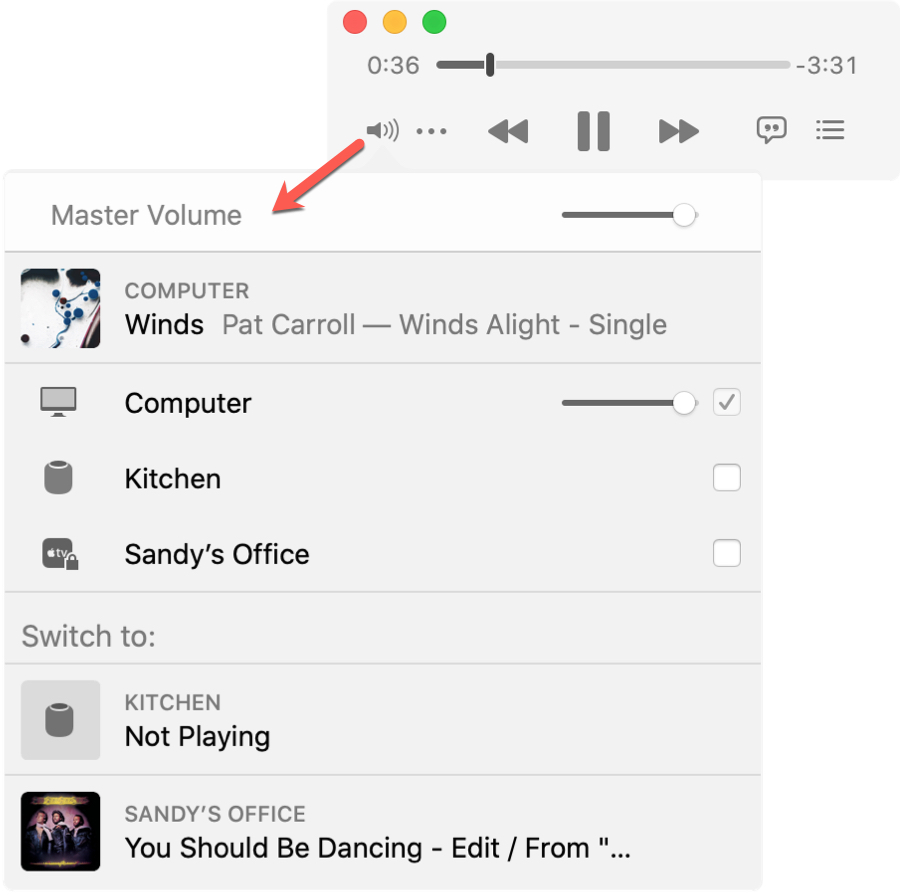
Il pulsante Volume non solo controlla il volume della musica sul vostro Mac, ma vi permette anche di abilitare dispositivi collegati come il vostro HomePod e di controllare anche questi volumi.
Se si fa clic sui pulsanti Lyrics (Testo) o Playing Next (Prossimo), queste sezioni si espandono. Basta premere di nuovo il pulsante per far crollare la sezione.
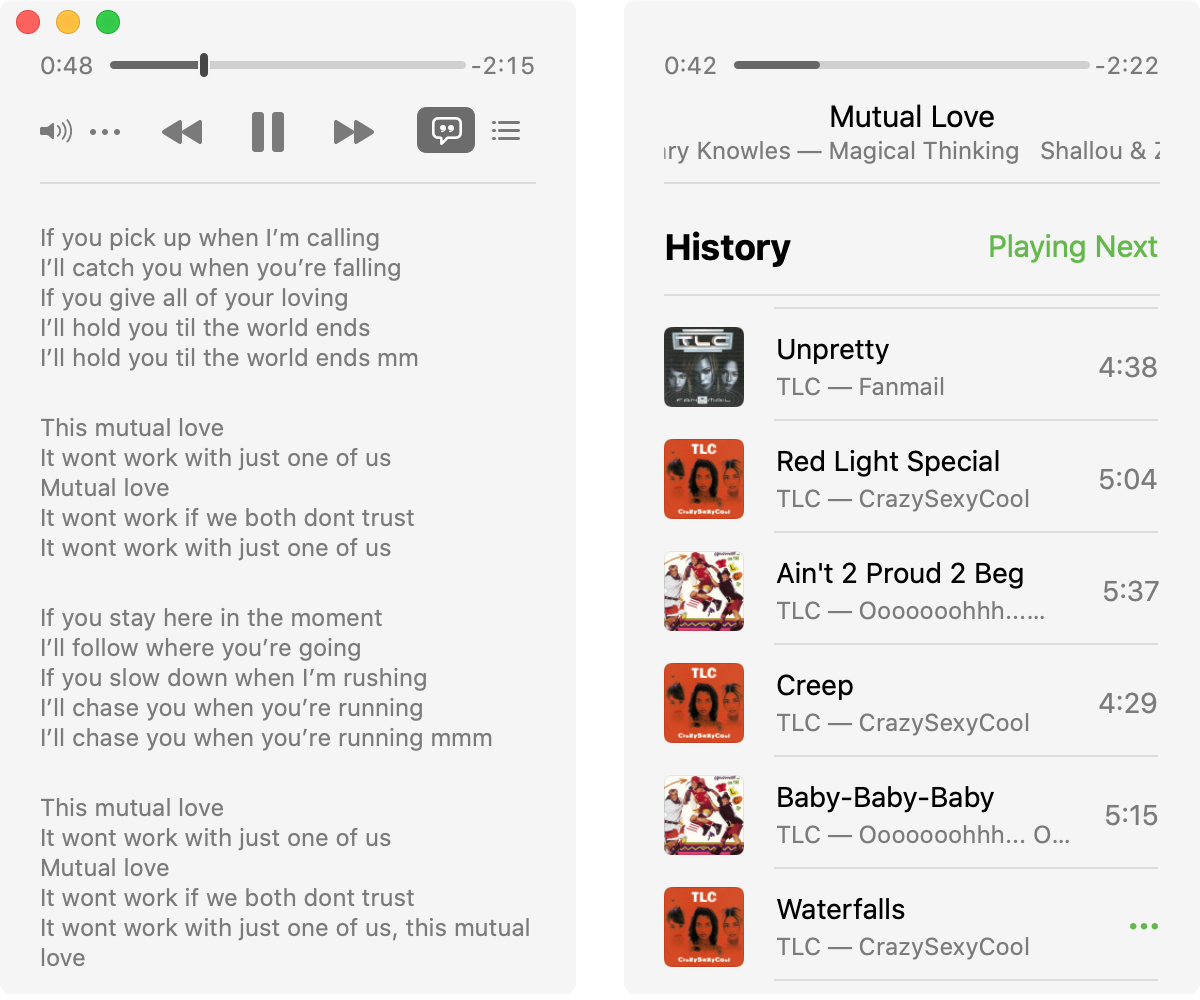
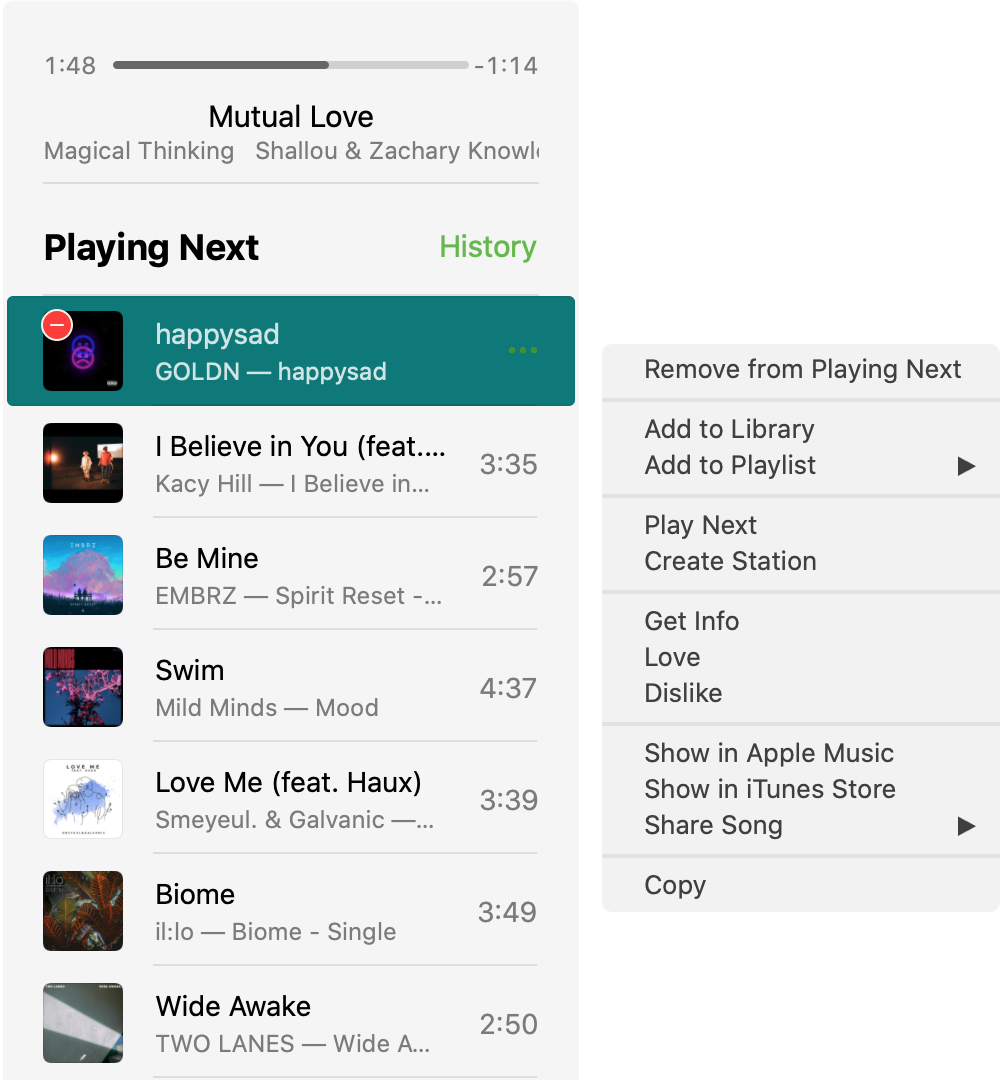
Inoltre, nella lista Playing Next vedrete un link alla vostra Cronologia, in modo da poter suonare facilmente una melodia precedente. Inoltre, ogni canzone ha un pulsante More che consente di agire come nell’applicazione Music. Potete fare cose come aggiungere la canzone alla vostra libreria o a una playlist, creare una stazione, amare o non amare la canzone e molto altro ancora.
In Breve
Il Music MiniPlayer è un comodo strumento per controllare la musica sul vostro Mac senza la finestra dell’applicazione musicale stessa. Speriamo che farete un buon uso del MiniPlayer mentre lavorate o giocate.
Hai intenzione di provare a far risparmiare al MiniPlayer un po’ di spazio sul tuo schermo?
Per saperne di più, scopri come creare una Smart Playlist delle tue canzoni preferite o come sfumare tra una canzone e l’altra in Music on Mac.