

Quando si tratta di modi pratici per ottenere rapidamente informazioni sul vostro Apple Watch, viene in mente l’app Calendario. Con un semplice tocco puoi vedere gli eventi che hai programmato, compresi quelli che durano tutto il giorno.
Quando aprite il Calendario sul vostro Apple Watch, vedrete i vostri eventi in base al tempo in una visione quotidiana. Ma se avete molti eventi, può essere più facile vederli in una lista. In questo modo, se avete un evento la mattina presto e un altro la sera, non dovete scorrere per vederli o rischiare di perderne uno.
Quindi, ecco come visualizzare gli eventi come una lista in Calendario su Apple Watch.
Attivare la visualizzazione della lista in Calendario su Apple Watch
Questo è un cambiamento che si può fare con un tocco in Calendario su iPhone. Ed è altrettanto facile con il tuo Apple Watch. Quindi apri l’applicazione Calendario sul tuo orologio e segui questi passi.
Nota : Questi passi sono per coloro che eseguono versioni precedenti di watchOS, vedere sotto per watchOS 7 e successivi.
1) Assicurati di essere in vista giorno nell’app. Non importa se sei nel giorno corrente o in quello successivo. I seguenti passi non funzionano se si sta visualizzando un mese.
2) Utilizzare Force Touch per richiamare le azioni disponibili.
3) Toccare per selezionare Lista .
.
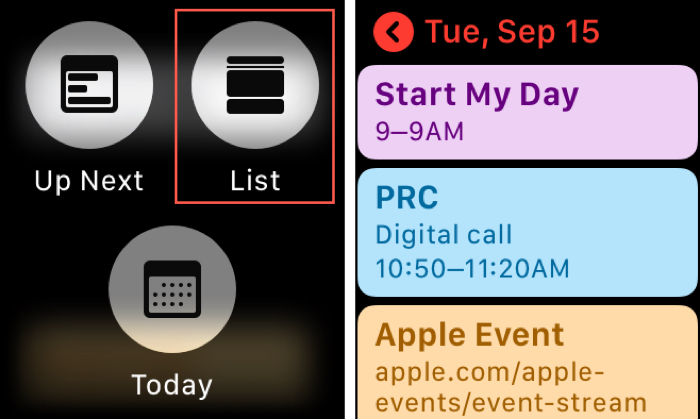
Vedrete poi i vostri eventi di quel giorno, insieme a quelli di ogni altro giorno, in una vista a elenco. Questo vi dà il nome dell’evento e l’orario previsto. È possibile toccare un evento per vedere tutti i dettagli. E ogni elenco di eventi è raggruppato per data. Questo consente di scorrere per visualizzare ogni giorno e il suo elenco di eventi.
Se si utilizza la vista Su Avanti, è possibile seguire gli stessi passi con Force Touch per passare alla vista Elenco anche lì.
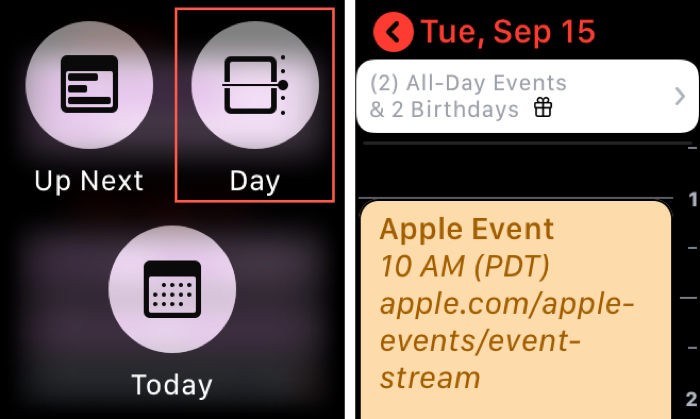
Per tornare alla vista Giorno, usare Force Touch e toccare per selezionare Giorno .
Su watchOS 7 o successivo
Con watchOS 7, Apple ha cambiato alcune delle abilità del Force Touch che gli utenti avevano in passato e questa impostazione è una di queste. Anche se i passaggi sono semplici, purtroppo non sono presenti nell’app Calendario stesso.
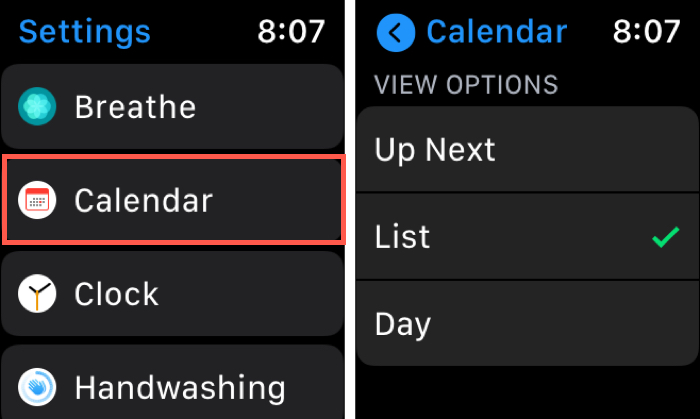
1) Apri l’applicazione Impostazioni sul tuo Apple Watch.
2) Selezionare Calendario .
3) Toccare Lista . Si hanno a disposizione le opzioni di visualizzazione per Up Next, List e Day.
Fai di più con il tuo Apple Watch
Per altre utili istruzioni, consultate questi tutorial per l’utilizzo di Apple Watch.
- Come usare Siri sul tuo Apple Watch come un professionista
- Come vedere quali applicazioni watchOS avete scaricato funzionalità Apple Watch complicazioni
- Come utilizzare Apple Watch per superare la giornata lavorativa
In Breve
Semplici regolazioni come l’abilitazione della visualizzazione a elenco per gli eventi in Calendario possono rendere le app sul vostro Apple Watch più facili da usare. Allo stesso modo, date un’occhiata a come personalizzare l’app Mail sul vostro Watch.
Cosa ne pensi dell’applicazione Calendario su Apple Watch? Pensi che funzioni bene o ci sono miglioramenti che vorresti vedere? Fateci sapere cosa ne pensate!