
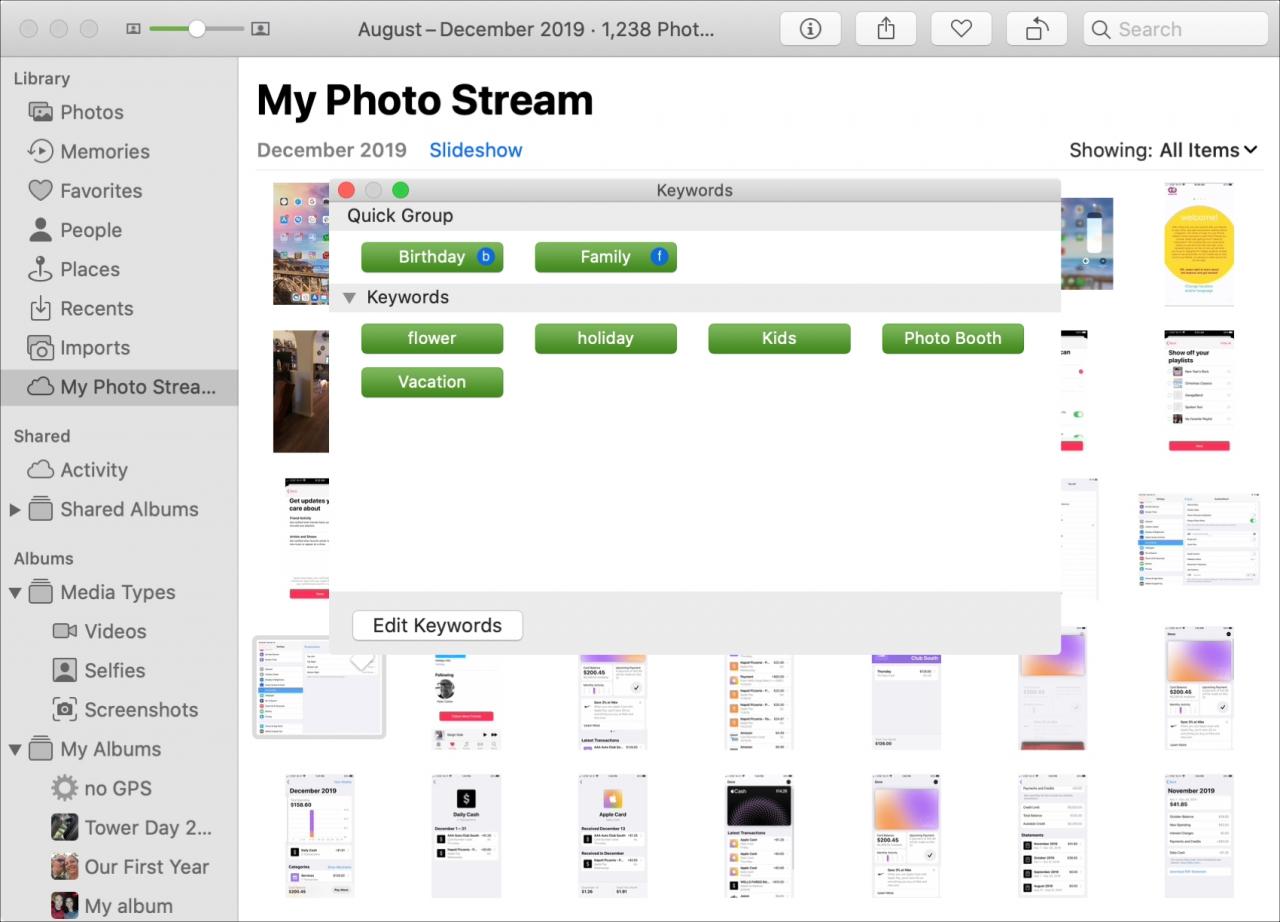
Quanto tempo dedichi all’organizzazione delle tue foto? La risposta per la maggior parte di noi è “non molto”. Quindi, quanto è facile per voi trovare una foto in particolare? La risposta a questa domanda è probabilmente “non molto”.
Se ci si prende un po’ di tempo per aggiungere tag alle foto, questo può rendere molto più semplice l’organizzazione e la ricerca.
Siamo qui per aiutarti mostrandoti come lavorare con i tag e le parole chiave in Foto su Mac.
Visualizzazione e modifica dei tag correnti (parole chiave)
Apri l’app Photos sul tuo Mac per dare un’occhiata ai tuoi tag attuali. Nota che Apple li chiama Parole chiave nell’app Foto, quindi useremo questo termine per il tutorial.
Aprire il gestore delle parole chiave
1) Selezionare una o più foto.
2) Cliccare Finestra ; Keyword Manager dalla barra dei menu.
3) Vedrete alcune parole chiave predefinite in basso. Puoi cliccarne una per applicarla alla foto o alle foto selezionate.
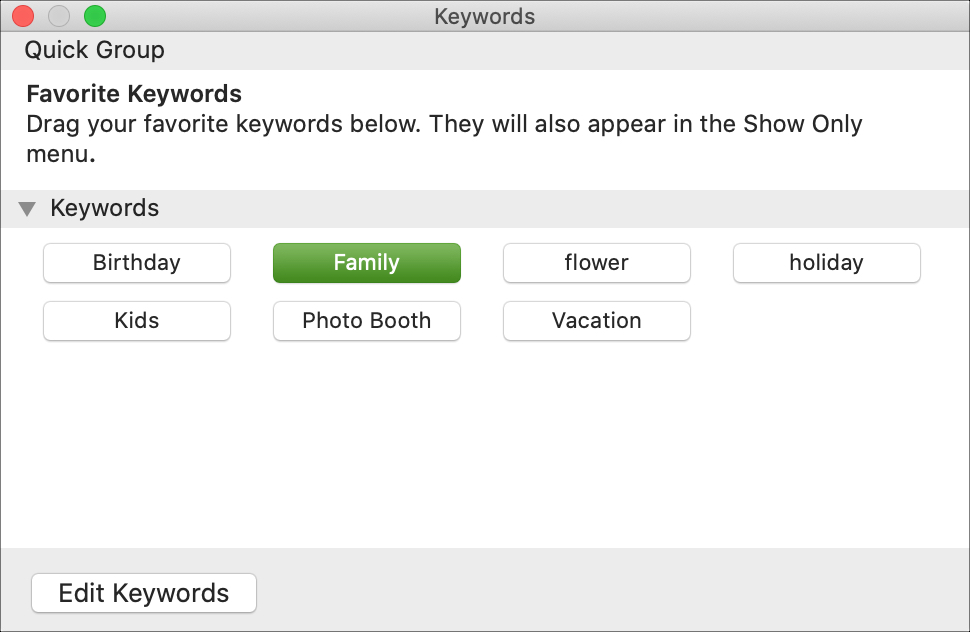
È possibile anche trascinarli dal basso verso l’alto del Keyword Manager sotto Quick Group . Puoi usare queste come parole chiave preferite; quelle che userai più spesso e che si trovano nel menu Show Only.
Mentre trascinate le parole chiave nel Gruppo Rapido, vedrete dei piccoli indicatori blu accanto ad esse. Questi sono i tasti di scelta rapida che potete usare per le parole chiave che potete vedere cliccando su Edit Keywords .
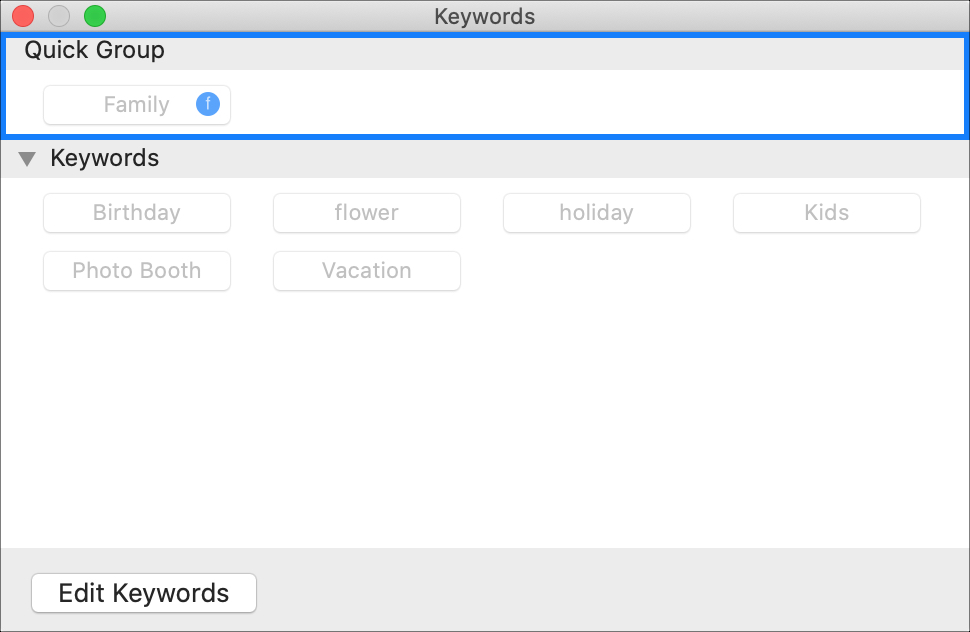
Successivamente, procedere e cliccare sul pulsante Modifica parole chiave . Qui è possibile aggiungere, rimuovere e rinominare le parole chiave, nonché aggiungere o modificare la scorciatoia.
Clicca OK quando hai finito e chiudi il Keyword Manager se hai finito.
Aggiunta di parole chiave alle foto
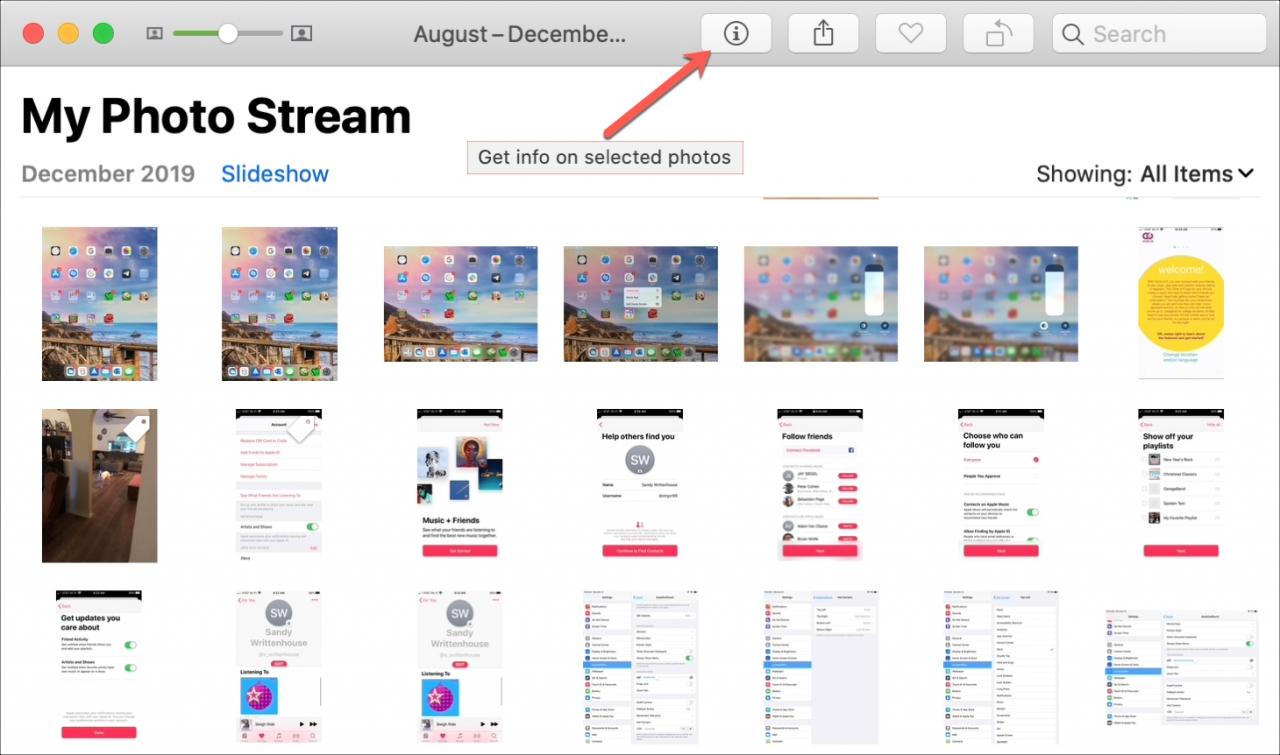
Per applicare una parola chiave a una foto, potete utilizzare il Keyword Manager come descritto sopra. In alternativa, è possibile accedere ai dettagli di quella foto.
Selezionare la foto e fare clic sul pulsante Get Info nella barra degli strumenti o fare clic con il tasto destro del mouse sulla foto e scegliere Get Info dal menu di scelta rapida.
Nella sezione Aggiungi una parola chiave della piccola finestra pop-up, inizia a digitare la parola chiave che vuoi usare. Dovresti vedere i suggerimenti dalla tua lista e puoi semplicemente selezionarne uno. Puoi anche applicare più di una parola chiave, se vuoi.
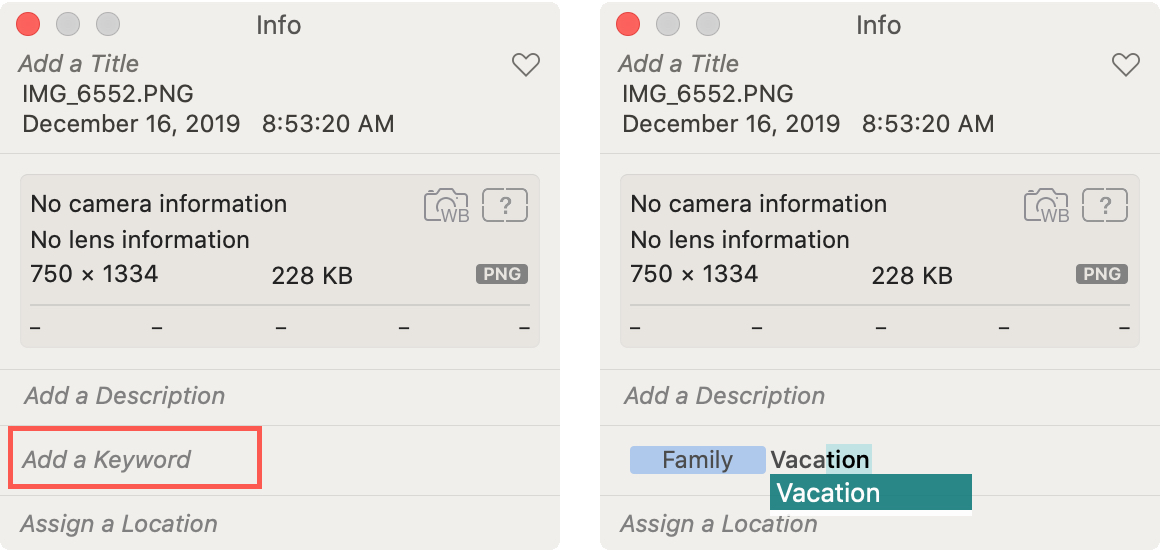
Quando hai finito, chiudi la finestra Get Info.
Cancellare una parola chiave da una foto
Se in seguito decidi di rimuovere una parola chiave che hai applicato, apri il pop-up Get Info per la foto, seleziona la parola chiave e premi il tasto Elimina .
Ricerca di foto
Ora è possibile utilizzare queste parole chiave per trovare le foto utilizzando la casella di ricerca in alto . Basta iniziare a inserire una parola chiave e dovresti vedere i suggerimenti che puoi selezionare.
Se si applica più di una parola chiave a una foto, inserire entrambe le parole chiave nella casella Cerca. Ad esempio, se avete contrassegnato una foto con “Famiglia” e “Vacanza”, basta inserire “Vacanza in famiglia” nella casella di ricerca con uno spazio tra le parole chiave.
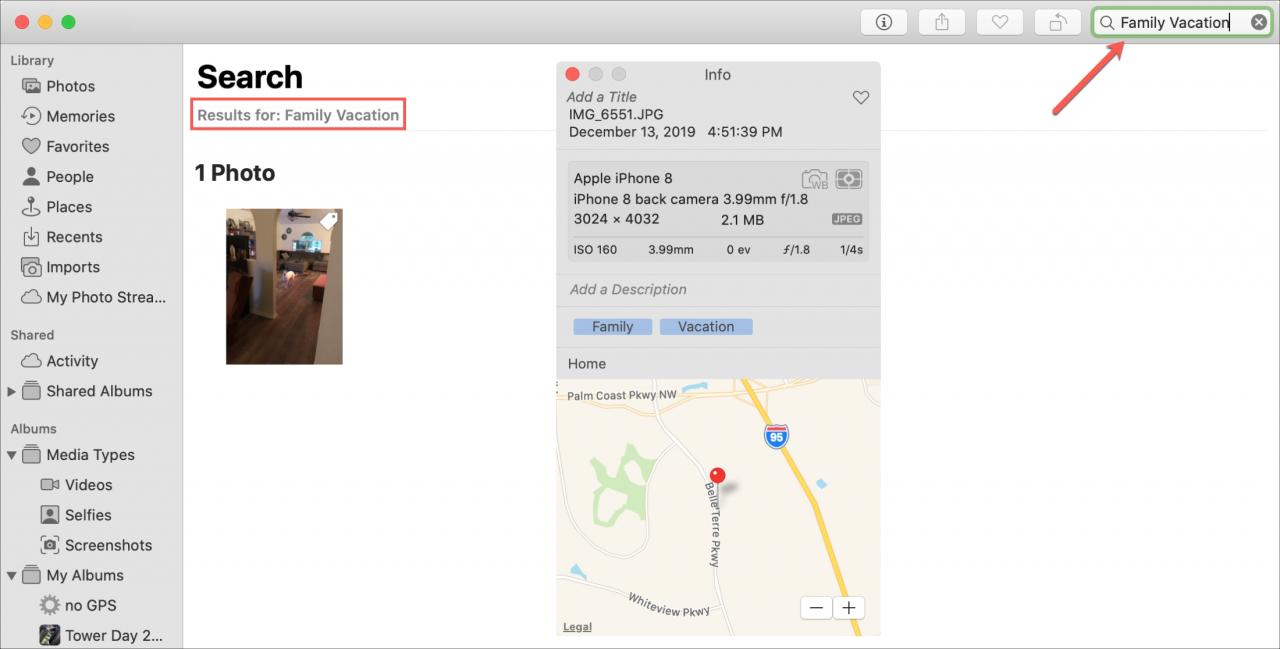
Nota : Se si cerca una foto subito dopo aver applicato la parola chiave, potrebbe non apparire subito. L’applicazione ha bisogno di indicizzare le nuove informazioni, quindi concedetegli solo un minuto o due.
In Breve
Se trascorrete un po’ di tempo sulle vostre foto aggiungendo parole chiave in questo modo, sarete grati in seguito quando andrete a caccia di foto.
Hai intenzione di taggare le tue foto su Mac con parole chiave? Se è così, lascia un commento qui sotto!