

Quando si crea un documento, un foglio di calcolo o una presentazione, l’aggiunta dell’audio può essere il modo perfetto per far capire il proprio punto di vista. E in Pages, Numbers, e Keynote registrare e inserire l’audio è facile da fare.
Se ci stai provando solo per la prima volta, siamo qui per aiutarti. Questo tutorial vi mostra come registrare l’audio in Pages, Numbers e Keynote, sia su iOS che su Mac.
Registrare l’audio su iPhone e iPad
I passi per la registrazione e l’inserimento dell’audio sono gli stessi per Pages, Numbers e Keynote. Quindi, aprite una di queste applicazioni al vostro documento sul vostro iPhone o iPad e poi fate quanto segue.
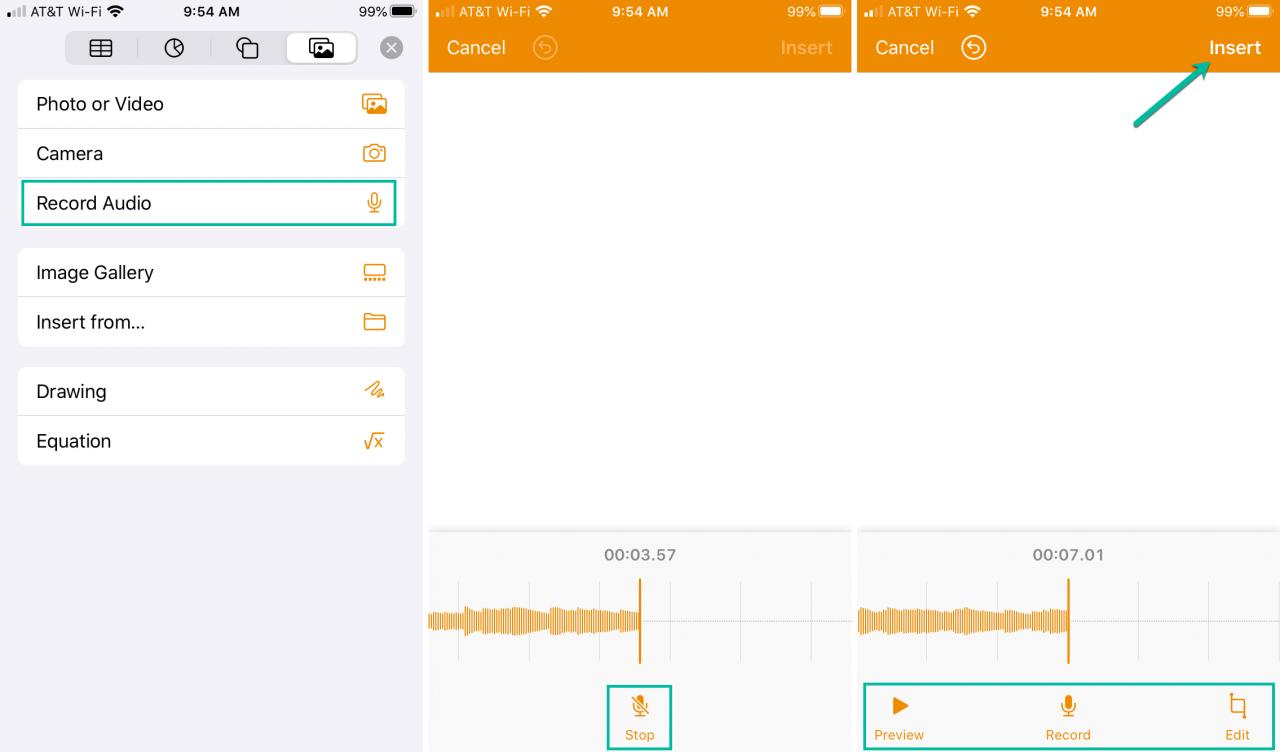
1) Toccare il segno più in alto.
2) Selezionare il pulsante media che è quello all’estrema destra e scegliere Record Audio .
3) Toccare il pulsante Record per iniziare e Stop quando si finisce.
4) È quindi possibile ascoltare un’anteprima, registrare di più o modificare la registrazione.
5) Quando si è soddisfatti della registrazione, toccare Inserire in alto. Una volta nel documento, basta toccare e trascinare l’icona della registrazione dove si desidera.
Regolare la registrazione
È possibile apportare alcune modifiche alla registrazione dopo averla aggiunta al documento. Selezionate la registrazione e toccate il pulsante Formato in alto.
Quando vengono visualizzate le opzioni di formato, assicurarsi che Audio sia selezionato. È quindi possibile abilitare il loop, regolare il volume, aggiungere una descrizione o modificare la registrazione.
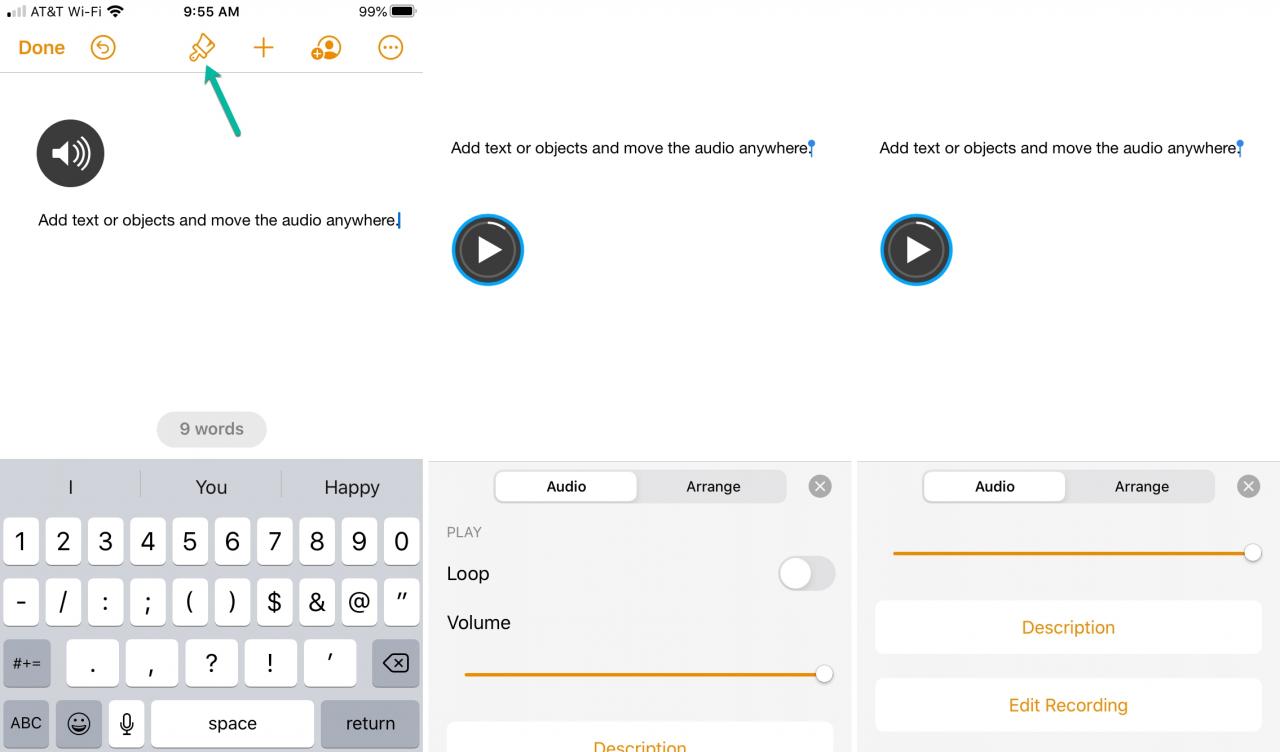
In Keynote, si ha anche un interruttore per Start su Tap .
Registrare l’audio su Mac
Proprio come su iPhone e iPad, seguirete gli stessi passi per registrare l’audio in Pages, Numbers e Keynote. Quindi basta aprire l’app che si desidera al vostro documento e fare quanto segue.
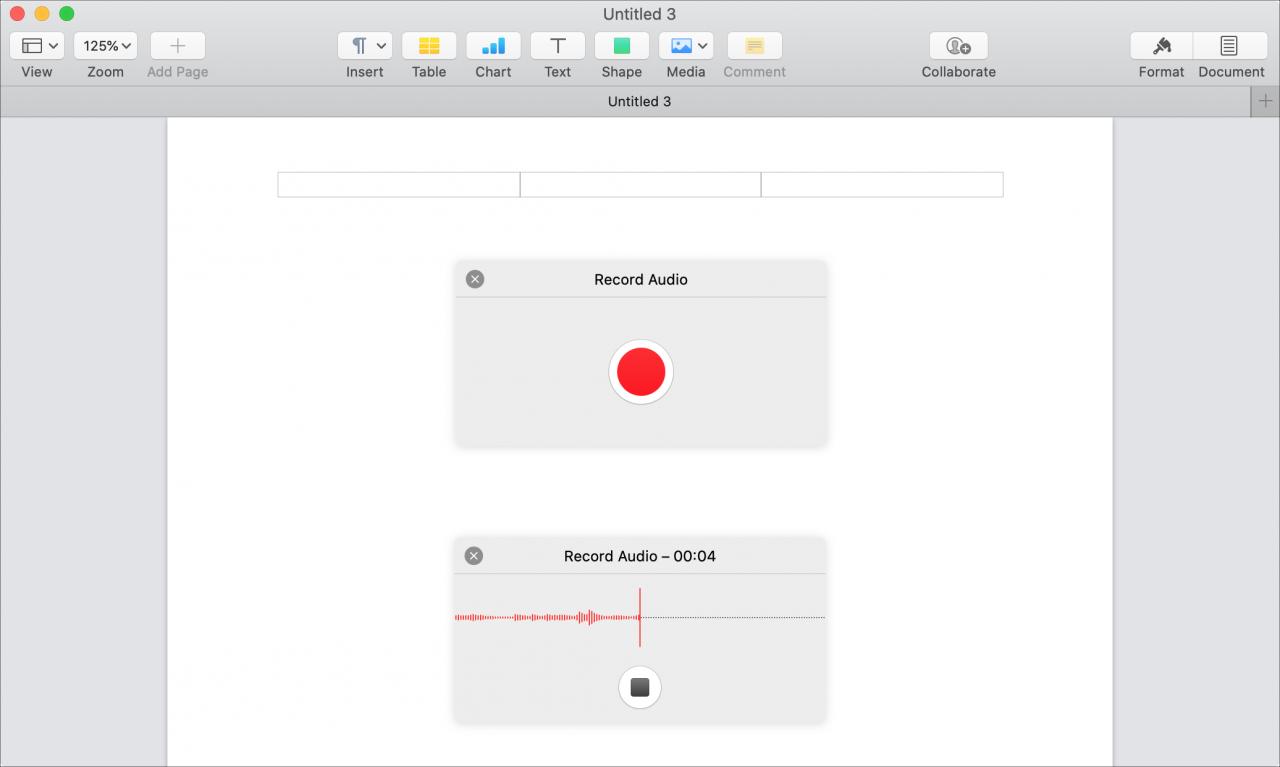
1) Selezionare Inserire ; Registrare l’audio dalla barra del menu.
2) Fare clic sul pulsante Record per iniziare e Stop al termine.
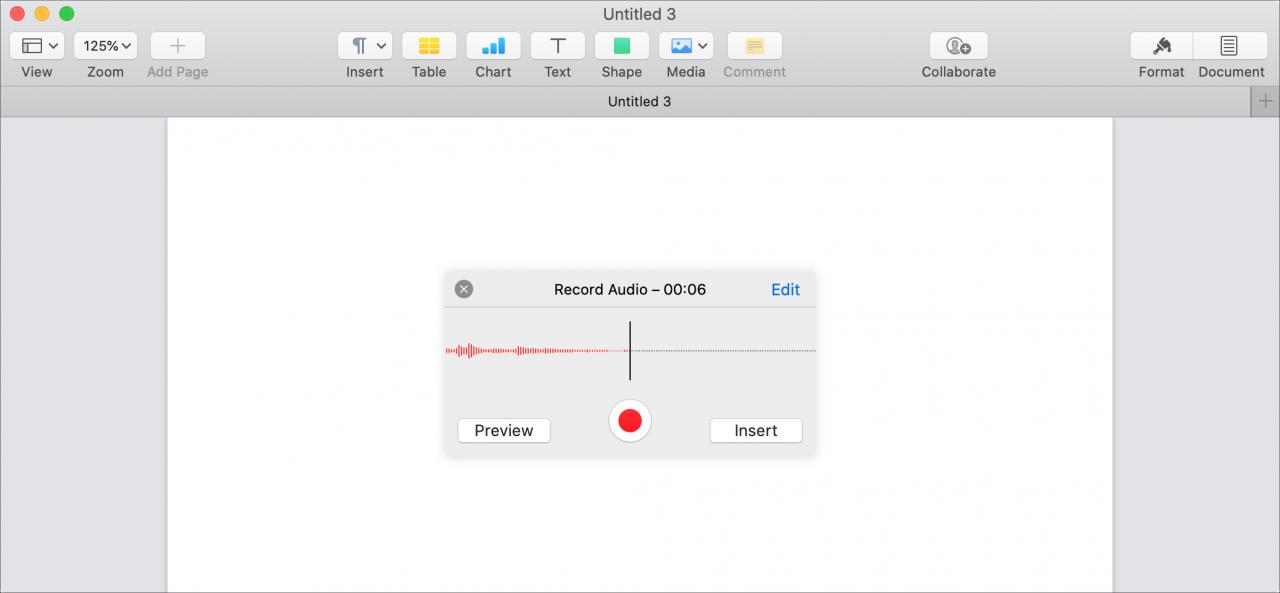
3) È quindi possibile ascoltare un’anteprima, registrare di più cliccando sul pulsante o modificare la registrazione. È anche possibile cancellare la registrazione cliccando su X .
4) Cliccare Inserire per aggiungere la registrazione al documento. Potete cliccare e trascinare l’icona della registrazione dove volete.
Regolare la registrazione
Se si desidera apportare modifiche alla propria registrazione dopo averla inserita, selezionare la registrazione e cliccare il pulsante Formato in alto a destra.
Nella barra laterale che si apre, assicurarsi che Audio sia selezionato. È possibile utilizzare i controlli audio per riprodurre, mettere in pausa, avanzare o riavvolgere la registrazione. Potete anche abilitare il loop, regolare il volume, aggiungere una descrizione o modificare la registrazione.
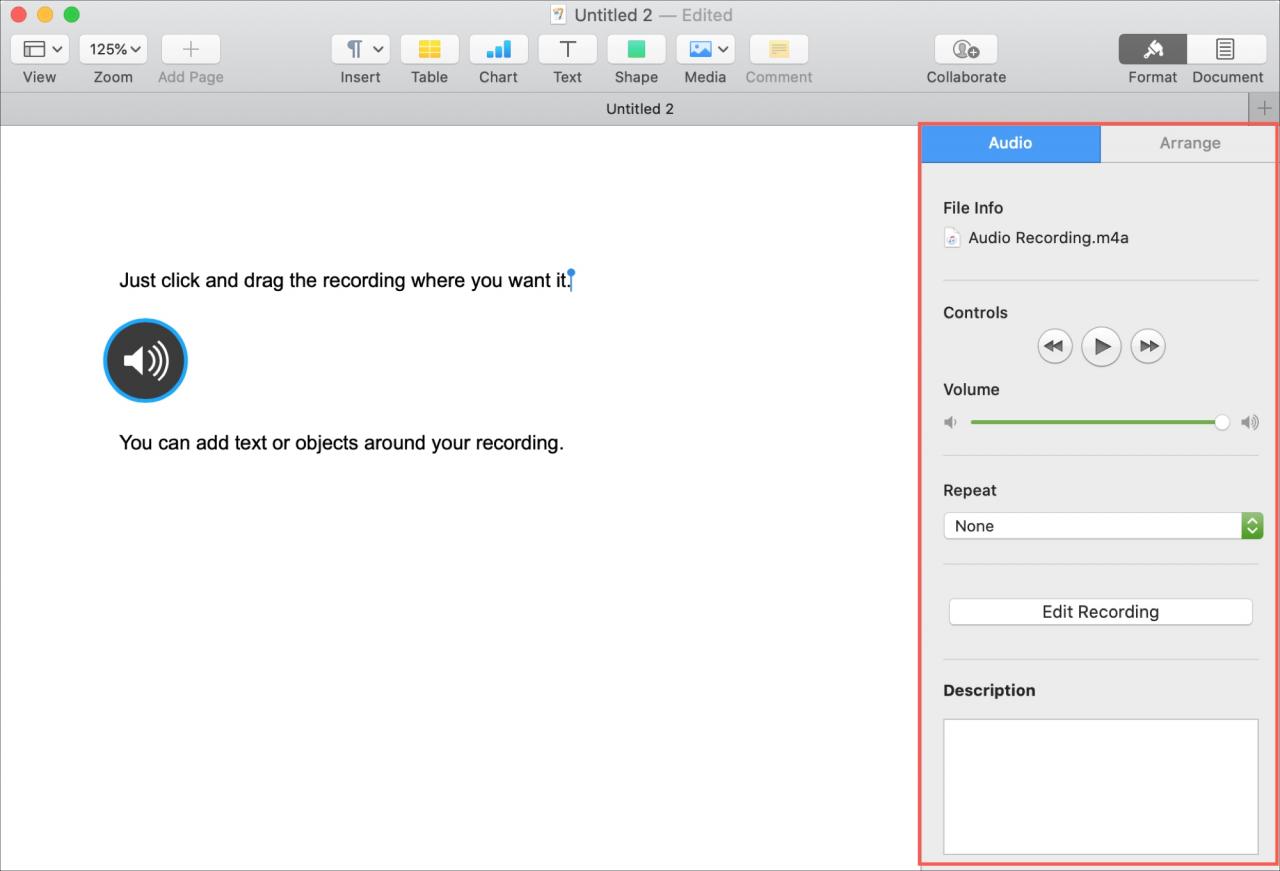
In Keynote, avete anche un’opzione per Avviare l’audio su click .
In Breve
Se aggiungere l’audio al vostro documento, foglio di calcolo o presentazione è proprio quello che serve, allora è facile da fare. Avete intenzione di fare un tentativo? Se sì, fateci sapere quale app e quale dispositivo utilizzate e come funziona!