

Se utilizzate l’applicazione Shortcuts di Apple per l’automazione iOS e desiderate accendere o svegliare la vostra Apple TV e il suo televisore collegato su richiesta, abbiamo la scorciatoia giusta per voi.
Benvenuti nella rubrica di TutoTutorial dedicata agli script di automazione iOS per l’applicazione Shortcuts di Apple. Cerchiamo di trovare stimolanti scorciatoie della comunità, create da utenti di tutto il mondo, che vi faranno risparmiare tempo e aumenteranno la vostra produttività. Alcuni degli script di cui abbiamo parlato ti permettono di bypassare i paywall degli articoli, di ottenere la modalità oscura su qualsiasi sito web in Safari, di scrivere più destinatari in messaggi separati, di aggiungere album Apple Music alla schermata iniziale e altro ancora.
Assicurati di controllare l’archivio Shortcuts Focus di outtuttotutorial.com.
Presentazione della scorciatoia di Apple TV ON
Questa scorciatoia, intitolata Apple TV ON, è stata creata dall’utente di Reddit “ROPit”.
Come detto, permette di accendere o svegliare la Apple TV dal sonno. Se il televisore collegato supporta il protocollo HDMI-CEC, anche l’Apple TV accenderà automaticamente il televisore.
La scorciatoia richiede quanto segue:
- Apple Shortcuts app
- Apple TV Remote app (opzionale)
- iPhone o iPad con iOS 12+
Come spiega il Redditor, è possibile aggiungere una frase di attivazione vocale personalizzata come “Ehi Siri, accendi la mia Apple TV” se si desidera accendere il set-top box con un semplice comando vocale. Potete integrare liberamente questa scorciatoia come parte dei vostri complessi flussi di lavoro di automazione iOS.
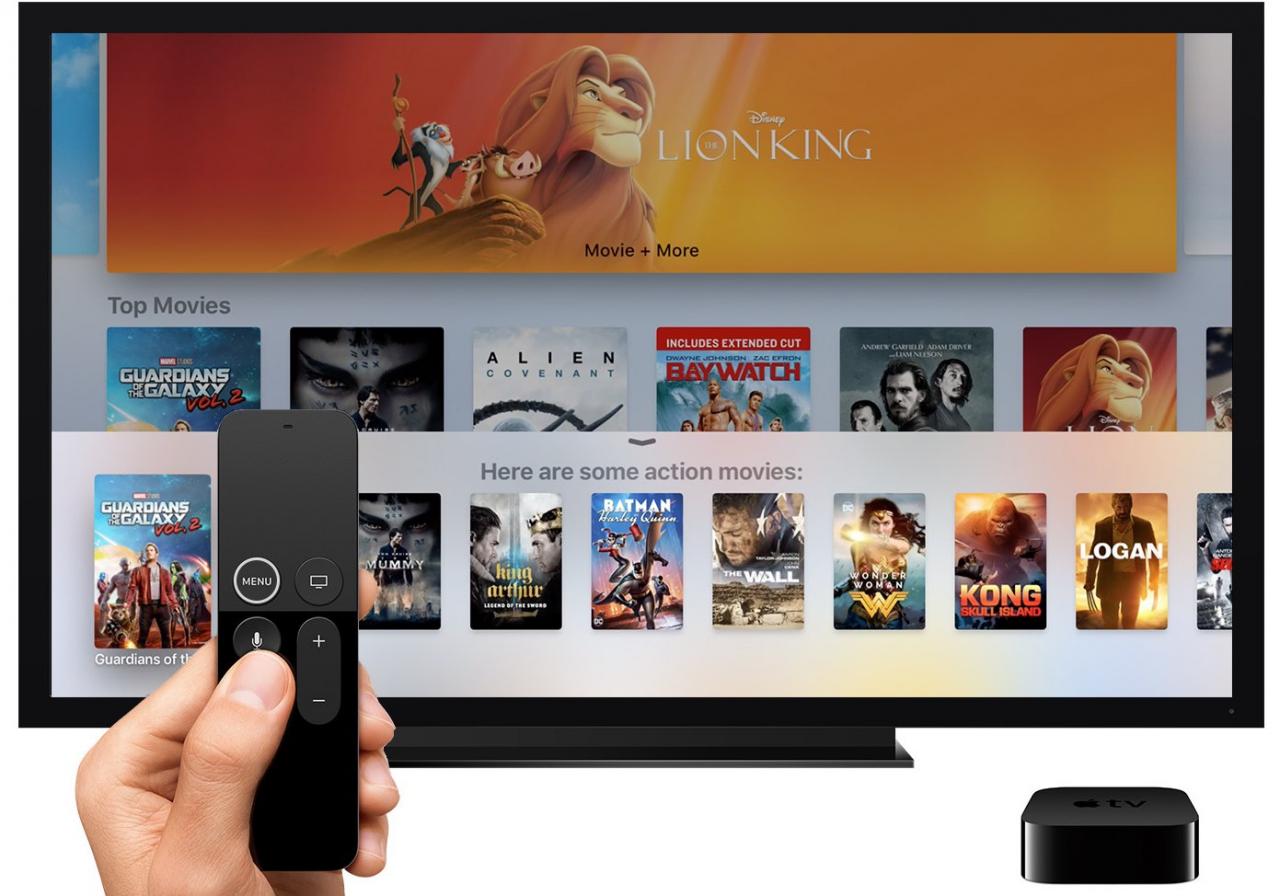
Dopo aver acceso sia l’Apple TV che il televisore, questa scorciatoia lancerà anche l’applicazione Remote di Apple (se installata) in modo da poter iniziare immediatamente a navigare nell’interfaccia utente di tvOS o avere la possibilità di spegnere il dispositivo con un tocco.
Come accendere la Apple TV con una frase di Siri
Per prima cosa, se non l’avete ancora fatto, dovete scaricare l’applicazione gratuita di Apple per le scorciatoie.
Dopo aver impostato le scorciatoie, visitare la pagina di download di iCloud per Apple TV ON in Safari su iPhone o iPad con iOS 12.1.1 o più recente, quindi toccare il pulsante blu etichettato Get Shortcut .
Se viene chiesto se si vuole aprire il file con l’app Shortcuts, toccare Open .
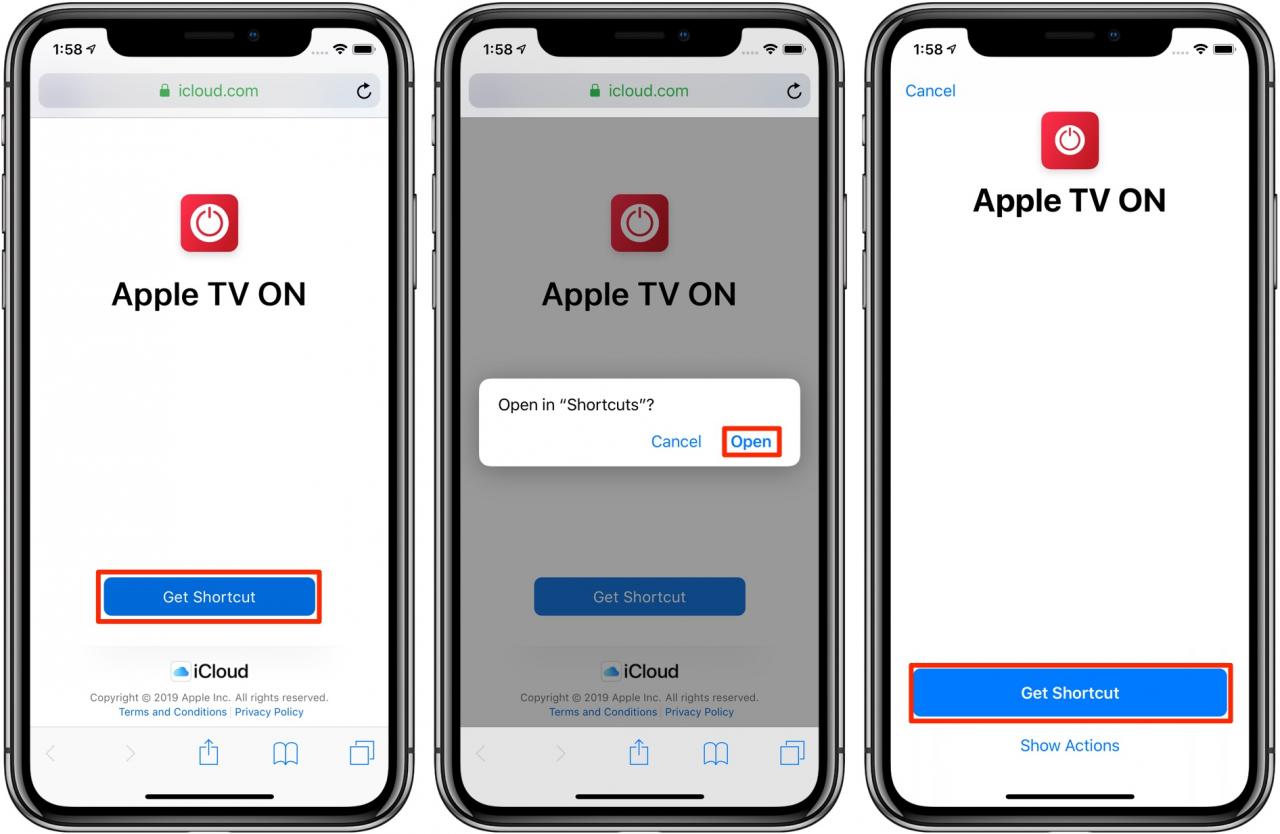
Safari scaricherà e aprirà lo script in Shortcuts. L’applicazione Shortcuts tirerà su la schermata di importazione per confermare che si desidera aprire questo file toccando il pulsante Get Shortcut .
Sarete accolti con la schermata Configurare questa scorciatoia . Toccare Continuare per procedere.
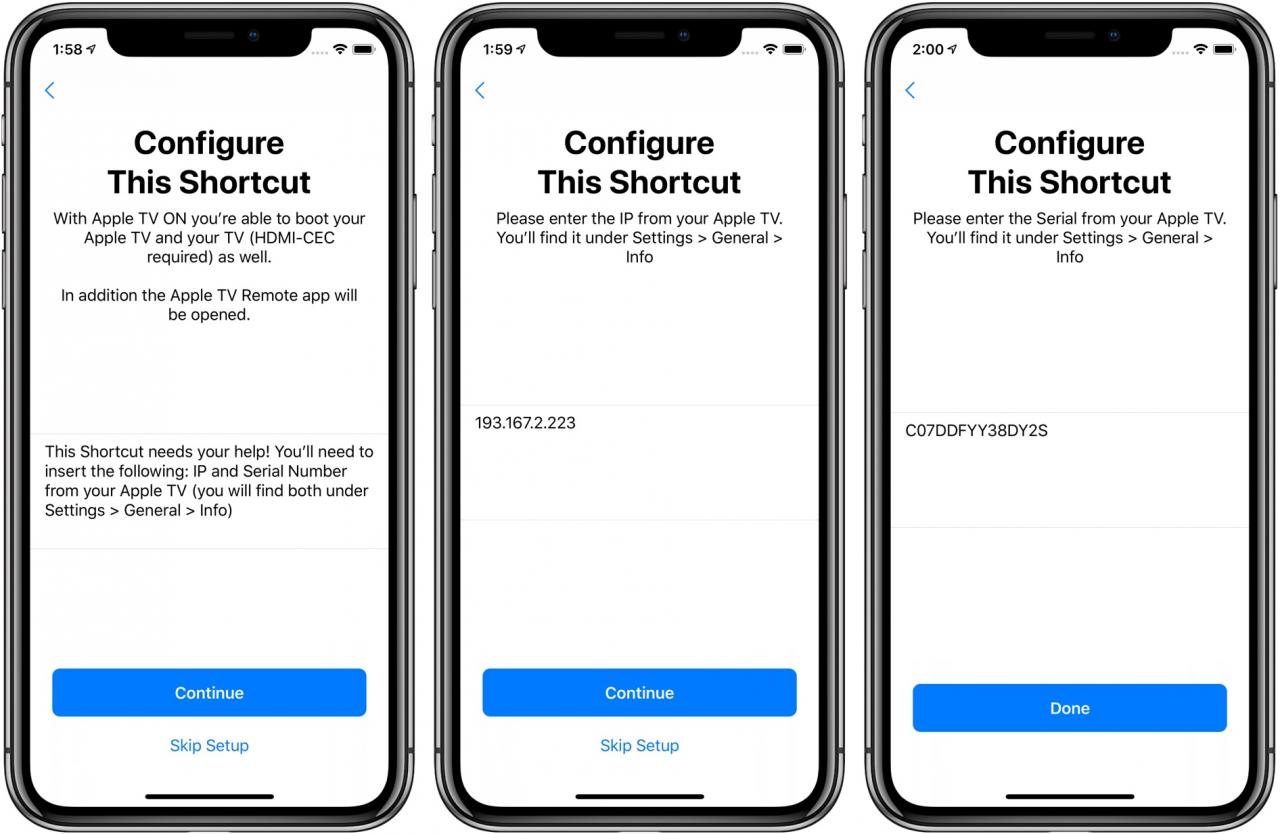
Quando richiesto, inserire l’indirizzo IP della propria Apple TV e il numero di serie, entrambi reperibili avventurandosi su Impostazioni → Generale → Informazioni su della propria Apple TV.
Lo script importato può essere trovato insieme ad altri sotto la scheda Biblioteca nell’app Shortcuts.
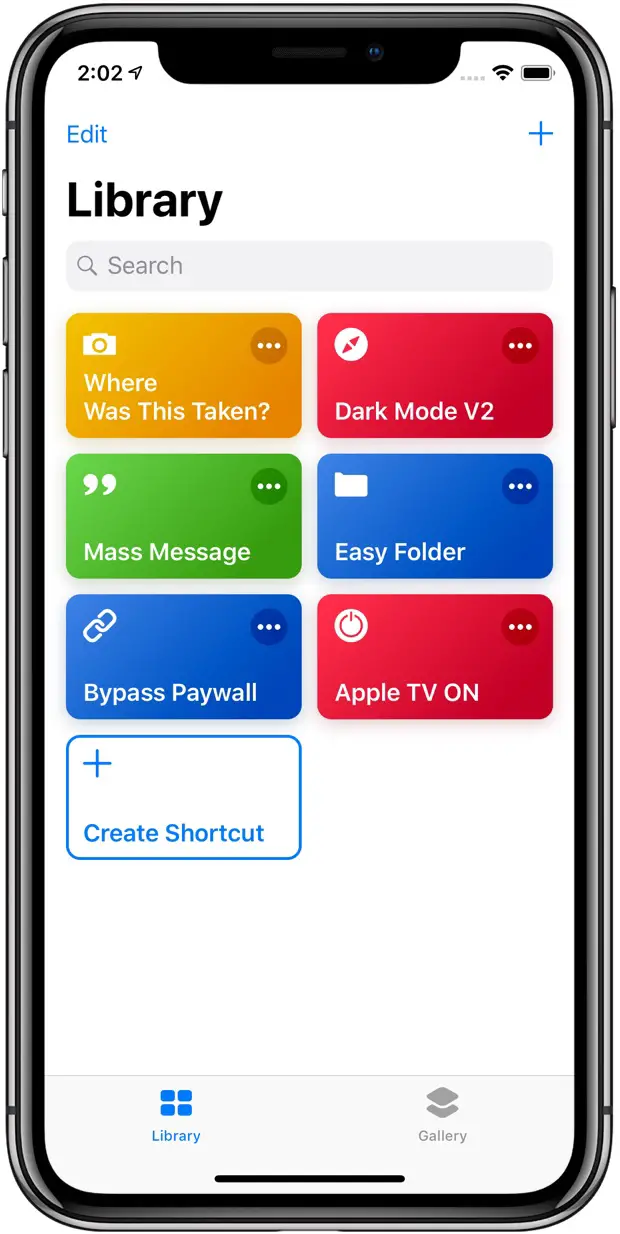
Per accedere alle opzioni, premere Library e toccare tre punti nell’angolo in alto a destra della scorciatoia.
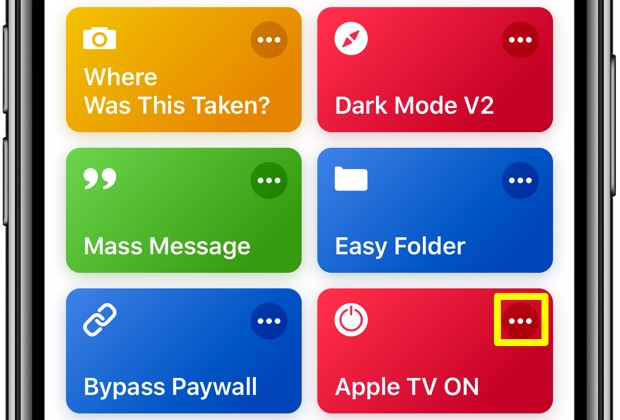
Ora toccare Siri Phrase per creare un comando vocale personalizzato per attivare questa scorciatoia.
Nella schermata Aggiungi a Siri , toccare il pulsante rosso circolare in basso per iniziare a registrare la frase personalizzata, quindi premere Fatto per salvarla. Nel caso in cui Siri non abbia sentito bene o desideri registrare una frase diversa, tocca il link blu Re-Record Phrase . Dopo aver registrato la tua frase di attivazione personalizzata, Siri può usarla per dire all’applicazione Shortcuts di eseguire questa scorciatoia.
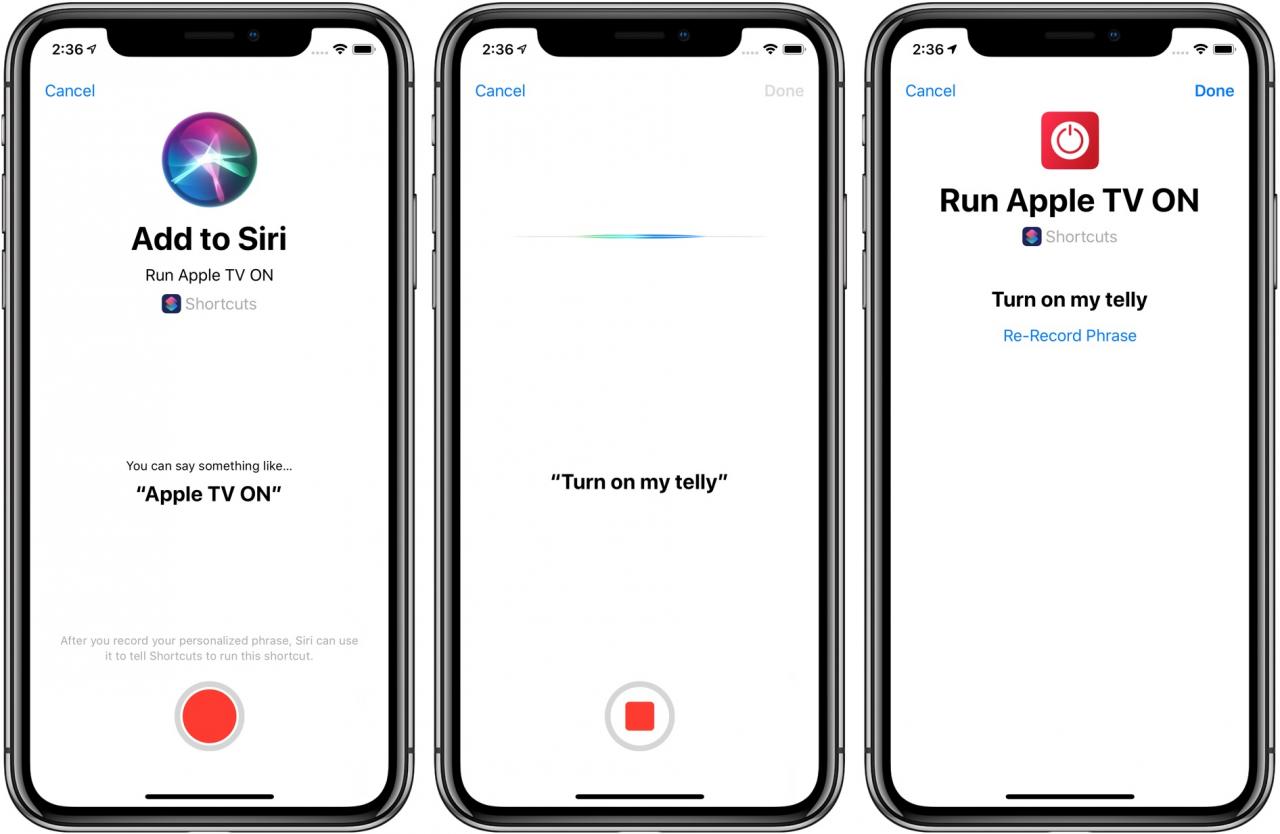
Infine, decidete se la scorciatoia deve aprire l’app Apple TV Remote.
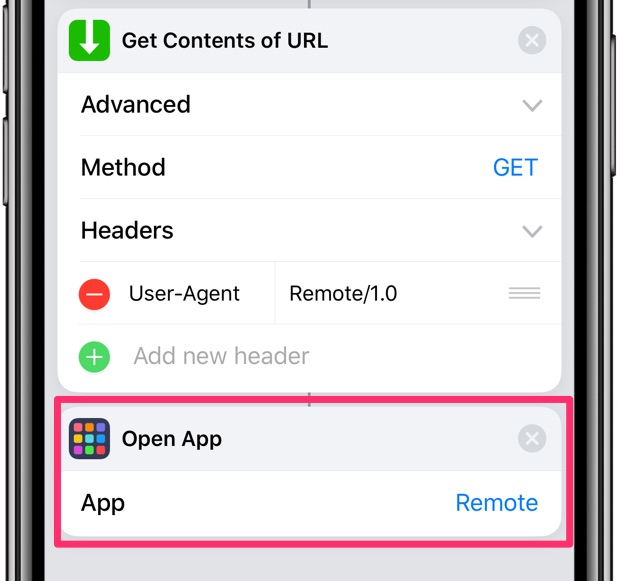
Rimuovere questa parte se non si utilizza l’applicazione Apple TV Remote
Se avete intenzione di incorporare questa scorciatoia in flussi di lavoro di automazione iOS più complessi, probabilmente non avrete bisogno dell’app Apple TV Remote per apparire automaticamente, nel qual caso potete semplicemente cancellare l’ultima azione, etichettata Open App .
Infine, la schermata delle impostazioni consente di regolare a proprio piacimento altre caratteristiche di questa scorciatoia: toccare Nome per assegnare alla scorciatoia un nome personalizzato e più descrittivo, premere l’icona per assegnarle un’icona personalizzata, scegliere se la scorciatoia appare nel widget Scorciatoie e nel foglio Condivisione multiuso di iOS, aggiungere la scorciatoia alla schermata Home come icona e molto altro ancora.
E questo è tutto, ragazze e ragazzi!
Mettiti in contatto con l’applicazione Shortcuts di Apple
Ecco la nostra esperienza pratica dell’applicazione Shortcuts di iOS 12.
Se trovate utile questa serie, assicuratevi di condividere le vostre scorciatoie preferite nei commenti.
Hai bisogno di aiuto? Chiedete a TuttoTutorial
Se vi piace questo come si fa, passatelo ai vostri sostenitori e lasciate un commento qui sotto.
Sei rimasto incastrato? Non siete sicuri di come fare certe cose sul vostro Appledevice? Fatecelo sapere tramite [email protected] e un futuro tutorial potrebbe fornire una soluzione.
Inviare i propri suggerimenti tramite [email protected] .