
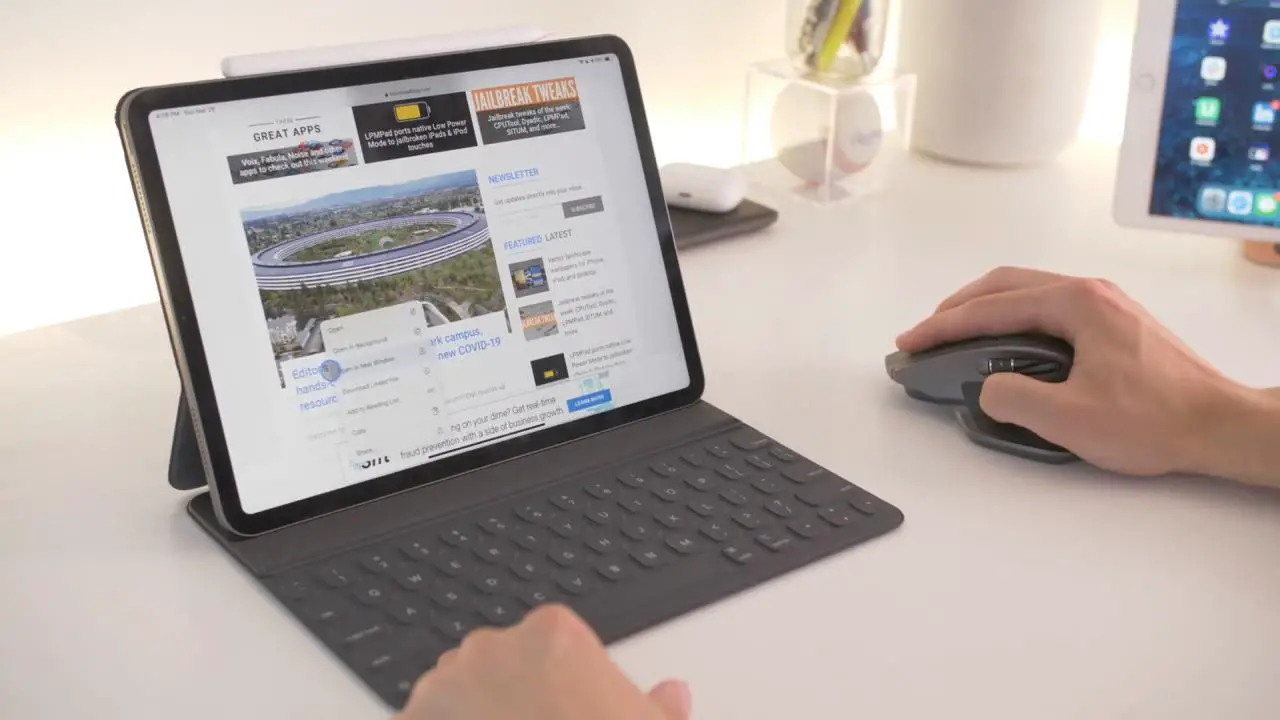
Grazie alle nuove impostazioni di velocità di tracciamento dell’iPad disponibili coniPadOS 13.4update o superiore, è possibile aumentare o diminuire facilmente la velocità con cui il puntatore si muove sullo schermo mentre si utilizzano trackpad o mouse con il tablet Apple. Seguite il nostro tutorial passo dopo passo mentre vi mostriamo come regolare la velocità di tracciamento dell’iPad a vostro piacimento.
Velocità di tracciamento iPad
Con iPadOS 13.4 o successivo, i clienti hanno a disposizione nell’app Settings dei cursori che consentono di modificare facilmente il modo in cui un trackpad o un mouse collegato interagisce con il loro iPad.
L’utilizzo di un dispositivo di puntamento con il vostro iPad, come un Magic Trackpad o un mouse come il Magic Mouse 2, vi permette di selezionare le cose più velocemente spostando il puntatore dinamico sullo schermo al posto del dito. Potete anche eseguire gesti Multi-Touch senza toccare lo schermo.
TUTORIALE: Come usare un mouse o un trackpad con il vostro iPad
A seconda del vostro accessorio di puntamento, potete fare cose come cambiare la velocità di puntamento, oltre a gestire funzioni come lo Scorrimento naturale, toccare per fare clic e il clic secondario.
Seguite il nostro tutorial passo dopo passo mentre vi mostriamo come modificare la velocità di tracciamento dell’iPad per qualsiasi trackpad o mouse collegato al tablet.
Come modificare la velocità di tracciamento dell’iPad
Utilizzare il cursore della velocità di tracciamento dell’iPad in Impostazioni per controllare la velocità di spostamento del puntatore sullo schermo quando si utilizza un trackpad o un mouse con il tablet Apple.
- Aprire Impostazioni sul vostro iPad.
- Scegliere Generale dalla lista principale.
- A seconda dell’accessorio, toccare Trackpad o Trackpad & Mouse .
Per modificare la velocità di tracciamento del trackpad dell’iPad, è sufficiente trascinare il cursore sotto la voce Velocità di tracciamento per impostare la velocità di tracciamento del puntatore quando si muove sullo schermo.
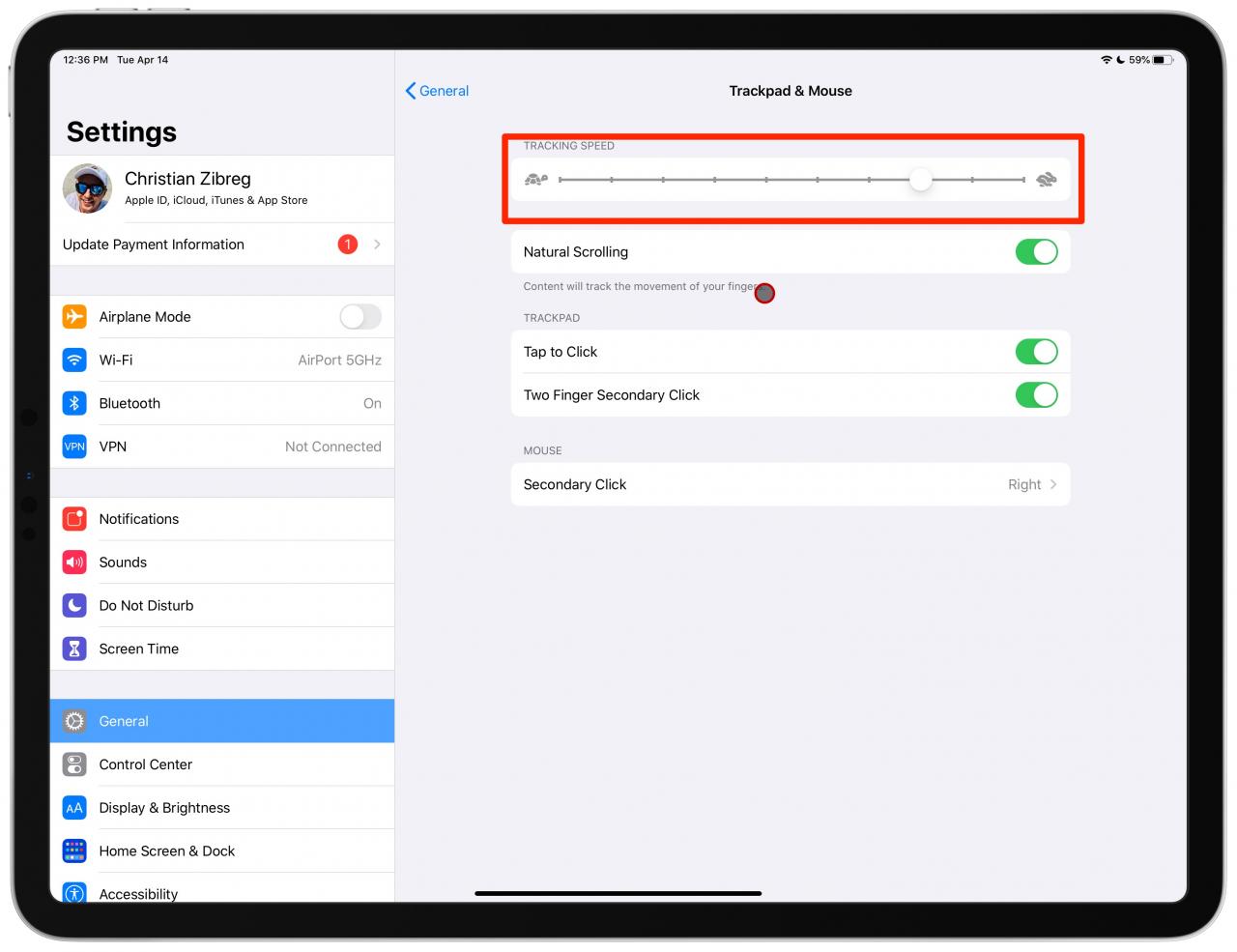
Regolazione della velocità di tracciamento del trackpad e del mouse in iPadOS 13.4
Per far muovere il puntatore più lentamente, trascinare il cursore a sinistra. Al contrario, per far muovere il puntatore più velocemente quando si fa scorrere il dito sul trackpad, spingere il cursore verso destra.
Non mi piacciono i puntatori lenti, quindi ho impostato la velocità di tracciamento per il mio trackpad e il mouse a circa l’80%. Questa è la velocità di tracciamento con cui mi sento più a mio agio perché mi permette di spostare rapidamente il puntatore da un bordo dello schermo all’altro senza alzare il dito dal trackpad.
TUTORIALE: Usare i gesti con il trackpad o il mouse dell’iPad
Non è possibile regolare la velocità di tracciamento del mouse e del trackpad indipendentemente l’uno dall’altro – il cursore controlla la velocità di tracciamento indipendentemente dal dispositivo di puntamento collegato all’iPad.
Hai bisogno di aiuto? Chiedete a TuttoTutorial
Se ti piace questo tutorial, passalo ai tuoi amici e lascia un commento qui sotto.
Sei rimasto incastrato? Non sai come fare certe cose sul tuo dispositivo Apple? Fatecelo sapere tramite [email protected] e un futuro tutorial potrebbe fornire una soluzione.
Inviare i propri suggerimenti tramite [email protected] .
.