
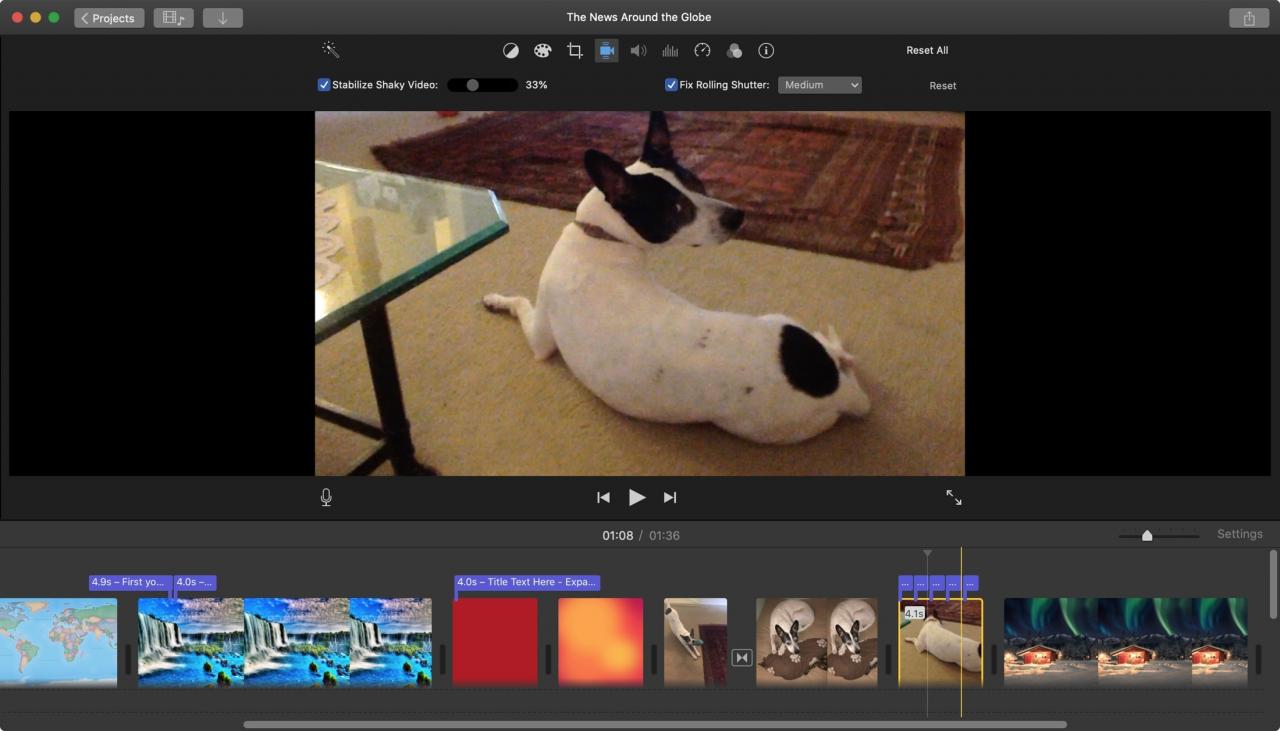
Anche se i vostri dispositivi rendono le riprese video piuttosto facili, ci sono momenti in cui si può ancora finire con clip traballanti. Oltre a ciò, si potrebbe sperimentare una cosa chiamata “rolling shutter” che è la distorsione dell’immagine dovuta al movimento.
In iMovie su Mac, c’è un modo per risolvere entrambi i problemi. Ecco come usare iMovie per stabilizzare il video traballante e fissare la tapparella.
Stabilizzare il video traballante e fissare la tapparella
Apri iMovie e il tuo progetto per l’editing. Quindi, fare quanto segue per correggere il video traballante o il rolling shutter.
1) Selezionare il videoclip nella Timeline del filmato.
2) Sopra il visualizzatore, cliccare il pulsante Stabilizzazione .
3) Per video traballante , spuntare la casella e poi spostare il cursore per la percentuale di stabilizzazione.
Per rolling shutter , spuntare la casella e poi fare clic sul menu a tendina e scegliere tra basso, medio, alto o extra alto per la quantità di correzione dell’otturatore da applicare.
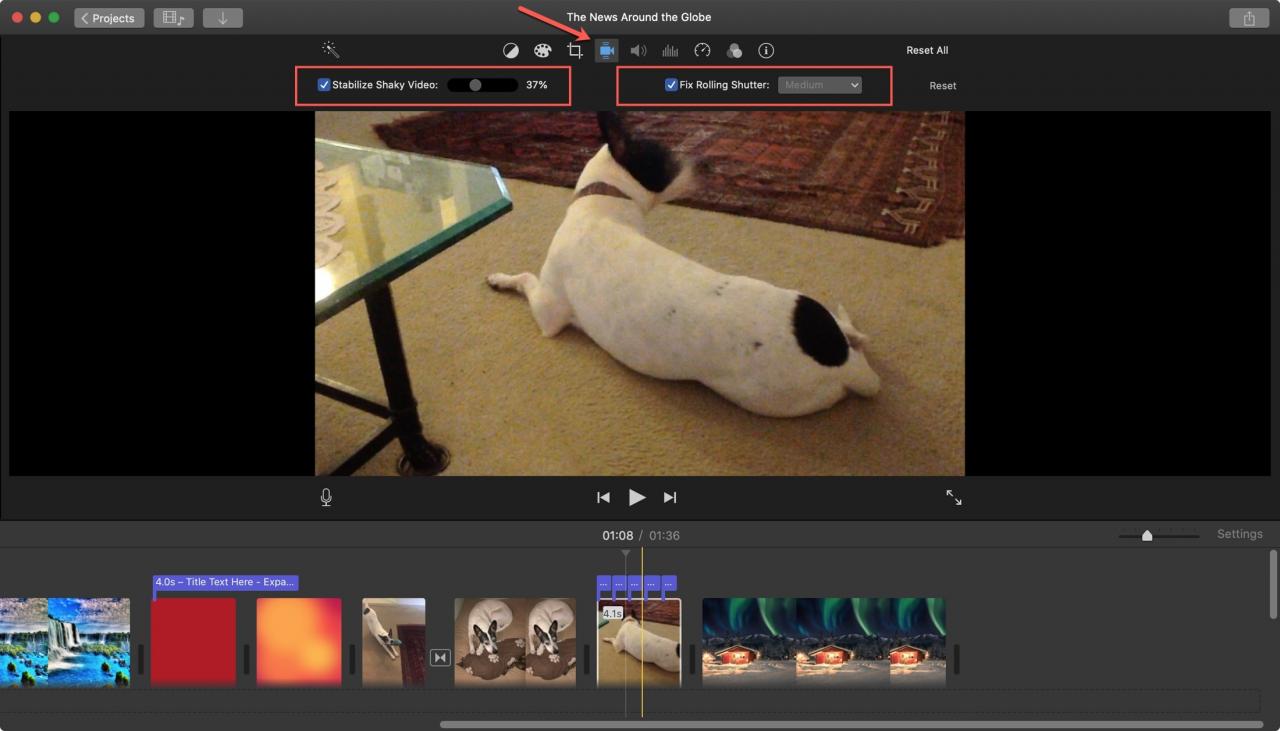
È facilissimo! Una volta riprodotta la clip, è possibile regolare maggiormente entrambe le impostazioni utilizzando il cursore e il menu a tendina, se necessario.
Più aiuto con iMovie
Per ulteriori consigli e suggerimenti, date un’occhiata a questi ulteriori articoli di iMovie.
- Come rimuovere il video e mantenere l’audio in iMovie
- Come usare l’effetto Ken Burns in iMovie
- Come invertire un videoclip in iMovie su Mac
- Come cambiare la velocità di un video in iMovie su Mac e iOS
- Come ruotare, girare e capovolgere il video in iMovie su Mac e iOS
In Breve
Essere in grado di utilizzare iMovie per stabilizzare video traballanti e fissare il rolling shutter è una grande caratteristica dell’app per Mac. Purtroppo, queste non sono opzioni su iOS al momento attuale. Quindi, se è possibile modificare i tuoi video in iMovie su Mac, allora sei pronto.
Hai qualche suggerimento su iMovie per gli altri utenti? Se sì, sentiti libero di commentare qui sotto!