

Avete file duplicati sul vostro Mac che stanno occupando
spazio? Come ci sono arrivati? Forse avete scaricato un file più di una volta.
Forse hai spostato un lotto di file e non hai cancellato gli originali. Forse hai salvato
file in luoghi diversi. Ci possono essere molte ragioni che si possono accumulare
duplicare i file sul vostro Mac e nel tempo, possono sommarsi.
È sempre possibile cercare e rimuovere i file duplicati manualmente. Ma volete davvero dedicare così tanto tempo a un compito così noioso?
Ecco come trovare ed eliminare i file duplicati su Mac con un’applicazione gratuita chiamata Duplicate File Finder Remover.
Scarica l’applicazione
Duplicate File Finder Remover è disponibile gratuitamente sull’App Store. Riceverete ciò di cui avete bisogno per individuare e rimuovere i duplicati. Ma otterrete anche qualcosa in più.
L’applicazione consente di specificare una dimensione minima di duplicazione del file, ottenere
dettagli su qualsiasi duplicato, anteprima dei duplicati per tipo, vedere cartelle simili,
controllare un registro dei duplicati rimossi, e molto altro ancora.
Duplicate File Finder Remover ha anche una versione Pro se siete interessati a trovare i duplicati nelle cartelle nascoste, rimuovere le cartelle duplicate, fondere cartelle simili e ripristinare i duplicati rimossi.
Trovare ed eliminare i file duplicati
Ora che avete alcuni dettagli sul Duplicate File Finder
Remover, è ora di metterlo in pratica.
1) Quando si apre
l’app, vedrete una bella schermata chiara per iniziare. Clicca sul pulsante Add per cercare la tua cartella o
trascinare e rilasciare una cartella sullo schermo. Quindi, premere Scansione .
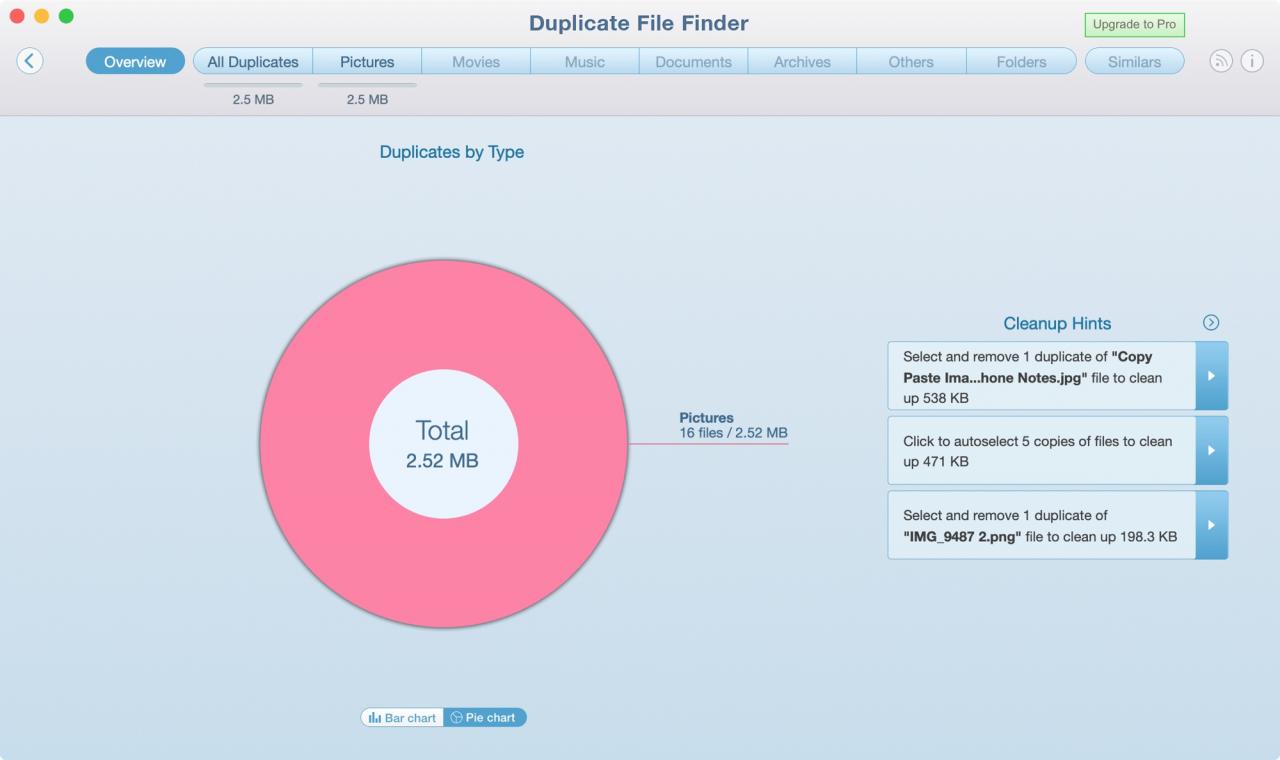
2) Dopo la scansione
completa, vedrete quanti duplicati sono stati trovati e di quale tipo, la loro combinazione
e suggerimenti per la loro pulizia. Potete anche controllare una torta o un bar
grafico per una rapida visualizzazione.
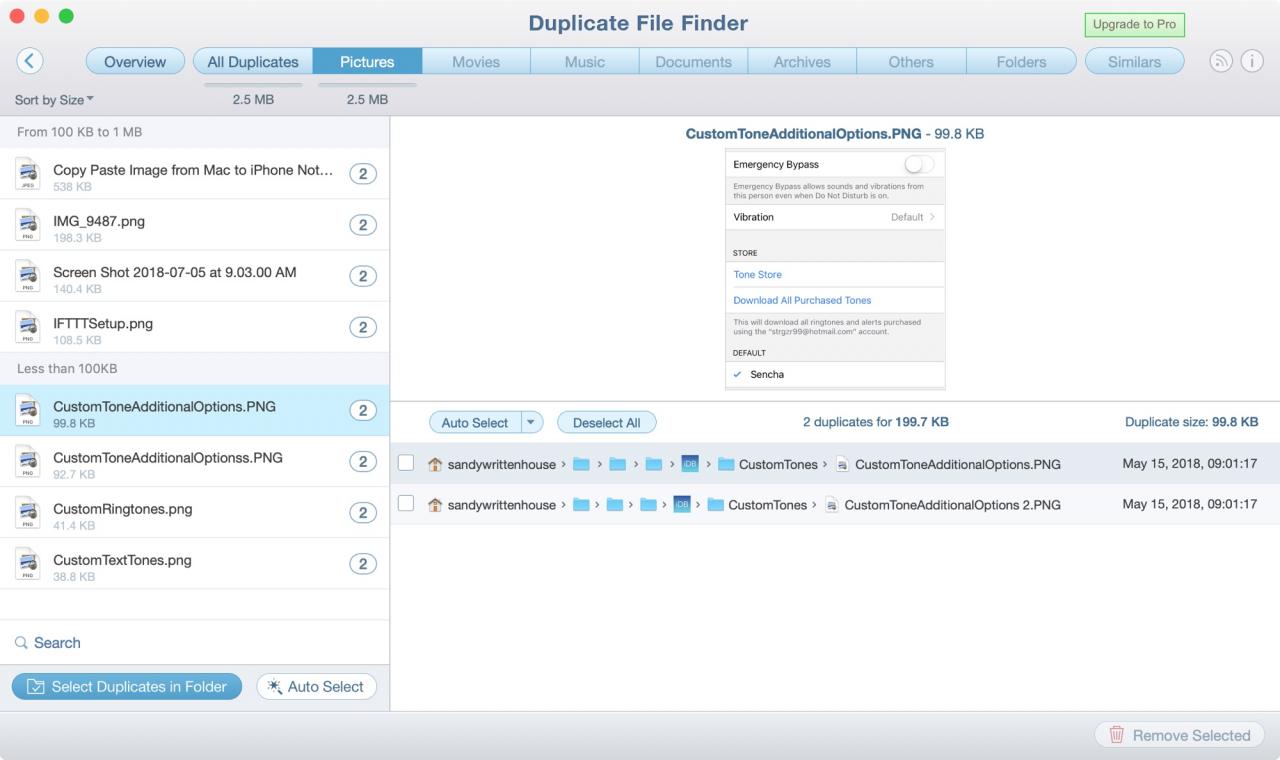
3) Fare clic su uno dei pulsanti in alto per esaminare i file specifici. È possibile esaminare tutti i duplicati o un determinato tipo di file. Se si desidera scegliere quali file cancellare, è sufficiente selezionarli uno per uno. Se volete cancellarli tutti, cliccate su Auto Select per contrassegnare l’intero lotto.
Dopo aver selezionato i file, fare clic su Remove Selected in basso.
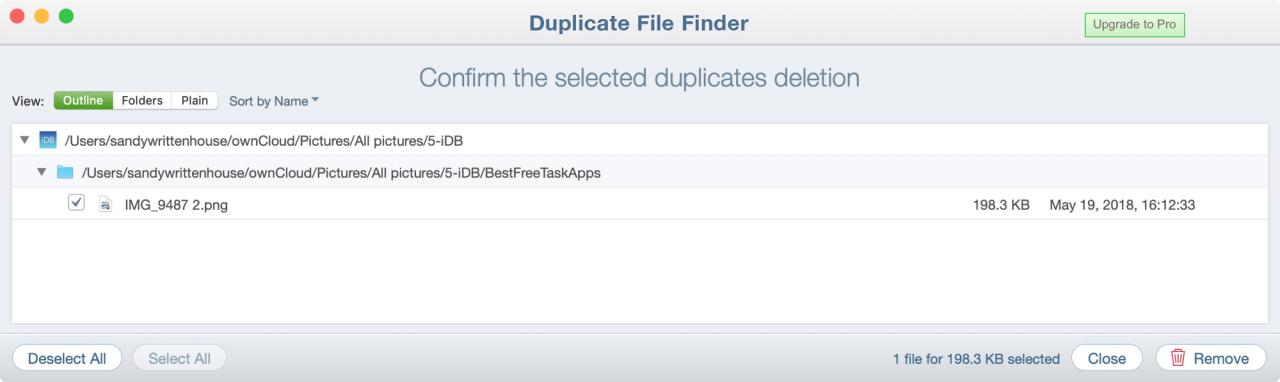
4) Ne otterrete uno
più vista dei vostri duplicati prima che vengano cancellati. Se siete pronti a dire
addio a loro, fare clic su Rimuovere . Se
se cambiate idea, cliccate Chiudete
e tornerai alla schermata dei risultati.
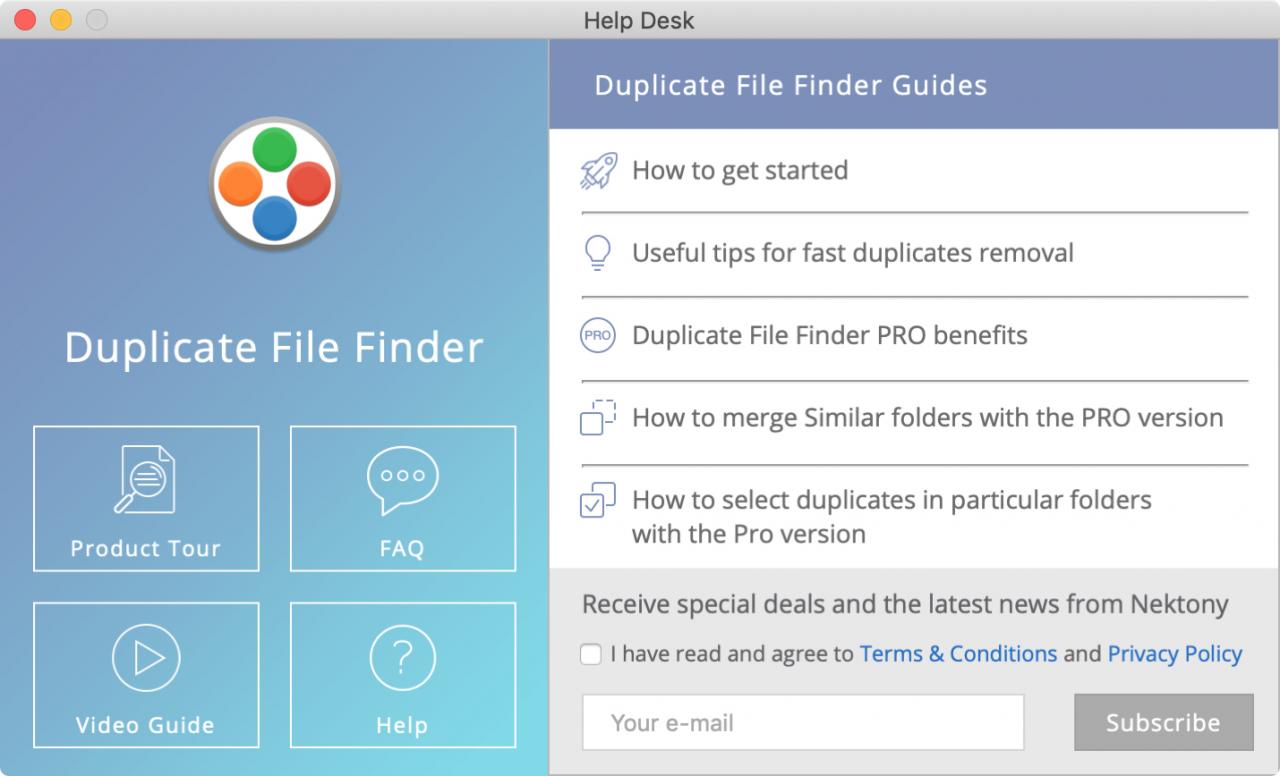
Se avete domande specifiche o volete un tour completo del prodotto,
cliccare il pulsante Help Desk (Info
icona) in alto a destra della finestra dell’applicazione.
In Breve
Duplicate File Finder Remover è una simpatica applicazione gratuita e facile da usare per aiutare a trovare ed eliminare i duplicati sul vostro Mac. Provatela e fateci sapere cosa ne pensate. Oppure, se usate un’altra app che vorreste consigliare, potete condividerla nei commenti qui sotto.