
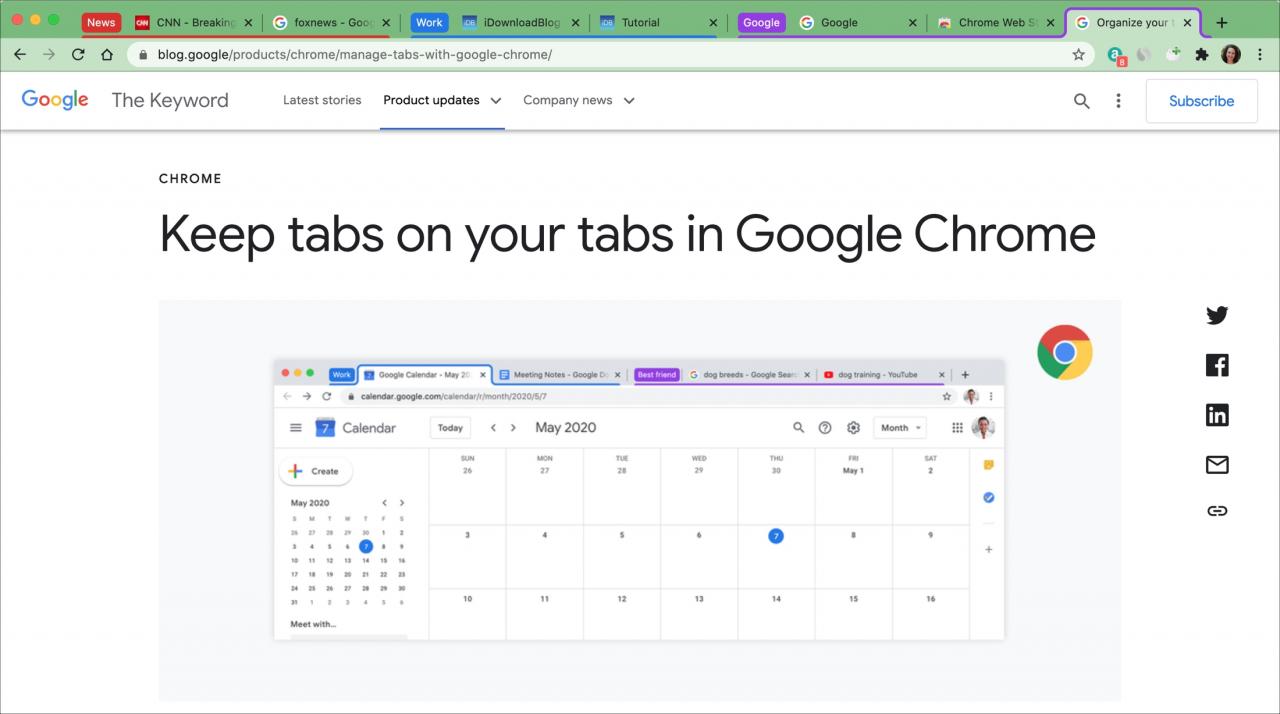
Se usate Google Chrome su Mac e aprite più schede contemporaneamente, vi piacerà questa comoda funzione aggiunta al browser. I gruppi di schede consentono di raccogliere, nominare, colorare e, naturalmente, raggruppare le schede insieme. Questo consente di organizzare le schede aperte e di tenerne traccia.
I gruppi di schede sono stati annunciati per la prima volta per gli utenti di Chrome Beta nel maggio 2020. Ma anche dopo diversi mesi, potreste non aver nemmeno notato che si è diffuso a tutti. Se usi Chrome e hai bisogno di un piccolo aiuto per gestire le tue schede, ecco come usare i gruppi di schede.
Gruppi di schede in Google Chrome
Creare un gruppo di schede in cromo
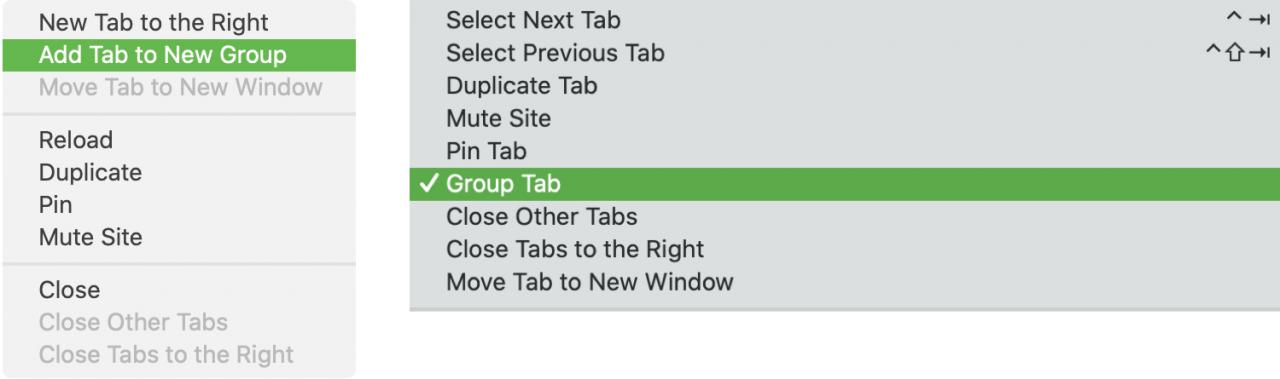
È possibile creare un gruppo di schede in due modi diversi in Chrome. Iniziare con la prima scheda che si desidera nel gruppo selezionandola. Poi, fate una delle seguenti operazioni:
- Cliccare con il tasto destro del mouse sulla scheda e selezionare Aggiungi scheda al gruppo . Per ulteriori gruppi selezionare Add Tab to Group ; Nuovo gruppo .
- Fare clic sulla scheda Tab ; Scheda Gruppo dalla barra dei menu.
.
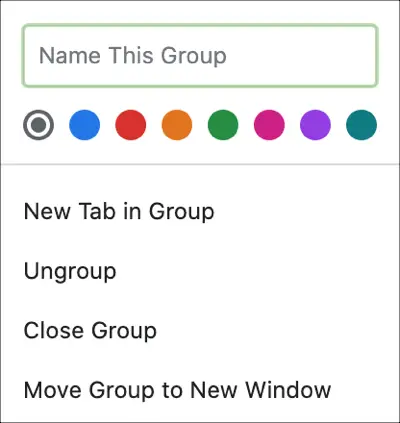
Noterete poi un piccolo cerchio grigio a sinistra della scheda. Cliccate su quel cerchio e poi date un nome al vostro gruppo e selezionate un certo colore, se lo desiderate.
Aggiungere schede ai gruppi
Una volta creato un gruppo di schede, è possibile aggiungere facilmente altre schede. E si può fare anche questo in un paio di modi rapidi.
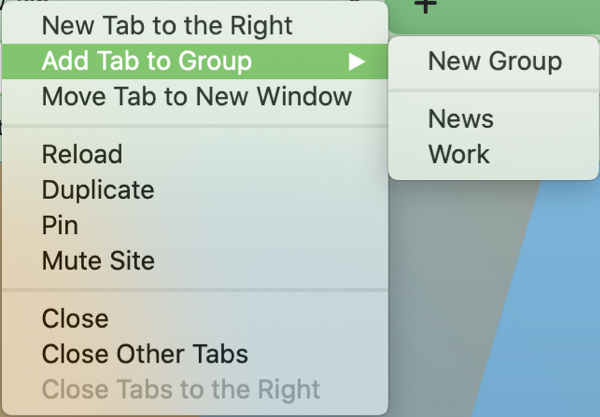
- Se la scheda è già aperta, cliccare con il tasto destro del mouse e scegliere Add Tab to Group ; [nome gruppo] .
- Se non hai ancora aperto la scheda, clicca sul gruppo a cui vuoi aggiungere la scheda, scegli Nuova scheda nel gruppo , e vai al sito web nella scheda che si apre.
Modificare i gruppi di schede
Come vedrete, i gruppi di schede creati rimarranno uniti e saranno sottolineati nel colore selezionato per il gruppo. Quindi, se aprite una nuova scheda a destra e la aggiungete ad un gruppo esistente, quella scheda si sposterà nel gruppo e riceverà il colore che avete assegnato.

- Rimuovere una scheda da un gruppo : Fare clic con il tasto destro del mouse sulla scheda e selezionare Rimuovere dal gruppo . Oppure fare clic sulla scheda dalla barra dei menu e deselezionare la scheda Gruppo .
- Chiudere il gruppo : cliccare sul nome del gruppo e selezionare Chiudere gruppo .
- Disaggregare le schede : cliccare sul nome del gruppo e selezionare Ungroup .
- Spostare il gruppo : Fare clic sul nome del gruppo e selezionare Spostare il gruppo nella nuova finestra o trascinare il nome del gruppo in un punto diverso nella riga della scheda.
.
È anche possibile rinominare o scegliere un nuovo colore cliccando sul nome del gruppo di schede.
Riapertura dei gruppi di schede
Anche se attualmente non esiste una funzione per salvare un gruppo di schede e si spera che Google aggiunga questa opzione a Chrome in seguito, è possibile riaprire i gruppi di schede se si mantiene la cronologia della navigazione.
Se si è aperto un gruppo di schede nella sua finestra: Cliccare Cronologia dalla barra dei menu e si vedrà il gruppo di schede creato, non per nome purtroppo, ma per numero di schede . Spostare il cursore su quel gruppo e cliccare Ripristinare tutte le schede . È possibile anche cliccare su una scheda specifica di quel gruppo per riaprirla.
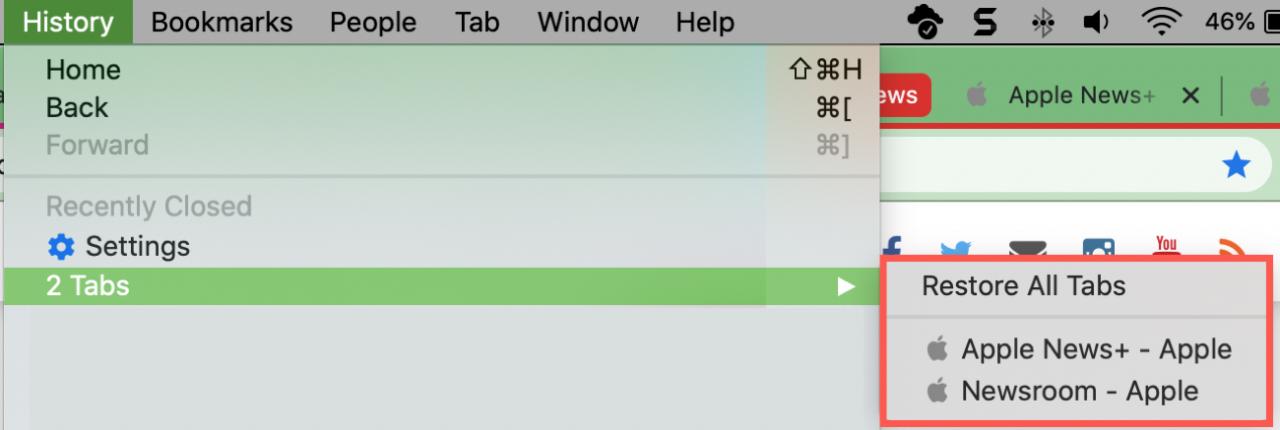
Se tutti i gruppi di schede fossero aperti in un’unica finestra, questi appariranno semplicemente come una sessione nella vostra Cronologia. Purtroppo non sarà possibile determinare i gruppi di schede utilizzati.
Come promemoria, è possibile gestire la cronologia di navigazione selezionando Chrome ; Preferenze dalla barra dei menu e poi Privacy e sicurezza . Oppure, utilizzare il pulsante Personalizza e controlla Chrome (tre punti) in alto a destra, selezionare Impostazioni , quindi scegliere Privacy e sicurezza .
Correlato : Come cancellare la cache della navigazione web
In Breve
Se Google Chrome è il tuo browser preferito o lo usi in aggiunta a Safari su Mac, ti piacerà la funzione Gruppi di schede. Non importa che tipo di gruppi si crei, può sicuramente mantenere tutti quei gruppi aperti organizzati mentre si lavora.
Allora, cosa ne pensi dei gruppi di schede in Chrome? È qualcosa di cui approfitterete? Ci sono altre caratteristiche che vorresti vedere nei gruppi di schede, come la possibilità di salvarli? Condividi i tuoi pensieri qui sotto!
Per saperne di più, date un’occhiata alla nostra lista di scorciatoie da tastiera per Google Chrome su Mac!