
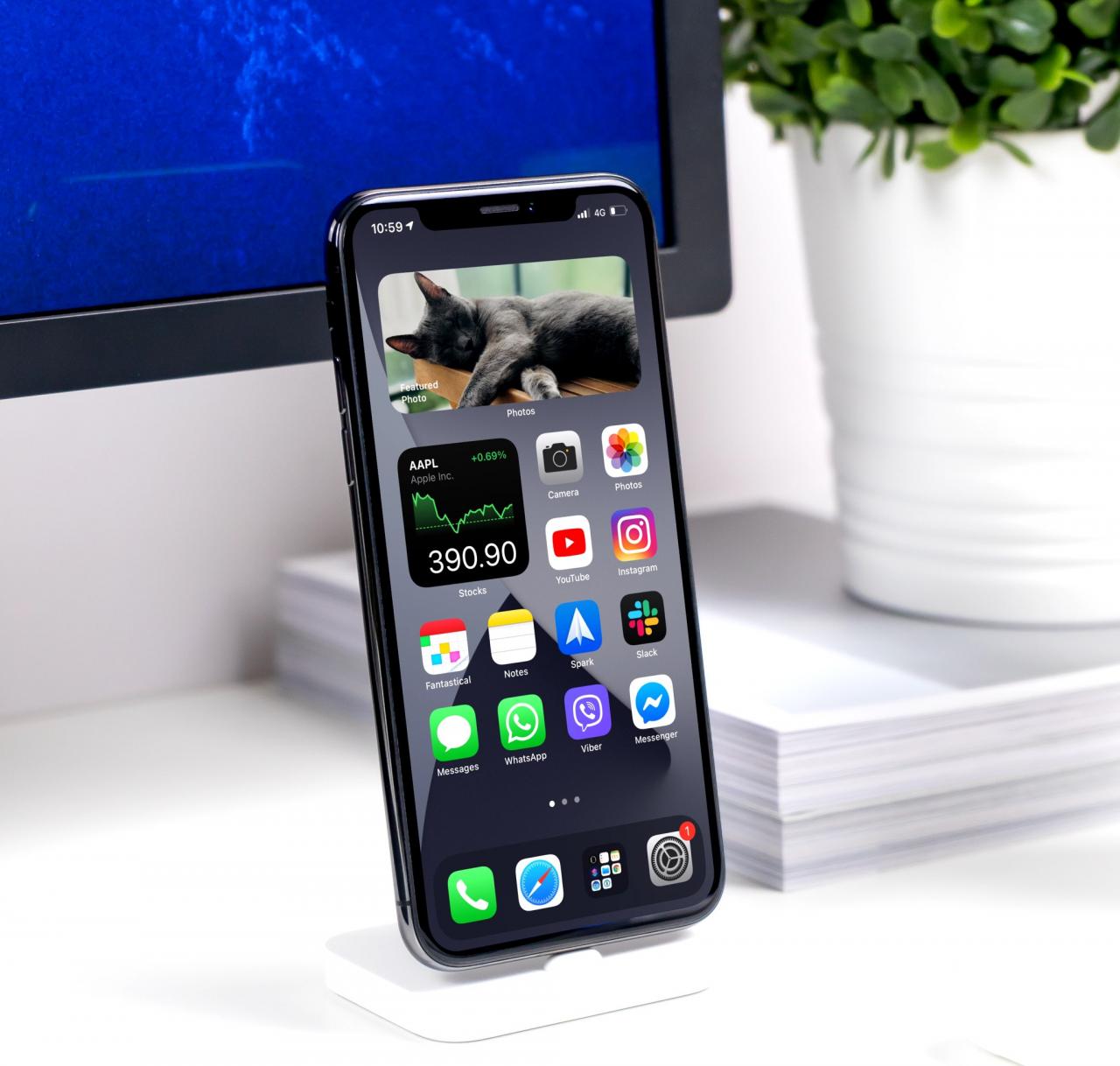
Una delle caratteristiche più interessanti del softwareiOS 14 è uno stack intelligente di widget basato sull’intelligenza Siri. Così, invece di gestire manualmente un mucchio di widget sulla schermata iniziale, si può dire al proprio iPhone di far emergere automaticamente il widget appropriato proprio quando serve. Seguiteci per imparare a creare, personalizzare e utilizzare gli smart stack sul vostro iPhone.
I widget riprogettati per la schermata iniziale sono stati presentati in anteprima durante il keynote virtuale di Apple WWDC 2020 del 22 giugno 2020. Sono disponibili su iPhone e iPod touch con il software iOS 14, sull’iPad con iPadOS 14 e sul Mac con l’aggiornamento MacOS 11.0 Big Sur.
Il rilascio di questi aggiornamenti software è previsto per il prossimo autunno.
Cos’è lo Smart Stack?
Lo Smart Stack è abbastanza simile allo stack normale, ma con l’aggiunta di smarts. Come spiegato in un altro tutorial di TuttoTutorial, il Widget Stack sfrutta al massimo lo spazio limitato dello schermo Home, permettendo di scorrere lo stack al posto di più widget che occupano gli schermi Home.
SUGGERIMENTO: Riordinare la schermata iniziale nascondendo le pagine dell’applicazione dalla vista
La funzione Smart Stack sfrutta l’intelligenza Siri on-device per far emergere il widget giusto al momento giusto. Il sistema determina quale widget nel vostro Smart Stack deve emergere, in base a fattori quali il tempo, la posizione, l’attività del dispositivo e altro ancora.
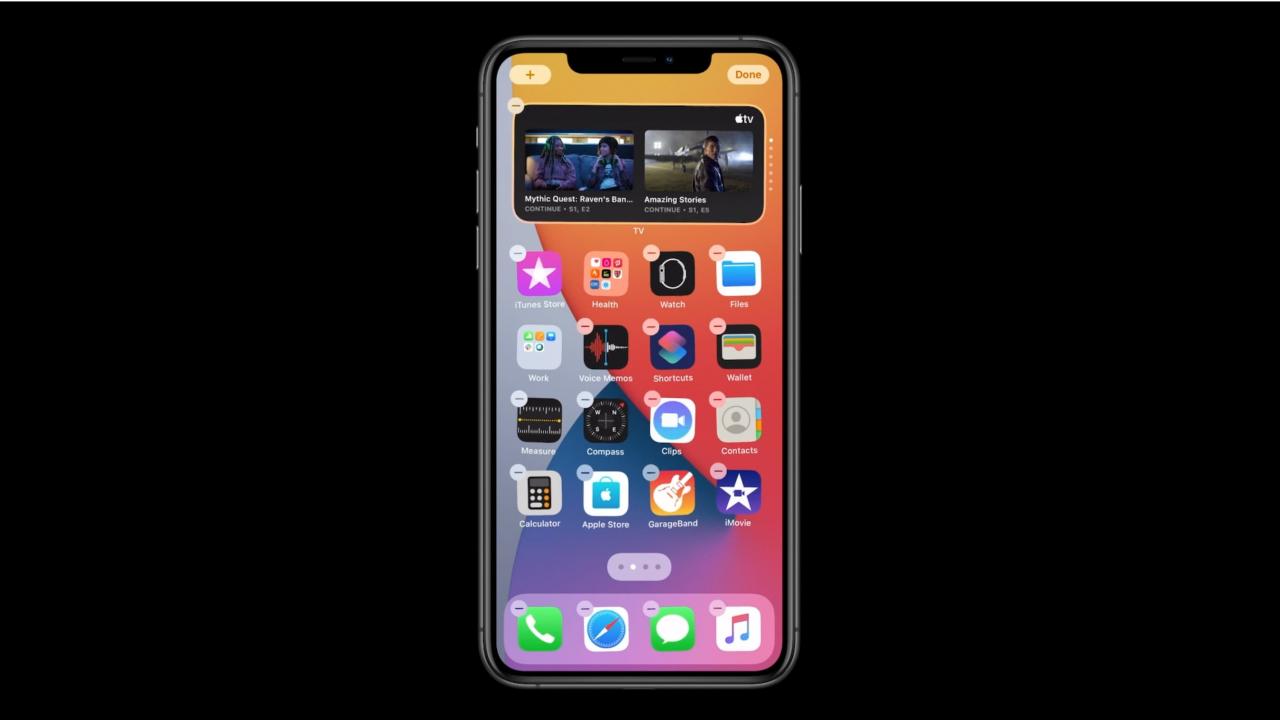
Ad esempio, a seconda della vostra routine quotidiana, potreste vedere il widget Apple News al mattino, gli eventi del Calendario durante il giorno e gli orari di commutazione da Apple Maps la sera.
TUTORIALE: Come creare stack di widget su iPhone
Seguite il nostro tutorial per le istruzioni passo dopo passo che vi mostreranno come impostare, personalizzare e utilizzare la funzione Smart Stack sul vostro iPhone o iPod touch.
Come aggiungere un widget smart stack su iPhone
Vi mostreremo come creare un nuovo smart stack widget sul vostro iPhone, oltre a personalizzare i suoi widget a vostro piacimento, rimuovere uno o più widget dallo stack e altro ancora.
Come creare uno stack intelligente
Seguite questi passi per creare uno stack intelligente di widget sul vostro iPhone:
- Toccare a lungo un’area vuota nella schermata iniziale per entrare in modalità jiggle o tenere premuta qualsiasi icona della schermata iniziale fino a quando non appare il menu a comparsa, quindi scegliere l’opzione Edit Home Screen .
- Ora siete in modalità jiggle delle icone. Tocca il pulsante più (+) nell’angolo in alto a sinistra per entrare nella galleria dei widget, che è il posto centrale per tutti i tuoi widget di Apple e di terze parti.
- Scorrere verso il basso e scegliere l’opzione Smart Stack dalla lista.
- Scorrere a sinistra o a destra per scegliere la dimensione della pila (2×2, 4×4 o 4×4).
- Toccare Add Widget per aggiungere lo smart stack nella dimensione scelta alla schermata iniziale.
- Ora trascinare lo smart stack nella posizione desiderata e lasciarlo andare.
- Infine, premere Done nell’angolo in alto a destra per finire di apportare modifiche alla schermata iniziale.
Ed è così che si crea uno stack intelligente di widget sul proprio iPhone. È possibile aggiungere alle schermate Home tutti gli stack intelligenti che si desidera, in qualsiasi dimensione supportata. Ogni smart stack può essere configurato a proprio piacimento in termini di ordine dei widget, impostazioni dei widget e così via.
Non è nemmeno necessario scegliere manualmente i widget per lo smart stack, Siri lo ha già fatto a vostro nome nel momento in cui avete creato lo stack, in base ai vostri modelli di utilizzo del dispositivo. Il bello di questa funzione è che non è necessario lasciare lo stack di widget ad Apple.
Se si desidera curare i widget inclusi a proprio piacimento, è possibile rimuovere facilmente qualsiasi widget dallo smart stack (come spiegato più avanti in questo tutorial) o aggiungere qualsiasi widget a proprio piacimento semplicemente trascinando un widget esistente nella schermata iniziale in cima allo smart stack.
Interagire con il vostro smart stack
Non è necessario imparare nuove abilità perché la funzione Smart Stack supporta le stesse interazioni del normale stack. Non ti piace il widget che Siri ha messo in evidenza per te? Non preoccupatevi, portate semplicemente un altro widget in cima manualmente, facendo scorrere lo stackvertically!
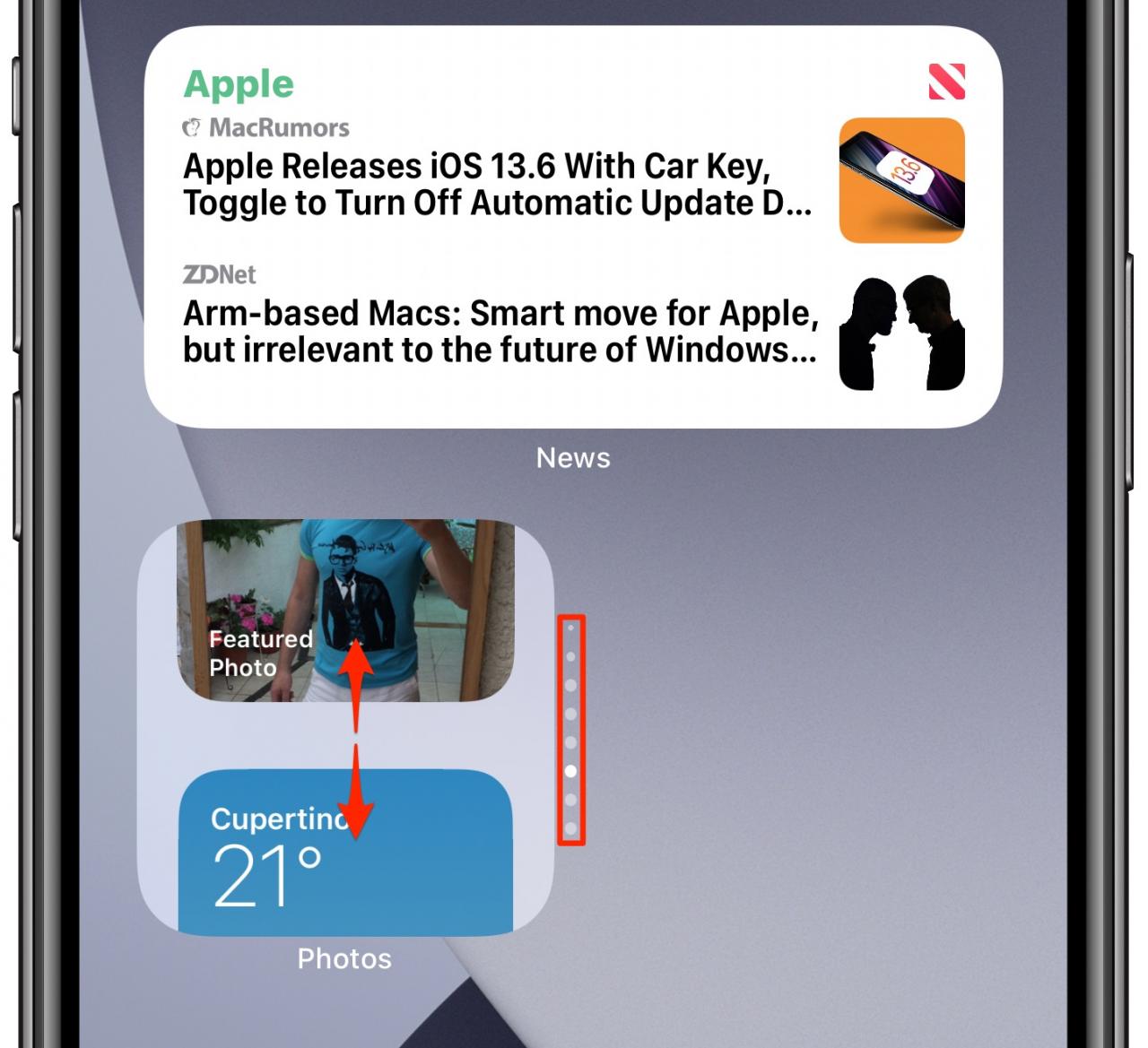
I punti indicano il numero di widget in una pila
Noterete che così facendo verrà temporaneamente visualizzato un comodo indicatore accanto alla pila intelligente, allineato con punti allineati verticalmente che indicano il numero di widget all’interno della pila. Come con lo stack normale, un singolo smart stack può contenere non più di dieci widget.
Come personalizzare i widget dello smart stack
È possibile personalizzare a proprio piacimento le opzioni per ogni widget che si trova all’interno del proprio smart stack, così come rimuovere uno o più widget dallo stack e altro ancora.
Disabilitazione della rotazione intelligente
Lo Smart Stack utilizza l’intelligenza Siri per determinare quando far emergere quale widget dalla pila. È possibile disattivare questa opzione se si desidera trasformare il proprio stack intelligente in uno stack regolare:
- Toccate a lungo il vostro stack intelligente e poi toccate Edit Stack nel menu a comparsa.
- Far scorrere la levetta Smart Rotate vicino alla parte superiore dello schermo in posizione OFF.
- Colpisci quella “X” per finire di apportare modifiche allo smart stack.
Questo bloccherà la rotazione dei widget – ora il vostro smart stack è solo un semplice stack senza alcuna intelligenza. Al contrario, attivate questa opzione per convertire il vostro stupido stack di widget in uno stack intelligente.
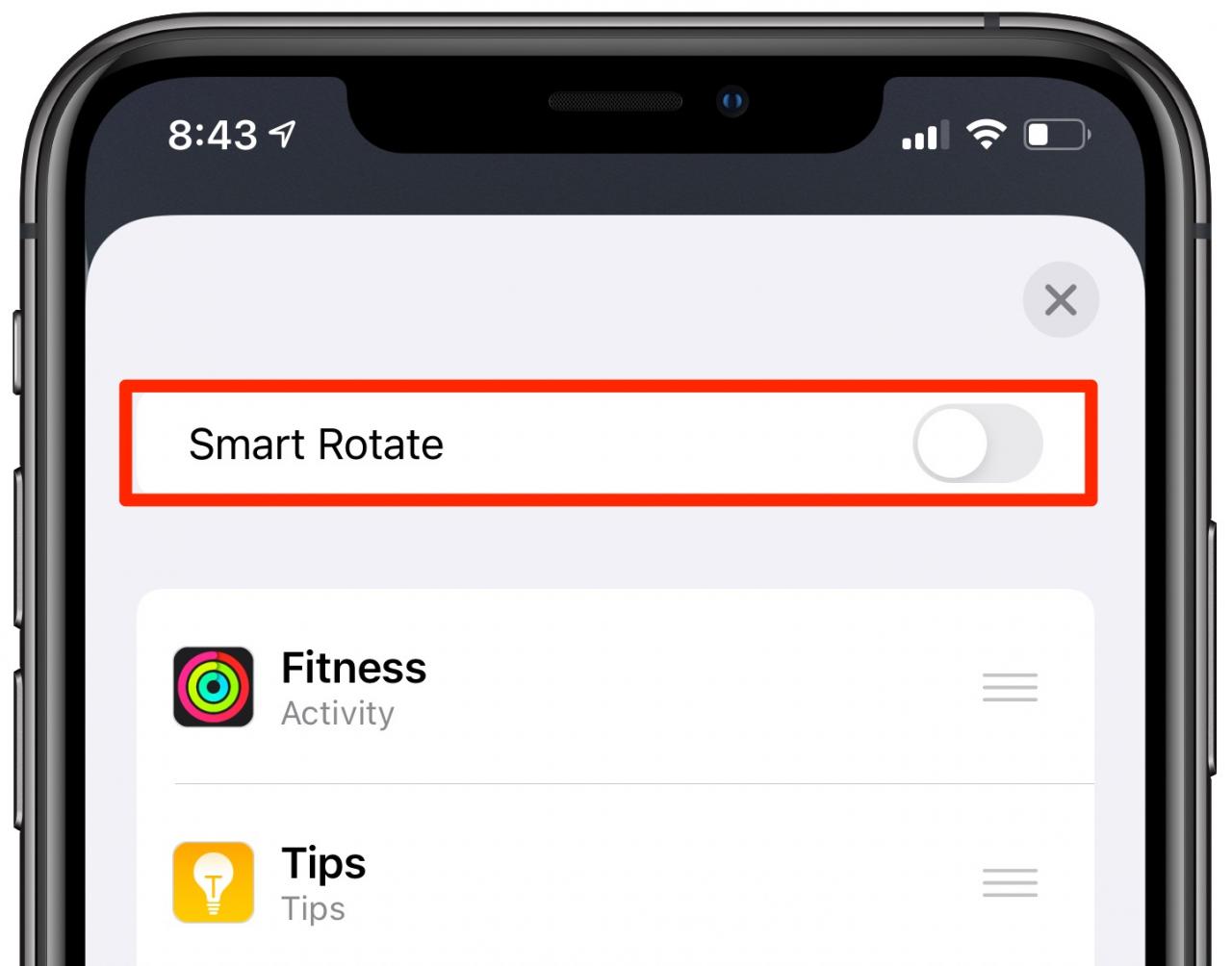
Ora questo widget non è più così intelligente
Un singolo stack può contenere fino a dieci widget e si possono avere più widget dello stesso tipo all’interno di uno stack. È sufficiente trascinare un widget sopra un altro per creare un nuovo stack, quindi passare il dito in verticale per far scorrere tutti i widget dello stack.
Regolazione delle opzioni per widget
Fate quanto segue per regolare le opzioni per qualsiasi widget all’interno del vostro smart stack:
- Passa il dito verso l’alto o verso il basso sul tuo smart stack per arrivare al widget che desideri personalizzare.
- Toccare a lungo il widget, quindi scegliere Modifica “NOME WIDGET NAME” dal menu a comparsa.
- Se i widget forniscono delle impostazioni rivolte verso l’esterno, le vedrete qui. Effettuare le modifiche, quindi toccare un punto qualsiasi al di fuori del widget per tornare alla schermata iniziale.
Tenete presente che potrebbero essere necessari alcuni minuti prima che il widget si aggiorni con la vostra selezione.
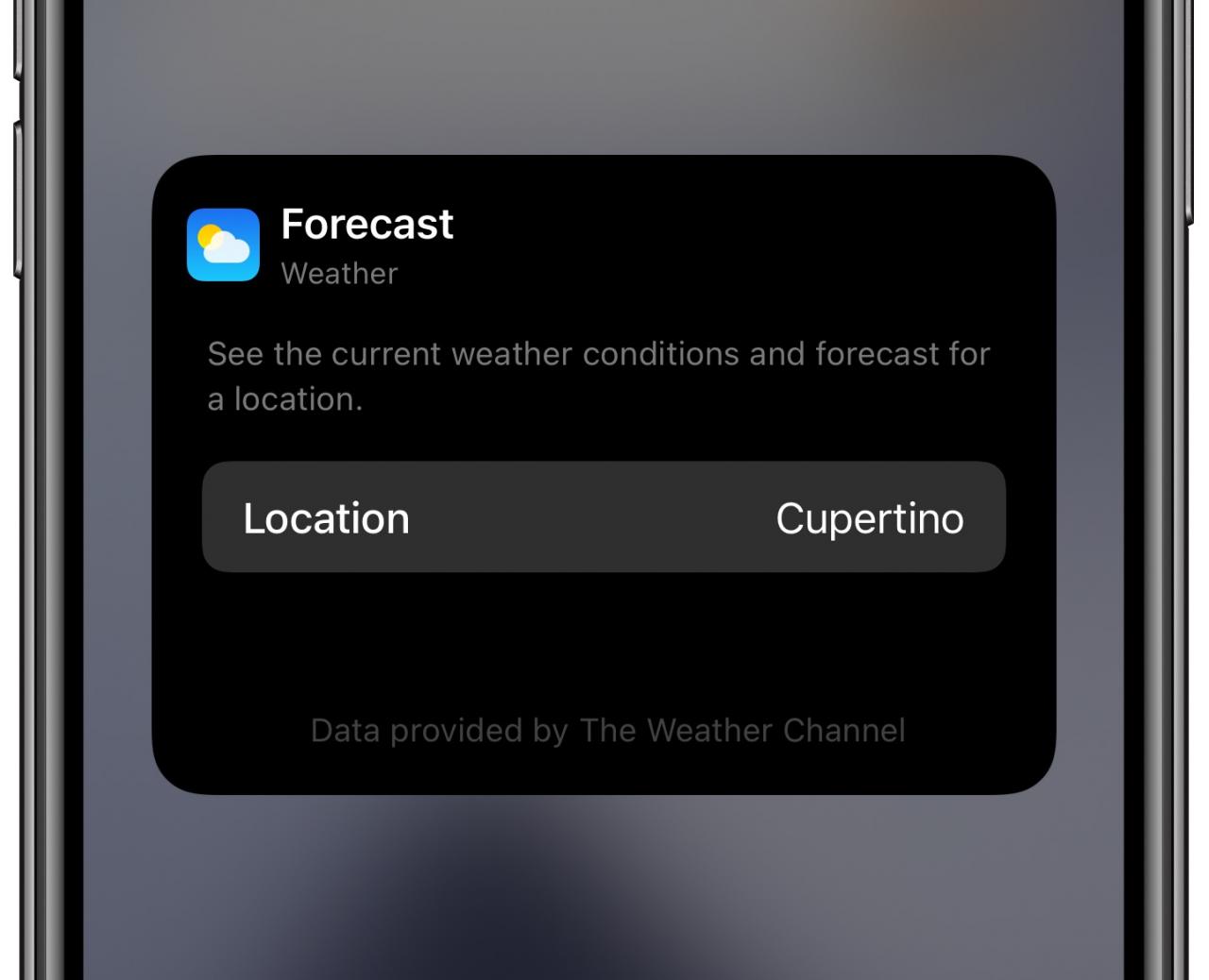
Alcuni widget hanno impostazioni configurabili
Alcuni widget forniscono impostazioni configurabili e altri no. Per il widget Meteo, ad esempio, è possibile scegliere una città. Il widget Promemoria consente di scegliere un elenco di promemoria da visualizzare. Il widget Azioni consente di scegliere le azioni preferite, ecc.
Riordinare i widget nello smart stack
Potete riordinare i widget all’interno del vostro smart stack se decidete di farlo, ma tenete presente che l’intelligence Siri sul dispositivo determinerà comunque quale widget dovrà essere in cima a tutti gli altri in qualsiasi momento, a meno che non disattivate l’opzione Smart Rotate.
- Toccate a lungo il vostro stack intelligente, quindi scegliete Edit Stack nel menu a comparsa.
- Per riordinare i widget, trascinare le icone dell’hamburger verso l’alto o verso il basso.
- Una volta terminata la modifica dello smart stack, toccare la “X” vicino all’angolo in alto a destra.
Ora siete tornati alla schermata iniziale.
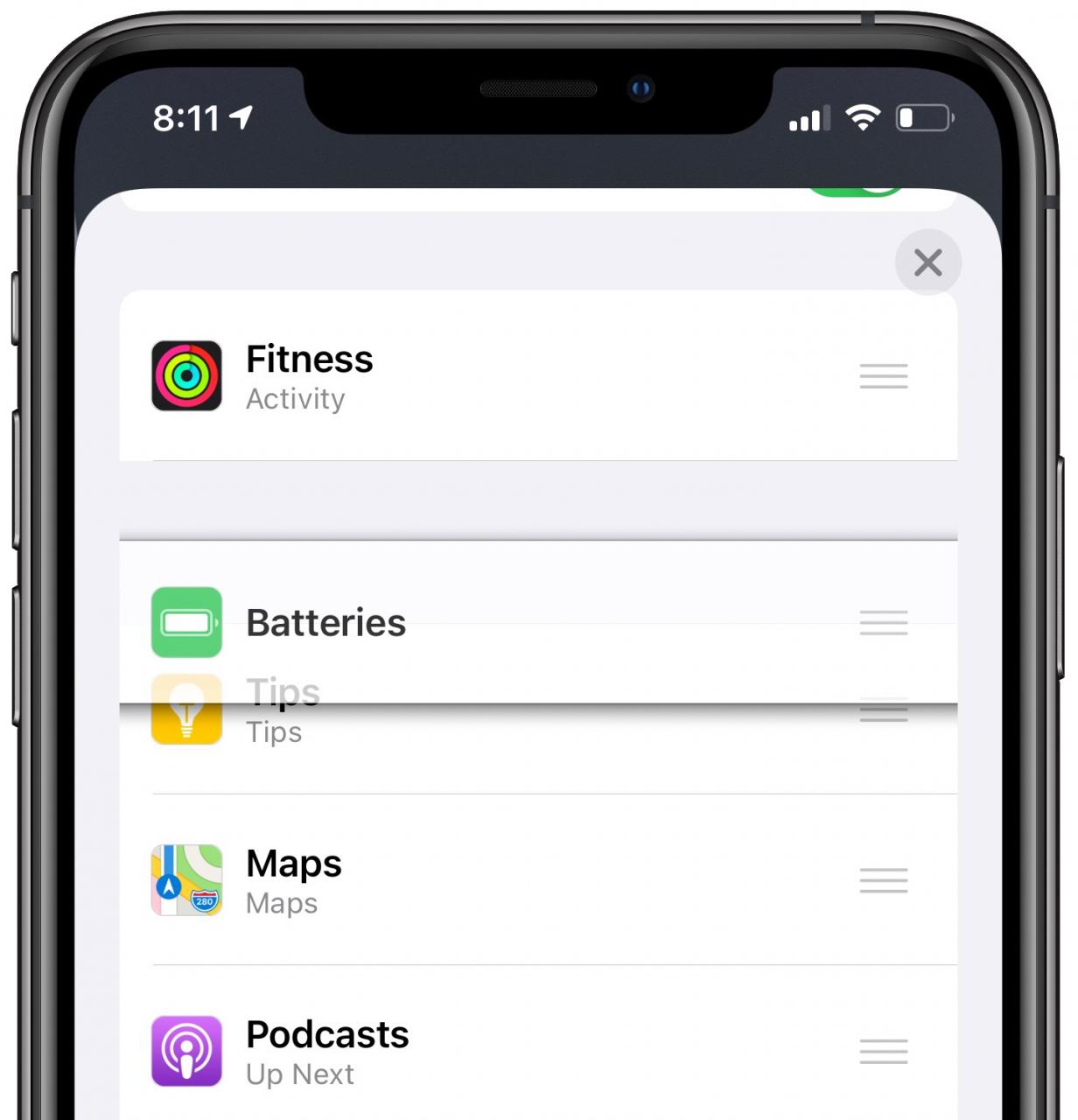
Riordinare i widget di questo stack intelligente
Ora, quando si passa verticalmente attraverso i widget nel vostro smart stack, questi saranno elencati nel loro nuovo ordine di apparizione. Non preoccuparti, Siri continuerà a far apparire automaticamente il widget giusto al momento giusto senza dover riordinare il resto dei tuoi widget.
Aggiungere un widget allo smart stack
Potete anche curare tutti i widget del vostro Smart Stack manualmente piuttosto che lasciare al vostro iPhone la possibilità di combinare diversi widget delle app. L’impilamento manuale dei widget segue lo stesso processo della creazione di una cartella: basta trascinare un widget desiderato e rilasciarlo nello smart stack.
I widget che aggiungi devono avere le stesse dimensioni degli altri widget. Ad esempio, non è possibile avere un piccolo widget, due widget medi e tre grandi widget in un unico stack intelligente.
Rimozione di un widget dallo smart stack
Seguire questi passi per rimuovere un widget dallo smart stack:
- Passare il dito verso l’alto o verso il basso sullo smart stack per arrivare al widget che si desidera rimuovere.
- Toccare a lungo il widget, quindi scegliere Rimuovere “WIDGET NAME” dal menu a comparsa.
- Toccare Remove per confermare l’operazione.
Il widget viene immediatamente rimosso dallo smart stack.
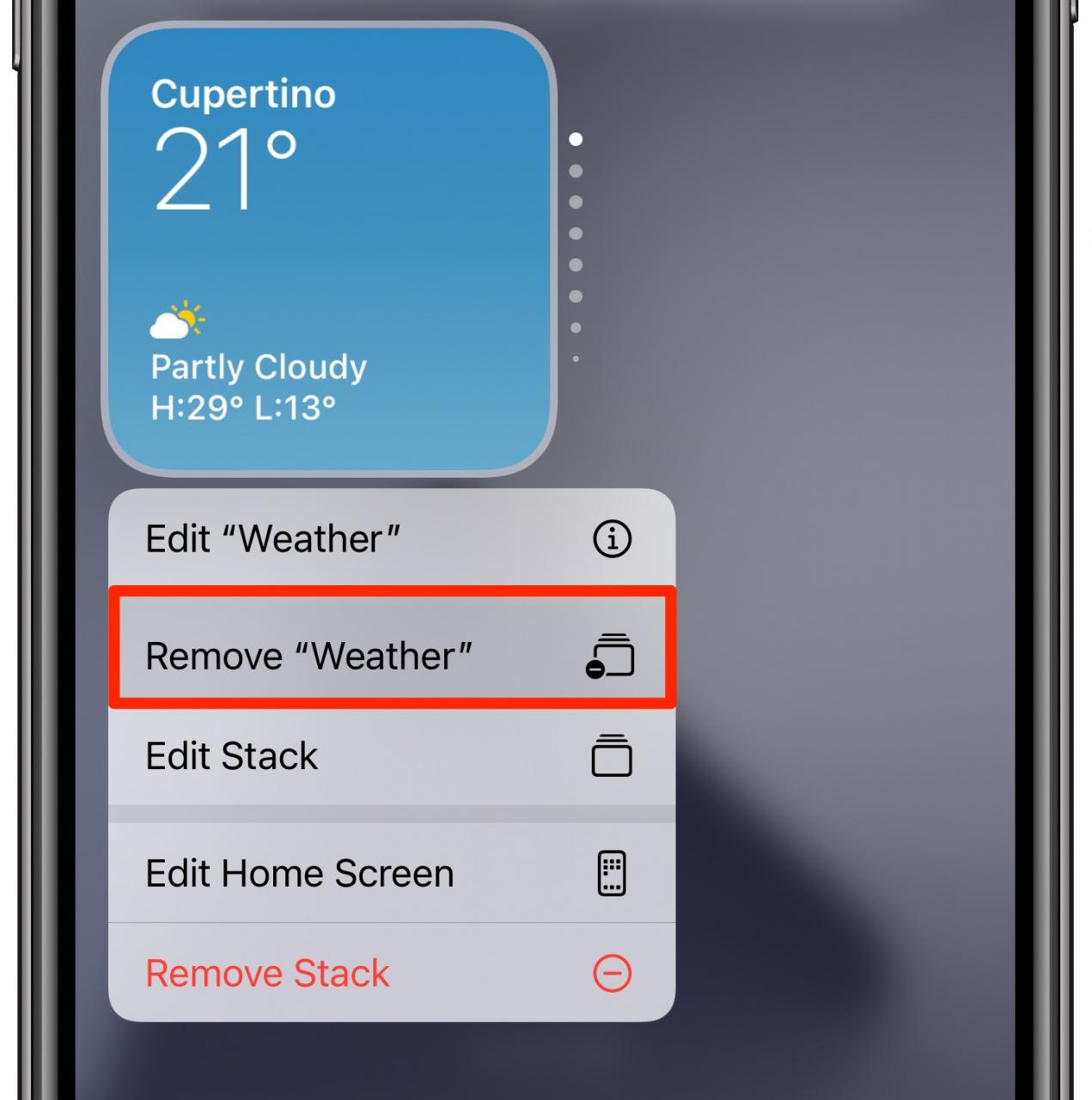
Rimozione di un widget Meteo dallo smart stack
Se si desidera rimuovere rapidamente più widget dallo smart stack, tenere lo smart stack e scegliere Edit Stack dal menu. Ora strisciare a sinistra sopra il widget che si desidera rimuovere dalla statica e scegliere Delete per buttare immediatamente questo widget fuori dallo smart stack.
Ripetere il processo per tutti i widget che si desidera rimuovere dallo smart stack.
Rimozione dell’intero smart stack
È possibile rimuovere rapidamente lo stack intelligente dalla schermata iniziale insieme a tutti i suoi widget:
- Toccare a lungo lo smart stack che si desidera eliminare, quindi toccare Remove Stack nel menu a comparsa.
- Toccare Remove per confermare l’operazione.
Lo stack intelligente insieme ai suoi widget sottostanti saranno rimossi dalla schermata iniziale.
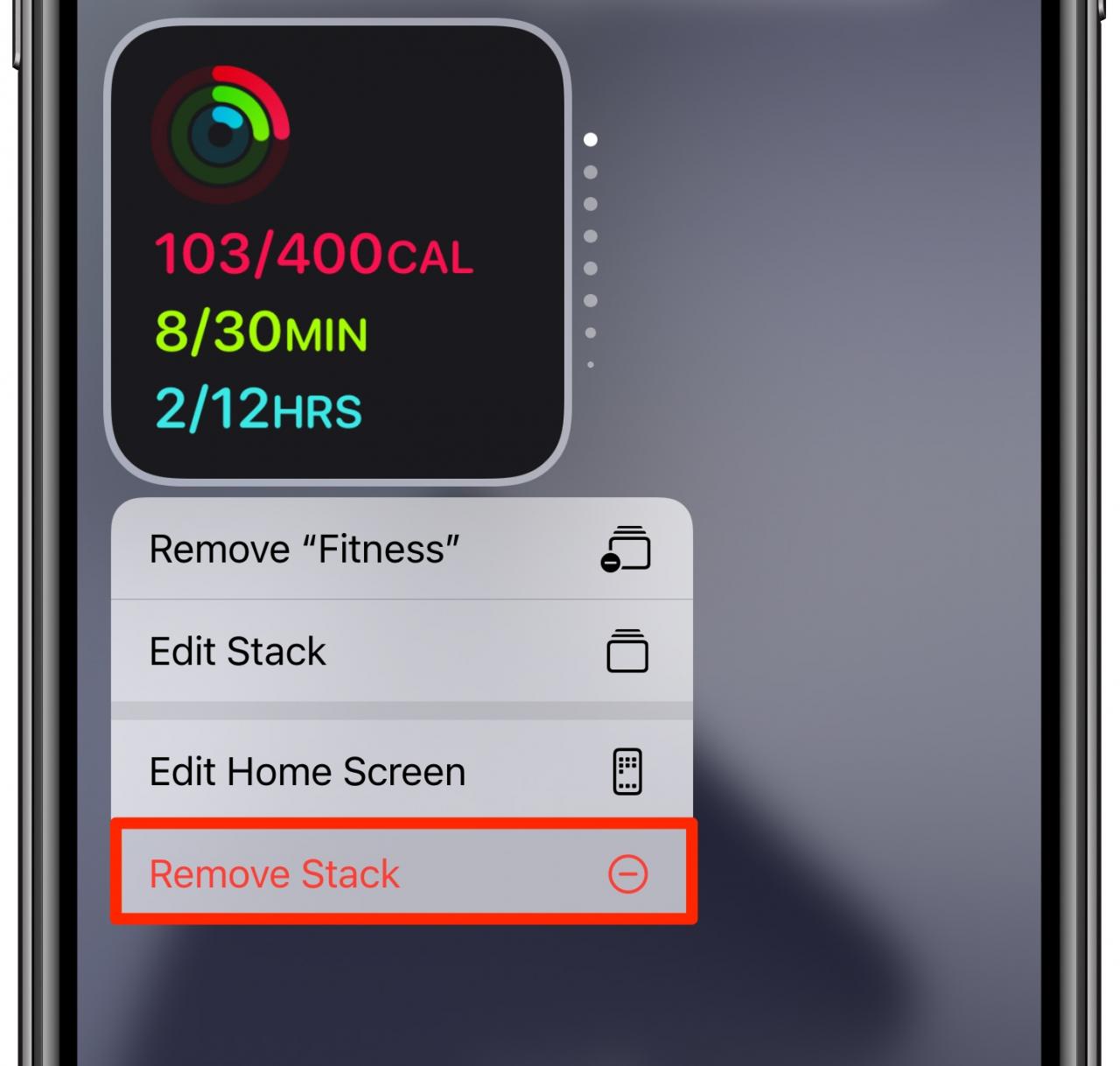
Rimozione dell’intero stack intelligente 2×2 dalla schermata iniziale
Per coloro che si chiedono come pulire i loro widget, non preoccupatevi – questo non rimuoverà in modo permanente la funzione Smart Stack o cancellerà i suoi widget dal vostro dispositivo. Potete sempre trovare i widget e gli stack disponibili nella vista Oggi a sinistra della prima schermata iniziale.