

Lo strumento di ricerca sul vostro dispositivo potrebbe essere una di quelle cose che date per scontate. Lo usate quando ne avete bisogno o vi ricordate che è lì, e non ci pensate troppo. Ma Apple si è impegnata a fondo nello strumento di ricerca sul vostro dispositivo e con iOS 14 e iPadOS 14, questo strumento è stato migliorato.
Una caratteristica interessante che può essere utile è la ricerca all’interno delle applicazioni. Questo vi dà un modo più veloce per trovare ciò di cui avete bisogno in applicazioni come Mail, Messaggi e File. E questa è una cosa che Apple ha migliorato per essere più robusta ed efficace. Vi mostreremo come e perché questa è la strada da seguire la prossima volta che avrete bisogno di cercare all’interno di un’app.
Perché utilizzare la ricerca in-app?
L’utilizzo dello strumento di ricerca sul vostro dispositivo è ideale se non siete sicuri di quale app avete bisogno. Ad esempio, forse non riesci a ricordare se le informazioni sono arrivate in un’e-mail o in un messaggio di testo. Lo strumento di ricerca cercherà in entrambe le app contemporaneamente.
È anche conveniente se avete bisogno di cose correlate da più applicazioni. Forse hai bisogno dell’email del tuo capo, dell’articolo da Note e del documento da File.
È possibile risparmiare tempo e fatica utilizzando un unico strumento di ricerca piuttosto che cercare all’interno di ogni app.
Avviare una ricerca in-app
Aprite lo strumento di ricerca sul vostro dispositivo, che noterete anche in una vista compatta con iOS 14 e iPadOS 14. Quindi inserire una parola chiave o una frase nella casella di ricerca . Anche se inizierai a vedere i risultati mentre digiti e una volta finito, i risultati più precisi arriveranno dopo aver premuto il tasto di ricerca sulla tua tastiera.
Vedrete i primi successi, naturalmente. Toccare un elemento se è quello desiderato o toccare Cerca in App per aprire la ricerca esatta all’interno dell’app selezionata.
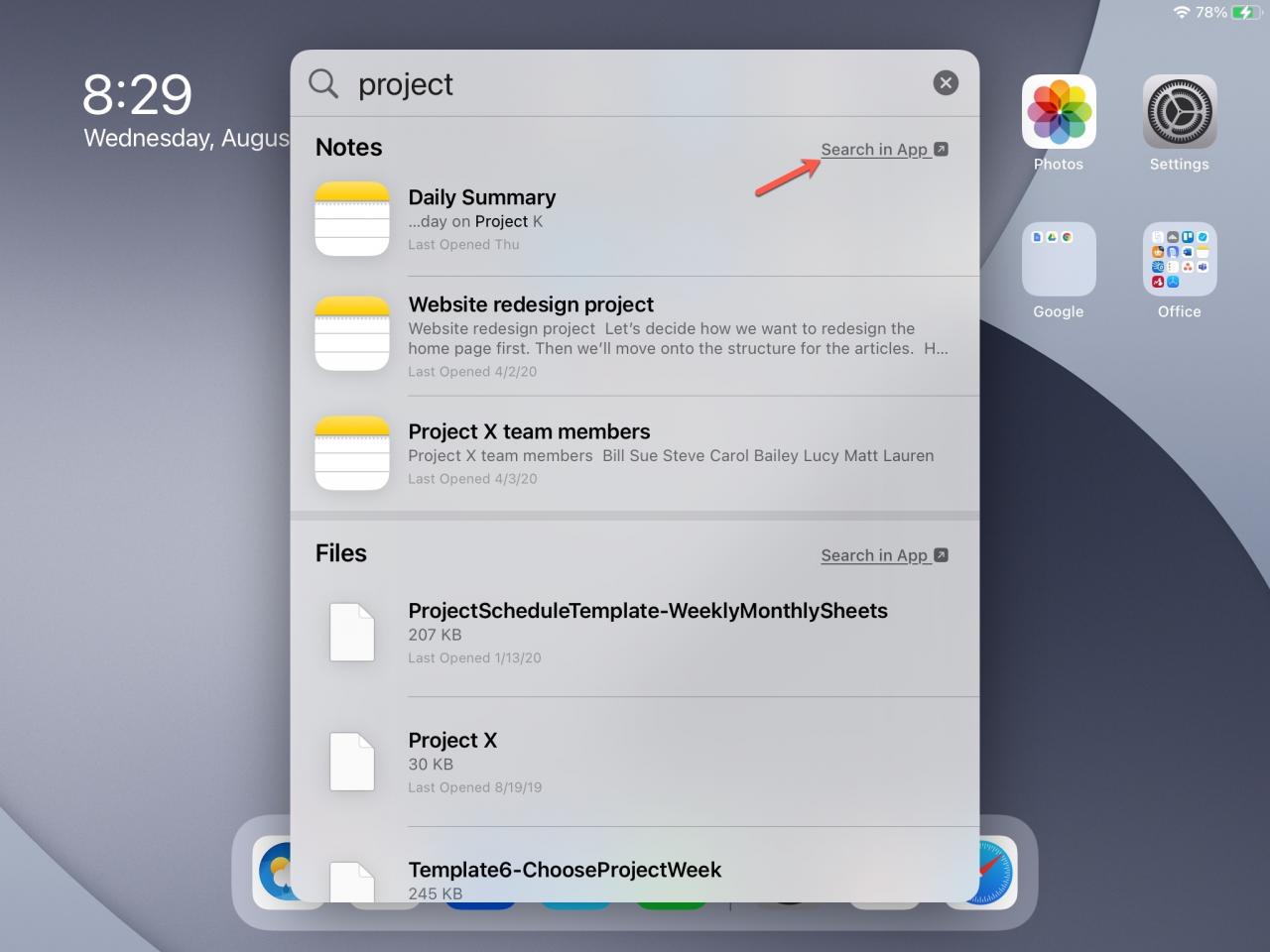
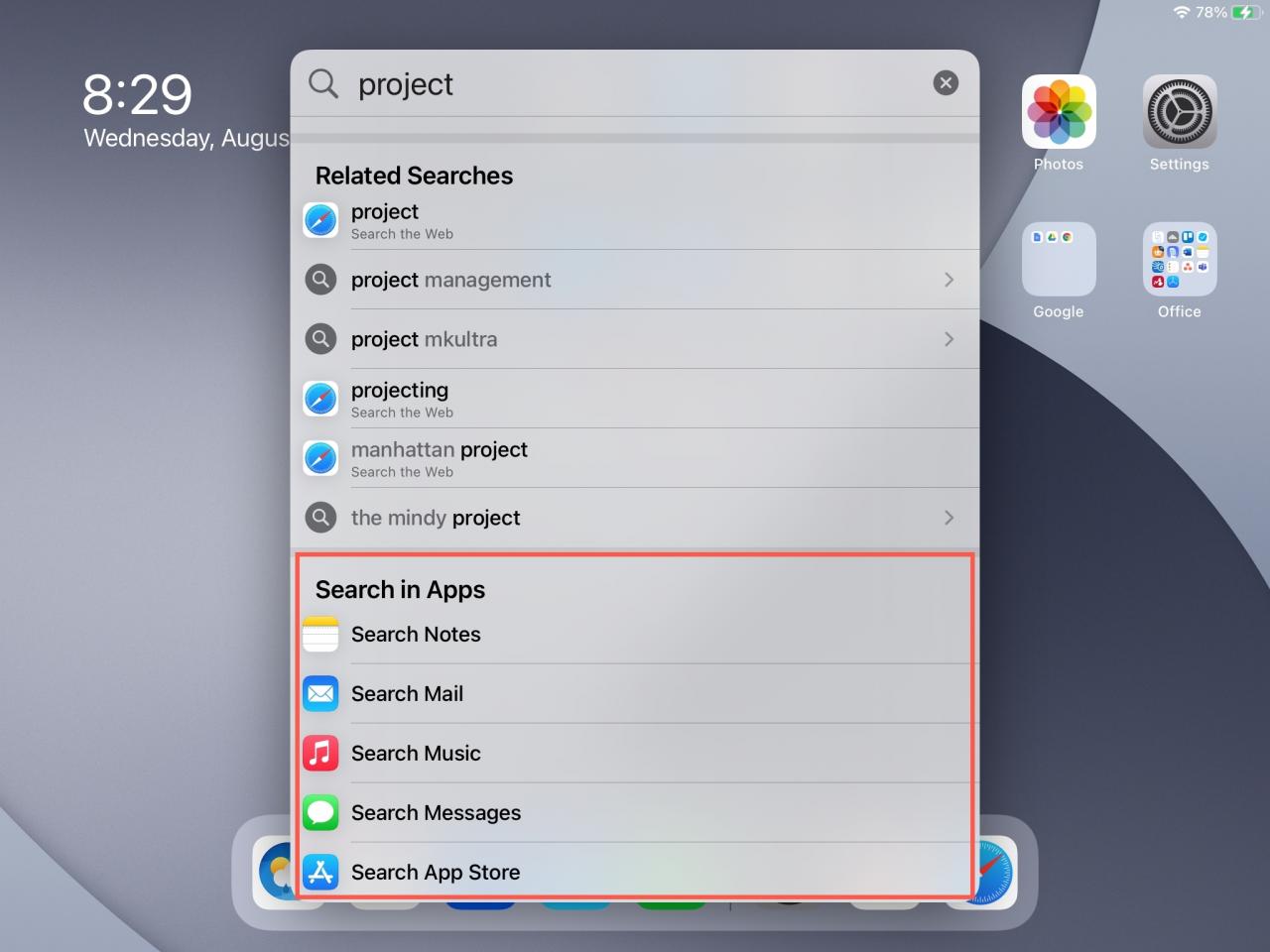
Se l’applicazione desiderata non è in cima, scorrere fino alla sezione chiamata Cerca in Apps e sceglierne una da lì. Anche in questo caso, lo stesso termine di ricerca popolerà l’area di ricerca di quell’app.
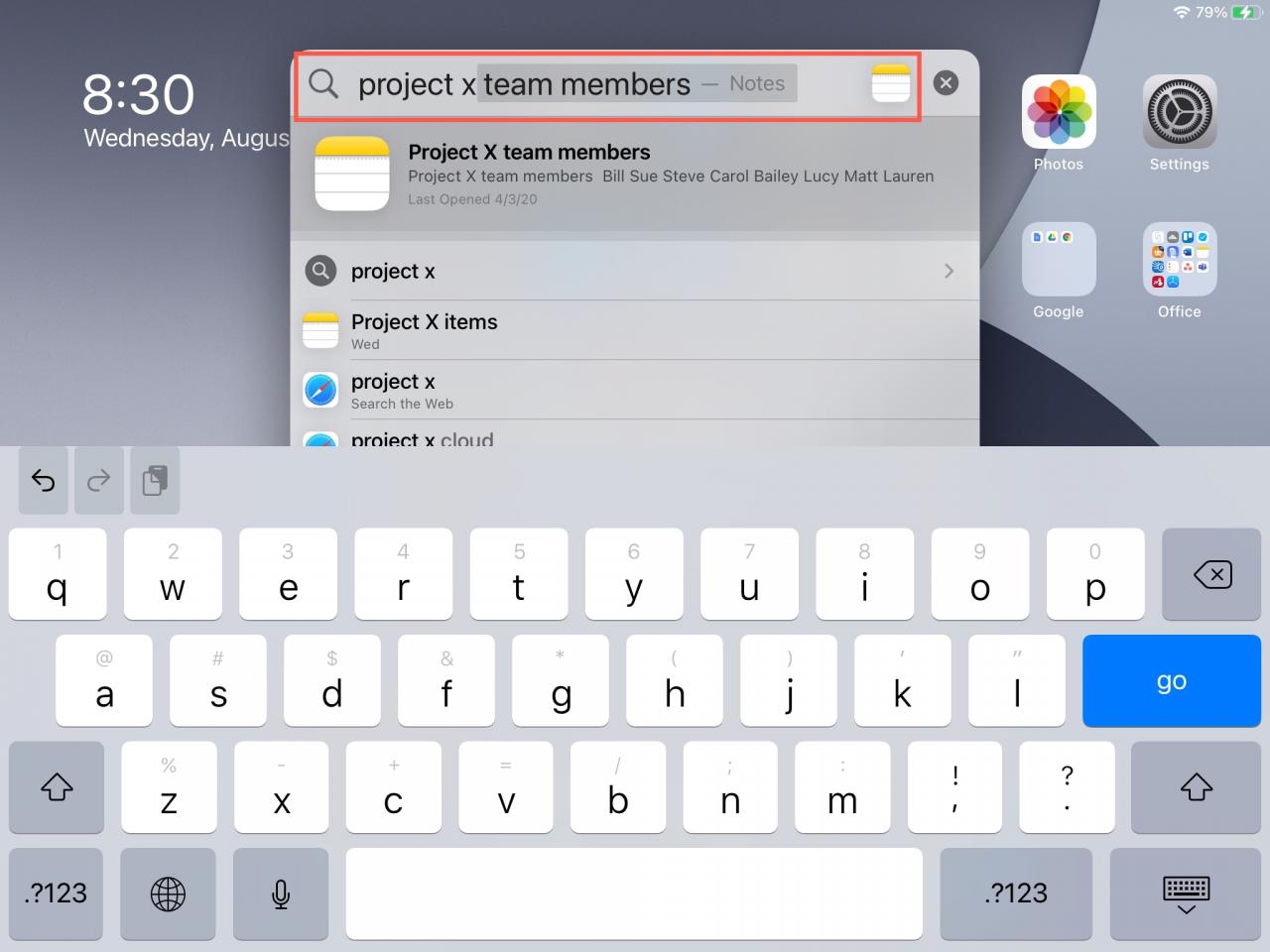
È possibile aggiungere al termine di ricerca originale se si desidera restringere ulteriormente i risultati. Se Search trova quello che pensa che stai cercando, vedrai il nome dell’app accanto al termine di ricerca. Puoi quindi premere il tasto Go sulla tastiera e andare direttamente a quella voce dell’app.
Torna alla ricerca
Utilizzando una qualsiasi delle vie di ricerca di cui sopra, è ancora possibile tornare allo strumento di ricerca in qualsiasi momento. In questo modo è possibile ottenere più elementi in diverse applicazioni.
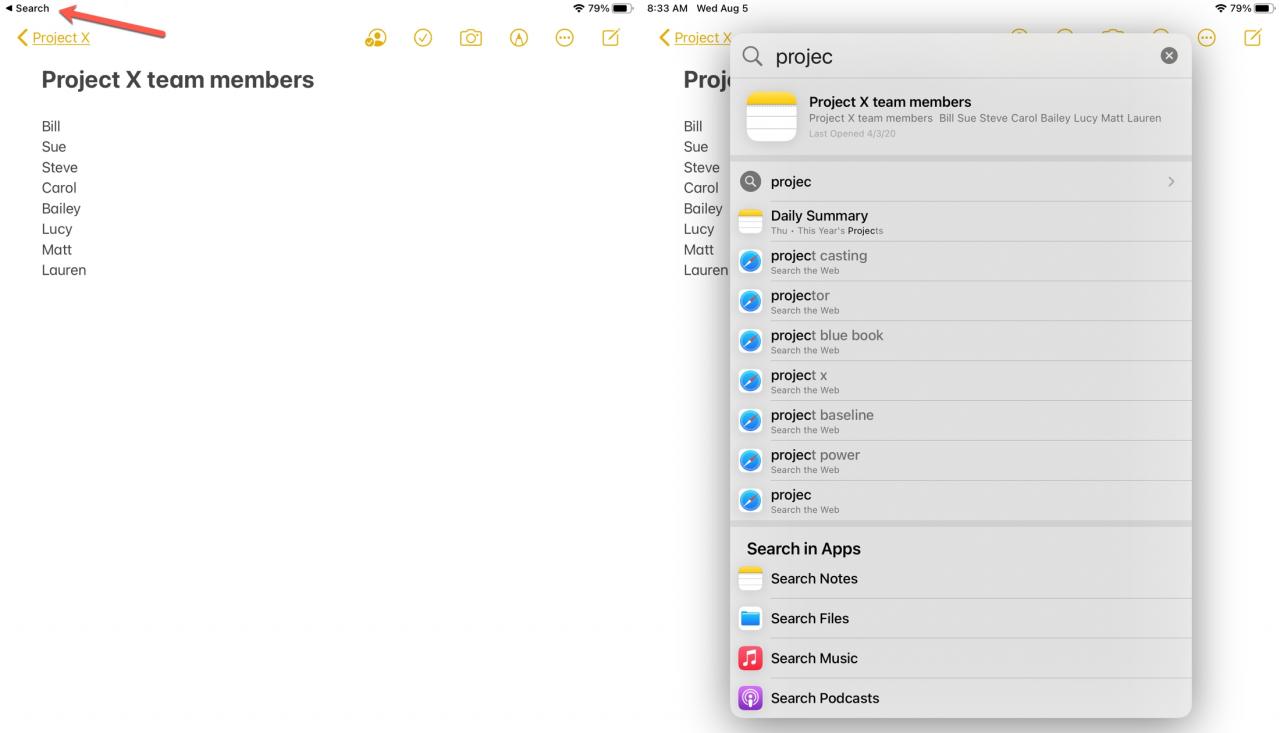
Dopo aver selezionato una voce nei risultati della ricerca che porta a una determinata applicazione, dovreste vedere la freccia di ricerca in alto a sinistra. Toccatela e lo strumento di ricerca apparirà con la vostra parola chiave o frase ancora presente, in modo da poter selezionare un altro elemento.
In Breve
Dalle e-mail alle note ai file, e per lavoro e per piacere, può essere abbastanza difficile trovare ciò di cui abbiamo bisogno sui nostri dispositivi. Avere uno strumento di ricerca aggiornato su iPhone e iPad dovrebbe aiutarvi a trovare quello che cercate, più facile di prima.
Cosa ne pensi della ricerca aggiornata su iOS? Stai ottenendo più o migliori risultati del solito? Fatecelo sapere qui sotto o su Twitter!
Per altre informazioni utili, consultate la nostra sezione Tutorial.