

Probabilmente utilizzate già un gestore di password per il vostro dispositivo o utilizzate già un gestore di password con iCloud Keychain. Ma se avete molti login e password salvate in Firefox sul vostro computer, l’app Firefox Lockwise vi dà quelle credenziali da usare sul vostro iPhone o iPad.
L’applicazione è protetta con la vostra password, Touch ID o Face ID e vi offre impostazioni regolabili per mantenere i vostri dati al sicuro. Qui vi mostreremo come iscrivervi, verificare e utilizzare Firefox Lockwise.
Firefox Lockwise per il vostro login Firefox
Scaricare ed accedere a Firefox Lockwise
È possibile agganciare Firefox Lockwise gratuitamente sull’App Store. È progettato per iPhone e iPad.
Dopo aver scaricato l’app, inserisci l’indirizzo e-mail e la password che utilizzi con altri prodotti come Firefox Browser, Firefox Monitor o Firefox Send. Dovresti ricevere un codice a sei cifre a quell’indirizzo e-mail. Quindi afferralo e inseriscilo nella schermata successiva.
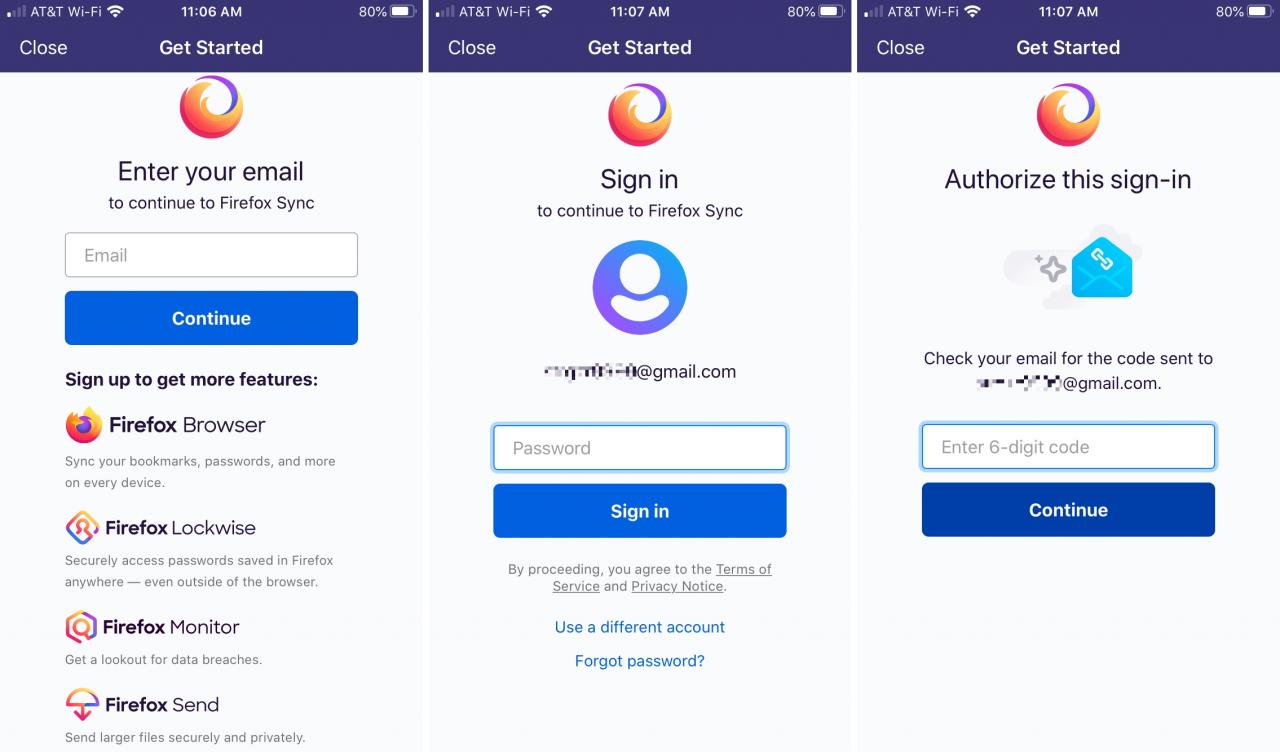
Una volta effettuato l’accesso a Firefox Lockwise, è possibile toccare per impostare immediatamente AutoFill o saltare e farlo in seguito, il che è super facile in entrambi i casi.
Utilizzare Firefox Lockwise
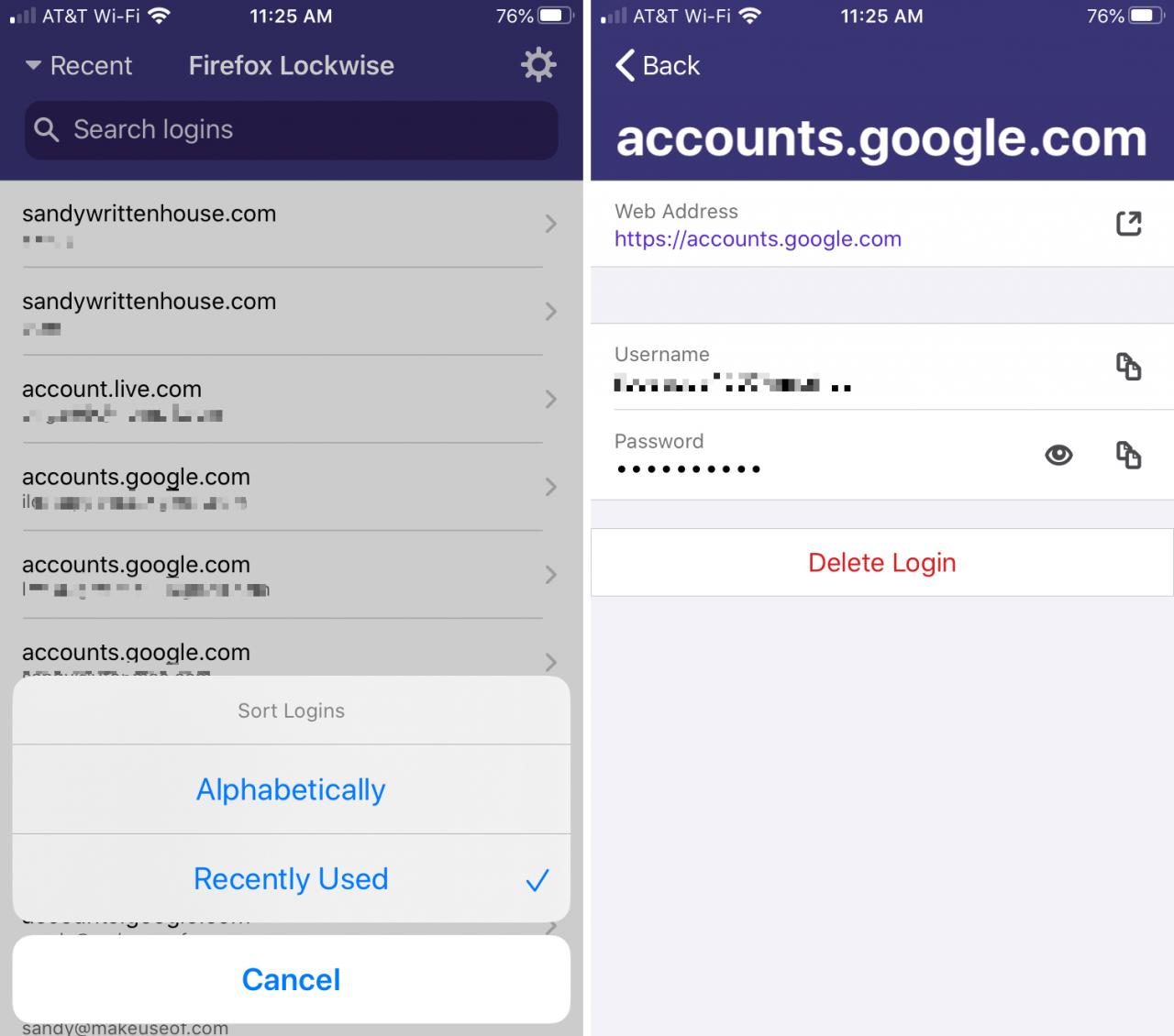
Dopo aver configurato l’app, dovreste vedere un elenco di tutti i vostri login e password salvati. È possibile ordinarle in ordine alfabetico o secondo l’uso recente. Inoltre è possibile utilizzare la ricerca in alto se si sta cercando una particolare password.
Basta toccare per visualizzarne uno qualsiasi, copiare il nome utente e/o la password, o andare direttamente al sito web. Puoi anche cancellare il login se non lo usi più.
Quando si va su un sito web, sia attraverso l’app che direttamente nel browser, è possibile toccare per utilizzare Lockwise per le credenziali salvate, proprio come si farebbe con iCloud Keychain o un’altra app con password.
Regolare le impostazioni
In Firefox Lockwise avete alcune impostazioni da regolare prima di bloccare e chiudere l’app. Quindi, toccare l’icona dell’ingranaggio per iniziare.
Nella parte superiore della schermata Impostazioni, vedrete tutte le vostre opzioni di supporto . Quindi, se hai una domanda, sai dove andare.
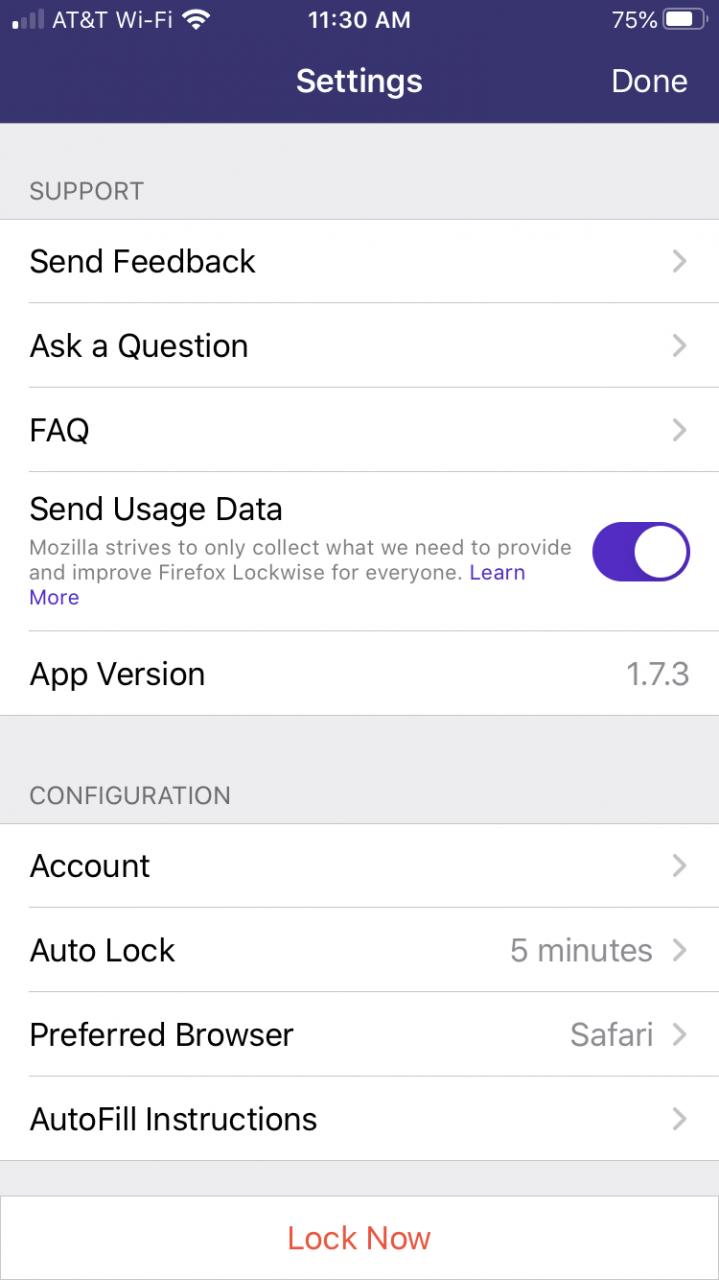
Sotto Configurazione , avete queste opzioni:
Conto : Toccare se si desidera scollegare Firefox Lockwise. Se è necessario apportare modifiche al proprio account Firefox, è necessario saltare online e aprire Firefox.
Auto Lock : Scegliere il periodo di tempo per il blocco dell’app dopo l’inattività. È possibile scegliere da un minuto fino a 24 ore a mai.
Browser preferito : È possibile selezionare tra Safari, Firefox, Chrome o un altro browser installato sul dispositivo per il quale si desidera utilizzare i siti aperti in Lockwise.
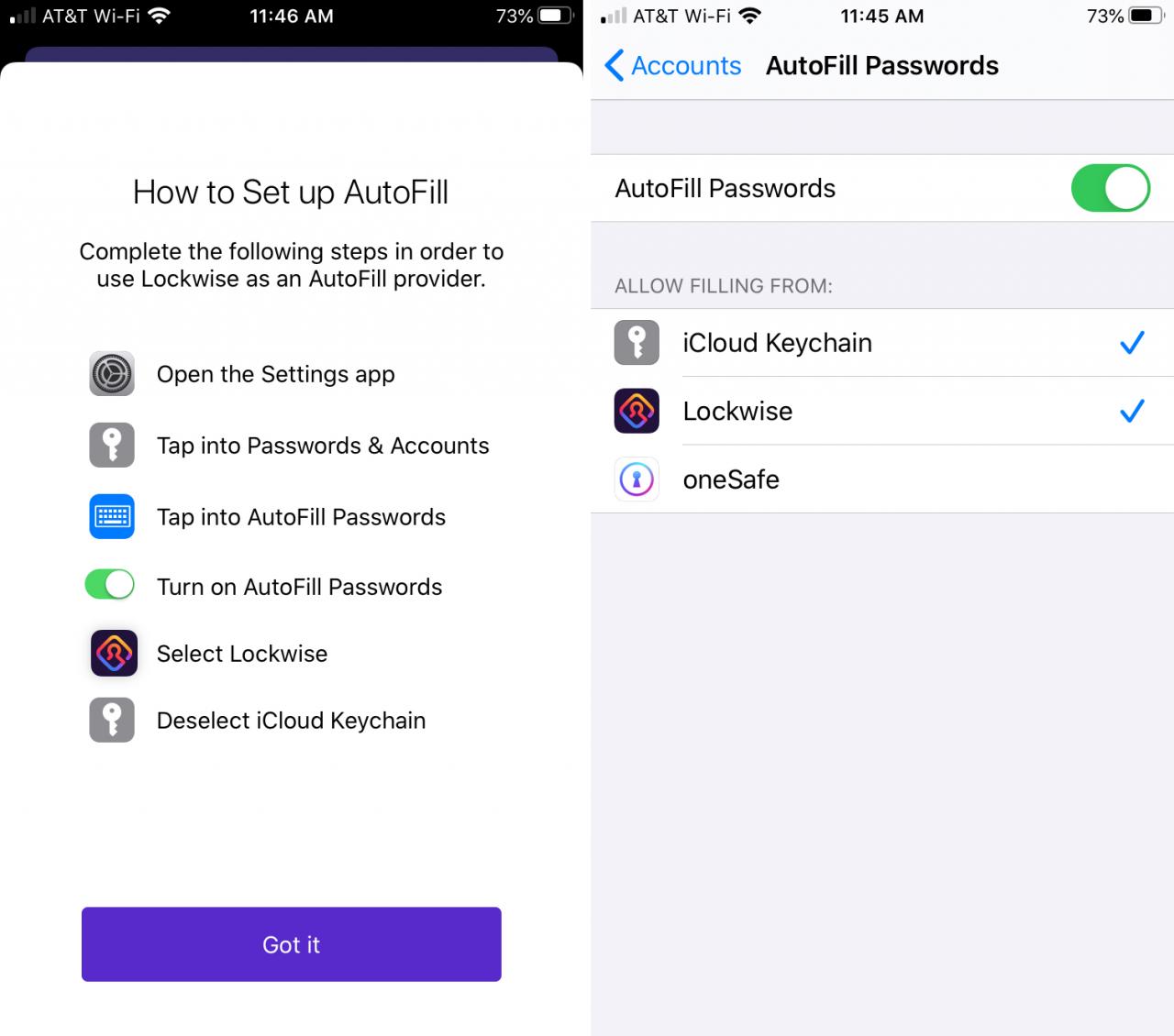
Istruzioni AutoFill : Se non hai impostato AutoFill quando hai effettuato il login in un’applicazione verificata, vedrai le istruzioni per farlo qui.
L’impostazione dell’AutoFill è abbastanza semplice:
1) Aprire il dispositivo Impostazioni e selezionare Password & Conti .
2) Toccare Autofill Passwords e attivarlo se è disabilitato.
3) Seleziona Lockwise dalla lista e deseleziona iCloud Keychain o gli altri tuoi gestori di password se vuoi. Se tieni gli altri strumenti per la gestione delle password controllati, assicurati di selezionare Lockwise per le credenziali quando ti connetti ad un sito dal tuo browser mobile.
Lock Now : Quando si finisce di usare Firefox Lockwise, si può bloccare manualmente qui invece di aspettare l’applicazione del blocco automatico, se si desidera.
In Breve
Firefox Lockwise è una comoda app per quelle tonnellate di login e password salvate che hai in Firefox sul tuo Mac. E se aprite l’app e toccate un sito web da visitare dall’elenco, il login è altrettanto facile se vi dirigete al sito dal vostro browser mobile.
Avete intenzione di provare Firefox Lockwise o pensate di mantenere il vostro attuale gestore di password e di spostare il vostro login a Firefox? Fatecelo sapere!