
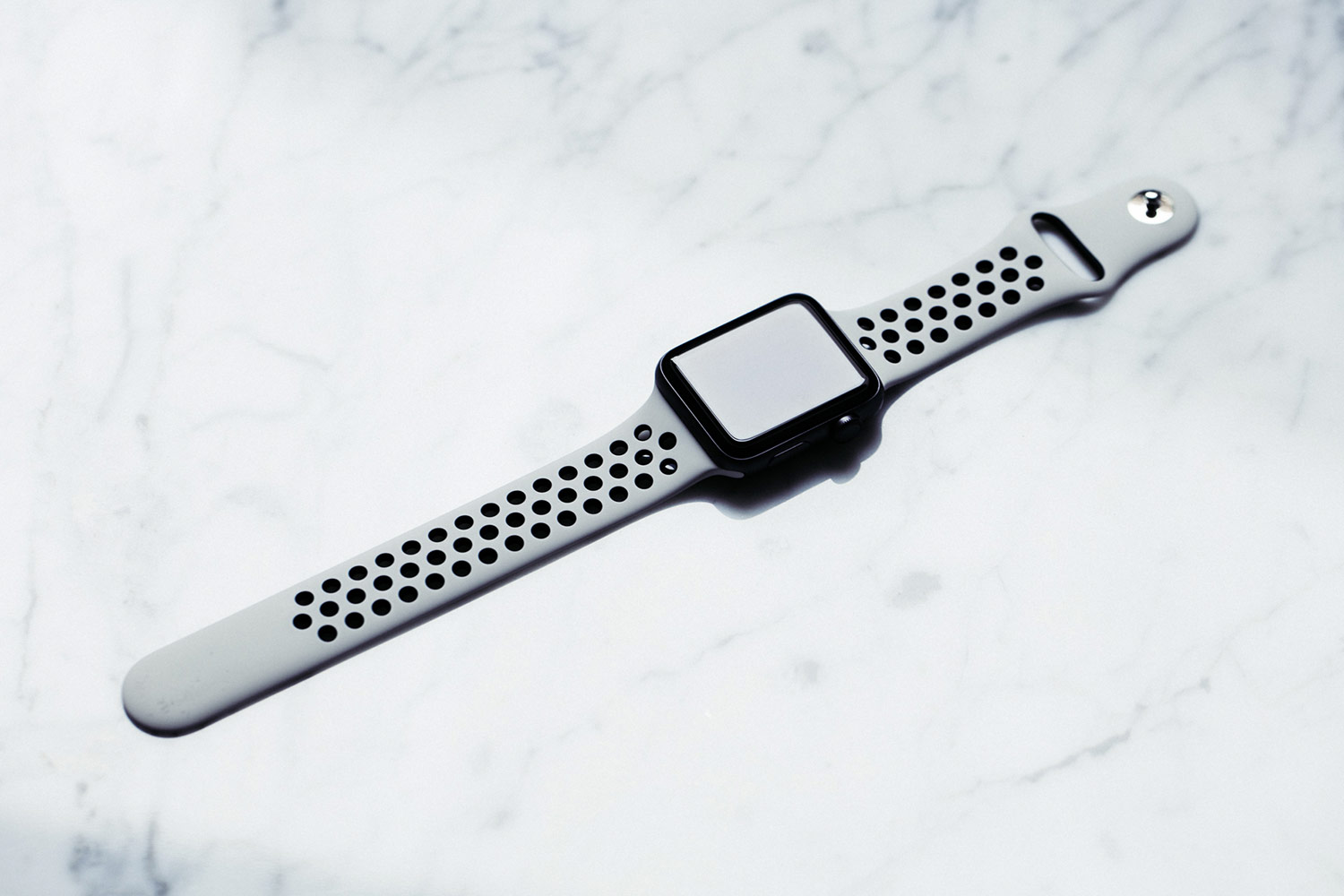
Il tuo Apple Watch è dotato di otto gigabyte di memoria flash integrata, ma non puoi tenere l’intero spazio di archiviazione per te perché il sistema operativo, le app di Apple, le cache e altri file di supporto riducono la quantità di spazio libero disponibile per il utente.
Come con altri dispositivi Apple, il tuo Apple Watch ti consente di controllare quanto spazio di archiviazione è stato spedito, quanto di quello spazio è attualmente disponibile per te e quanto spazio occupa ciascuna delle app installate sul dispositivo.
Questo tutorial ti insegnerà a controllare la quantità di spazio di archiviazione di cui dispone il tuo Apple Watch, la quantità di spazio libero disponibile e l’utilizzo dell’archiviazione in base all’app.
Come vedere la quantità di spazio di archiviazione disponibile su Apple Watch
Puoi vedere la ripartizione gratuita e utilizzata dello spazio di archiviazione di Apple Watch nell’app complementare sul tuo iPhone associato o direttamente sull’orologio stesso.
Tramite iPhone accoppiato
1) Apri il Orologio app sul tuo iPhone associato.
2) Clicca il Il mio orologio scheda in basso.
3) Navigare verso Generale → Informazioni.
La quantità di spazio di archiviazione disponibile viene visualizzata accanto a “Disponibile”.
La capacità di archiviazione totale (meno la partizione di sistema) è mostrata accanto a “Capacità”.
Poiché il tuo Apple Watch richiede una partizione dedicata per il sistema operativo watchOS e, a causa delle differenze tra le misurazioni binarie e decimali, la capacità mostrata sarà inferiore alla quantità di memoria flash di cui è effettivamente dotato l’orologio.
Sull’Apple Watch stesso
1) Premi il pulsante Digital Crown per accedere alla schermata Home, quindi tocca Impostazioni. Puoi anche tenere premuta la Digital Crown per richiamare Siri, quindi pronunciare ad alta voce “Apri impostazioni”.
2) Rubinetto Generale nell’app Impostazioni.
3) Rubinetto Di.
Lì puoi vedere la capacità del dispositivo e lo spazio di archiviazione disponibile, insieme al numero di brani, foto e app su questo orologio, il nome del dispositivo (puoi rinominare il tuo Apple Watch abbastanza facilmente), versione di watchOS, modello/numero di serie, legale avvisi e altro.
Il mio Apple Watch Series 2 ha otto gigabyte di spazio di archiviazione, di cui 5,8 gigabyte sono disponibili per me e il resto è riservato a watchOS, app di sistema, file temporanei e altri elementi.
Poiché ho già alcune app e musica sul mio orologio, la quantità di spazio libero che mi rimane è di circa 4,7 gigabyte. Sicuramente apprezzerai quanto le app di Apple Watch siano più piccole rispetto alle loro controparti per iPhone.
Come controllare lo spazio di archiviazione utilizzato dalle app sul tuo Apple Watch
Per una ripartizione più dettagliata dello spazio di archiviazione utilizzato rispetto a quello disponibile, inclusa la quantità di spazio di archiviazione utilizzato da ciascuna delle tue app e i rispettivi dati, procedi come segue:
1) Apri il Orologio app sul tuo iPhone associato.
2) Clicca il Il mio orologio scheda in basso.
3) Rubinetto Generale.
4) Rubinetto utilizzo nella parte inferiore dello schermo.
La quantità di spazio disponibile e utilizzato viene visualizzata nella parte superiore dello schermo.
La quantità di spazio utilizzata da ciascuna app installata sul dispositivo è mostrata più sotto il Magazzinaggio intestazione. Potrebbe essere necessario attendere alcuni minuti prima che watchOS raccolga informazioni sulle app installate sull’Apple Watch associato.
A differenza di iOS, non puoi eliminare app da questa sezione.
Per disinstallare le app, tocca Il mio orologio scheda, tocca un’app nell’elenco (potrebbe essere necessario scorrere verso il basso), quindi fai scorrere il pulsante Mostra app su Apple Watch in posizione OFF. Per le app solo per Apple Watch, seleziona l’app, tocca Elimina app su Apple Watche confermare toccando Elimina.
Tutorial correlati
Allo stesso modo, puoi anche controllare lo spazio di archiviazione disponibile sul tuo Mac, Apple TV e iPhone/iPad, vedere le informazioni sull’utilizzo dello spazio di archiviazione per app e altro ancora.
I seguenti tutorial forniscono ulteriori dettagli:
È una conclusione!
Se hai una domanda, pubblica un commento qui sotto e faremo del nostro meglio per rispondere. Per favore condividi questo tutorial sui social media e passalo alle persone che sostieni.
Invia le tue idee sulla copertura futura tramite [email protected].