
L’automazione dei compiti è un modo fantastico per fare le cose più velocemente. Una cosa che potete fare è impostare il vostro Calendario Mac in modo che apra automaticamente un file per voi quando inizia un evento. E potete farlo direttamente nell’applicazione Calendario. Ma cosa fare se volete aprire un’app per prendere appunti, aggiungere un promemoria alla vostra lista o per iniziare la giornata più velocemente?
Vi mostreremo alcuni modi pratici per utilizzare la funzione Allarmi calendario in Mac Automator per velocizzare questo tipo di attività.
Automatore Mac e allarmi calendario
- Preparatevi con Automator
- Aprire un’applicazione per la vostra riunione
- Aprire le applicazioni alla stessa ora ogni giorno
- Creare promemoria
- Creare e-mail regolari
Preparatevi con Automator
Per ognuno dei flussi di lavoro di Calendar Alert che imposteremo qui di seguito, seguirete alcuni semplici passi per iniziare; aprite l’Automator e create un flusso di lavoro Calendar Alert.
1) Aprire Automator dalla cartella Applicazioni o ricerca con Spotlight .
.
2) Cliccare Nuovo documento .
.
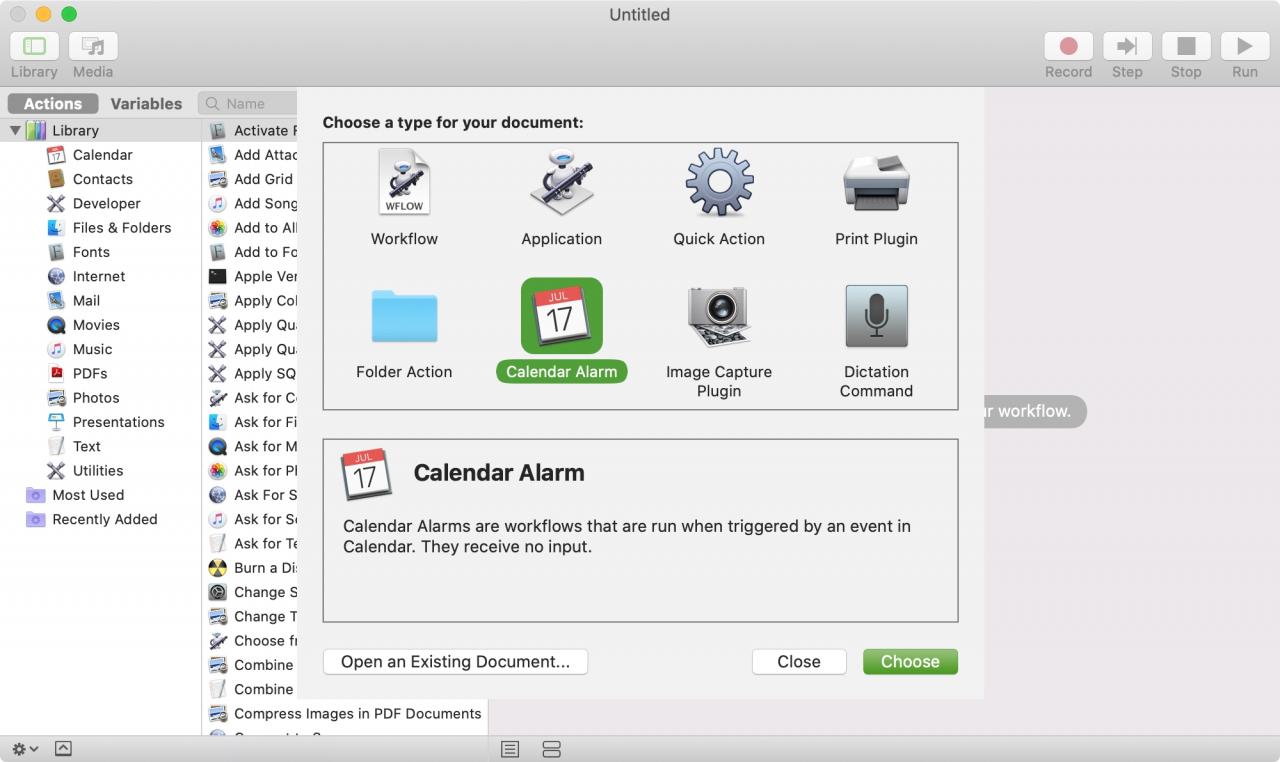
3) Quindi scegliere Allarme calendario e premere il pulsante Scegliere .
Dopo aver impostato un flusso di lavoro qui sotto, lo si salverà ( File ; Save ) e gli si darà un nome. L’evento sarà quindi inserito nel vostro calendario per voi con quel nome. Puoi poi andare all’applicazione Calendario e cambiare la data e/o l’ora, se vuoi.
La cosa bella è che si può anche impostare di ripetere. Questa opzione sarà utile per alcuni dei flussi di lavoro qui sotto.
Aprire un’applicazione per la vostra riunione
Per prendere appunti o fare riferimento a note durante una riunione o una teleconferenza, potete farvi aprire l’applicazione Note.
1) Assicurarsi che Azioni sia selezionato in cima alla barra laterale di estrema sinistra e scegliere Utilità dalla lista.
2) A destra, trovare Avviare l’applicazione e trascinarla nella finestra del flusso di lavoro.
3) Nel campo a discesa scegliere Note .
4) Salva il flusso di lavoro.
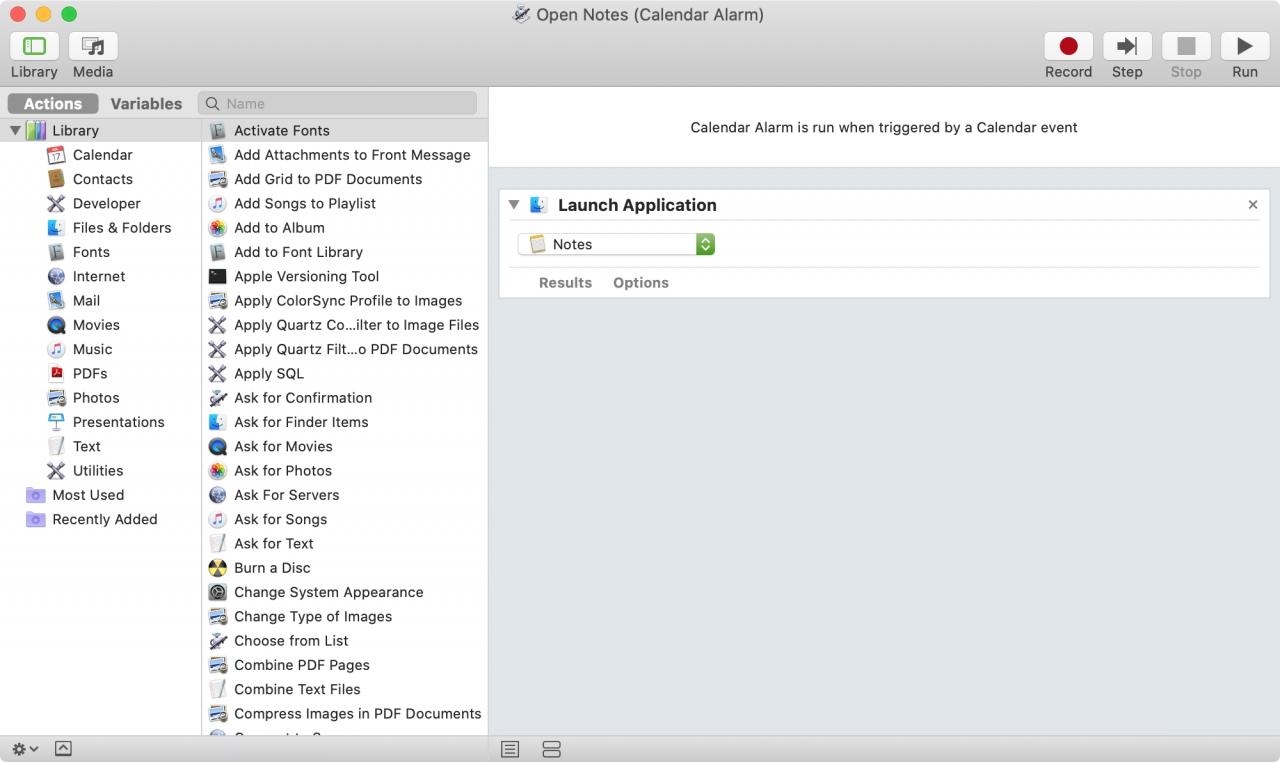
E questo è tutto! È possibile impostare l’orario di avviso dell’evento in modo che coincida con la riunione o la teleconferenza aprendolo nell’applicazione Calendario.
Aprire le applicazioni alla stessa ora ogni giorno
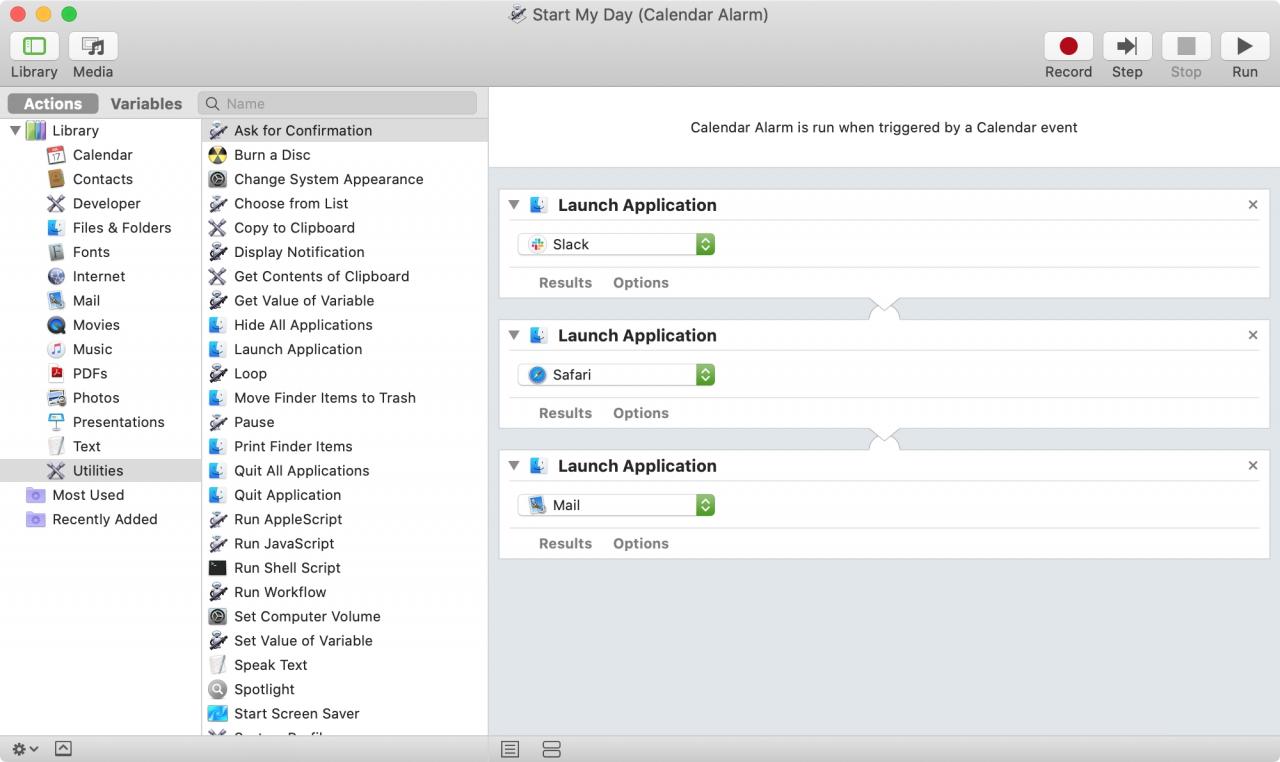
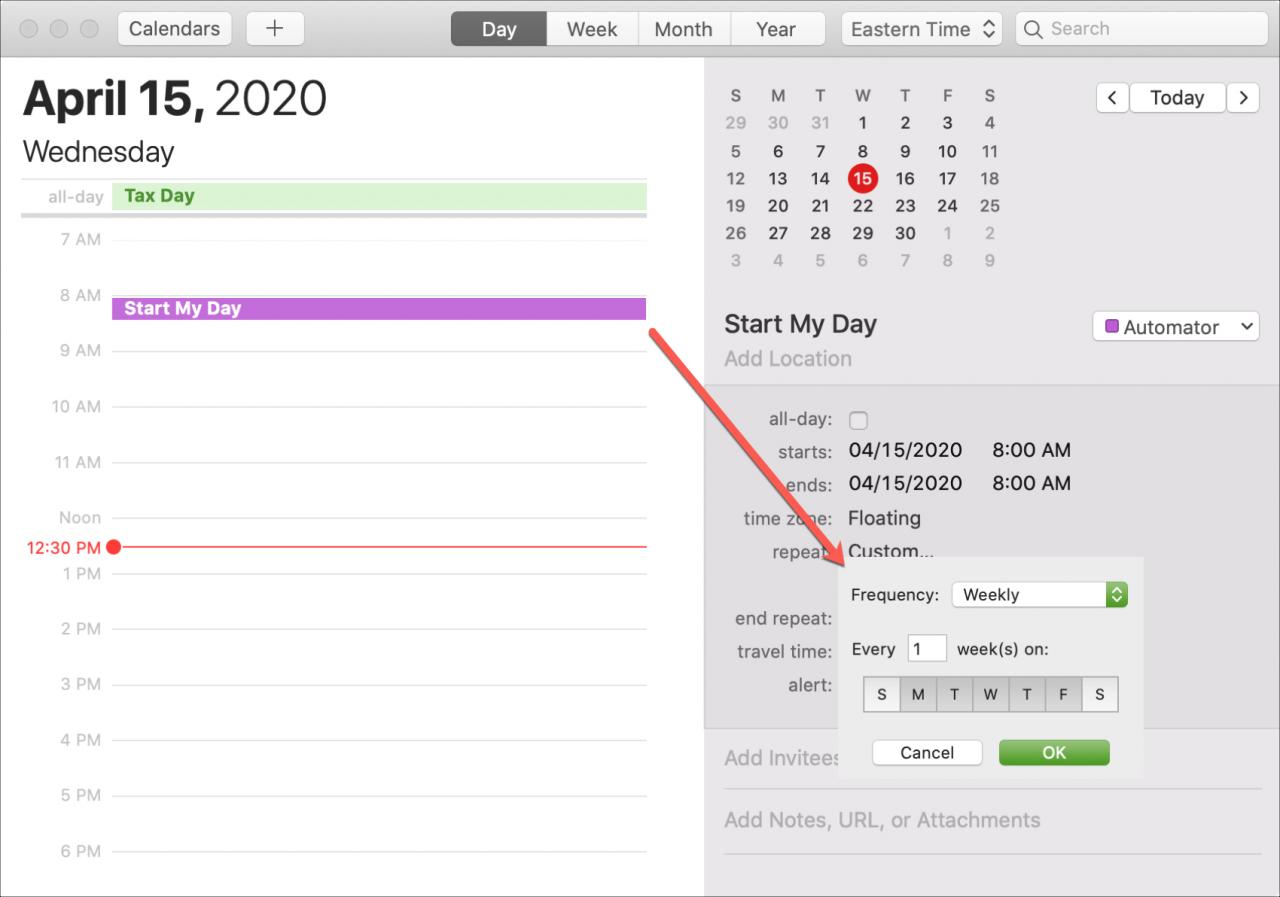
Analogamente all’apertura di un’applicazione per una riunione, è possibile avere la stessa applicazione o le stesse applicazioni aperte ogni giorno alla stessa ora. Questo è conveniente se si inizia ogni giorno lavorativo utilizzando le stesse app. Per il nostro esempio, apriremo Slack, Safari e Mail alle 8 del mattino ogni giorno, dal lunedì al venerdì.
1) Selezionare Azioni in cima alla barra laterale e scegliere Utilità dalla lista.
2) A destra, fare clic su Avviare l’applicazione e trascinarla nella finestra del flusso di lavoro.
3) Nel menu a tendina scegliere Altro ; Slack .
4) Seguire gli stessi passi precedenti, 1 e 2, per aggiungere un’altra azione Avviare l’applicazione e poi scegliere l’applicazione successiva, Safari . Fare lo stesso per l’applicazione successiva che si desidera aprire.
Una volta salvato il flusso di lavoro , andare all’applicazione Calendario e selezionare l’evento. Scegliere l’ora per l’evento e quindi fare clic sul riquadro a discesa Ripeti per impostarlo in modo che funzioni ogni giorno della settimana, dal lunedì al venerdì.
Creare promemoria
Un’altra cosa fantastica che si può fare con gli allarmi del calendario dell’Automator è creare promemoria. È possibile creare automaticamente un promemoria, aggiungerlo ad un elenco nuovo o esistente, assegnare una data e dargli una priorità. Inoltre, potete far lanciare l’applicazione Promemoria se volete o semplicemente far aggiungere il promemoria e visualizzarlo in un secondo momento.
1) Selezionare Azioni in cima alla barra laterale e scegliere Utilità dalla lista.
2) Se non si vuole lanciare l’applicazione, passare al passo successivo. Se si desidera che l’applicazione Promemoria si apra, fare clic su Avviare l’applicazione , trascinarla nella finestra del flusso di lavoro e scegliere Promemoria .
3) Scegliere Mail dall’elenco Library, selezionare New Reminders Item e trascinarlo nella finestra del flusso di lavoro. (Se avete aggiunto l’azione Avvia applicazione al flusso di lavoro nel Passo 2, assicuratevi di aggiungere questa azione sotto quella .)
4) Aggiungere il titolo e scegliere la lista o crearne una nuova. Facoltativamente, potete selezionare le caselle per Priorità e Scadenza ed effettuare queste selezioni.
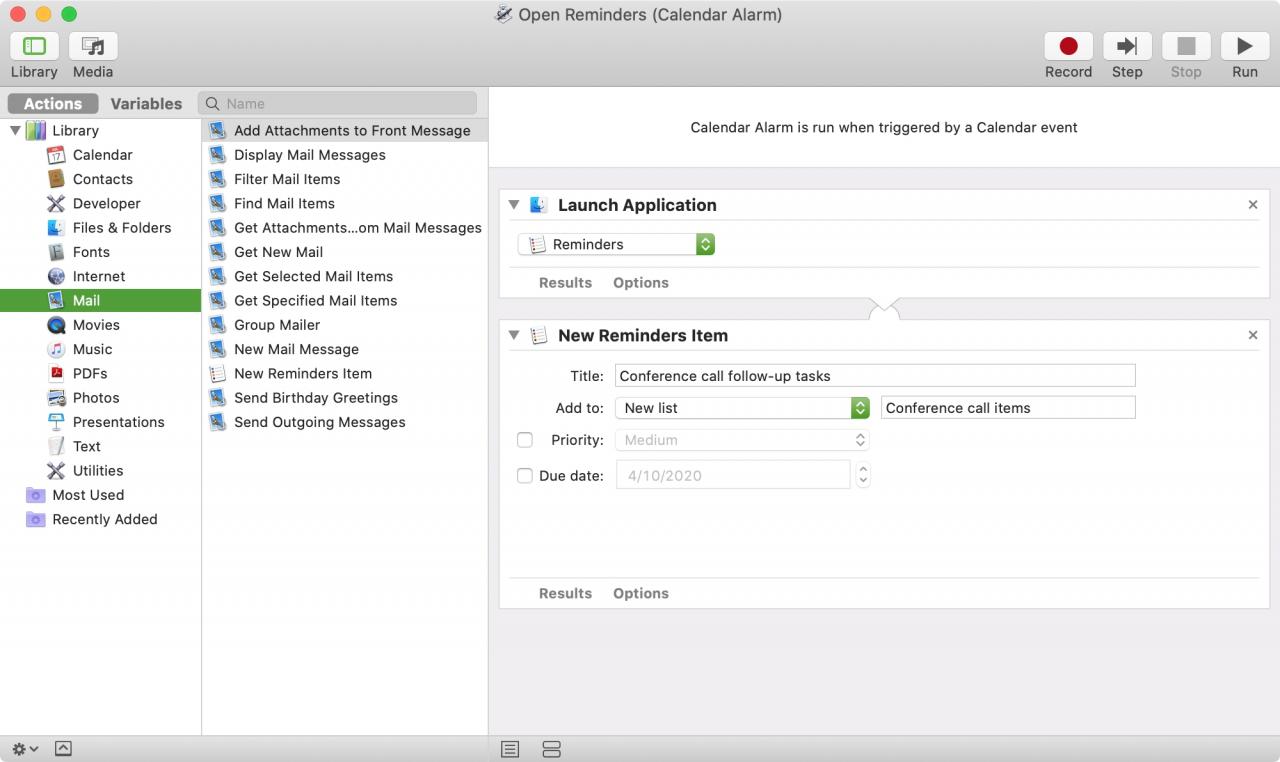
Salvare il flusso di lavoro e poi andare al proprio Calendario per impostare un orario e avere anche questa ripetizione del flusso di lavoro se si desidera. Poi, quando si aprono i Promemoria, si vedranno i nuovi elementi come pianificato.
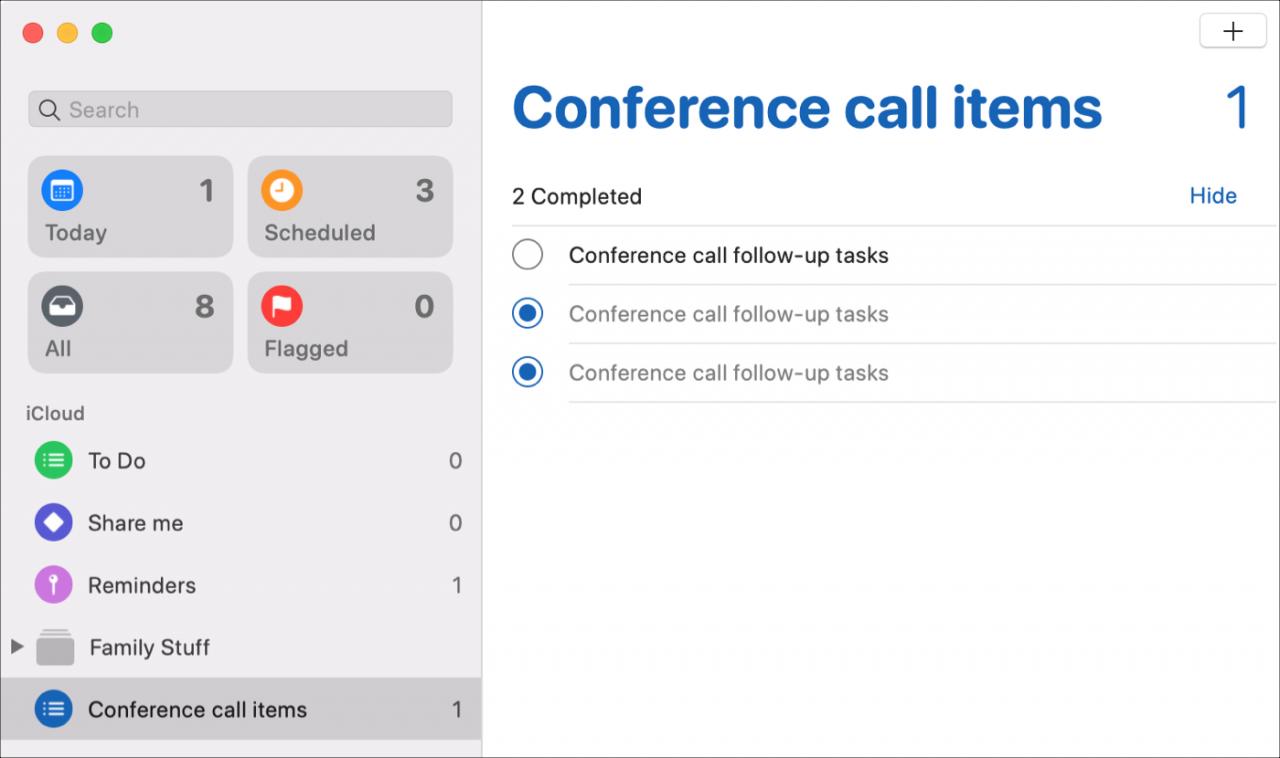
Anche se è possibile creare Promemoria ripetuti nella app stessa, questo è utile per crearli in date e orari irregolari in base agli eventi del vostro Calendario.
Creare e-mail regolari
Anche se ci sono molti altri modi per utilizzare gli allarmi del calendario Automator, ve ne mostreremo un altro utile.
Se si inviano regolarmente e-mail alla stessa persona, è possibile avere una finestra di messaggio e-mail aperta, indirizzata a quella persona e con un modello. Quindi non dovete far altro che aggiungere le novità del giorno o della settimana e cliccare su Invia.
1) Selezionare Azioni in cima alla barra laterale e scegliere Utilità dalla lista.
2) Scegliere Mail dall’elenco Library, selezionare New Mail Message , e trascinarlo nella finestra del flusso di lavoro.
3) Inserite l’indirizzo e-mail del vostro destinatario o cliccate sull’icona Contatti e sceglieteli dalla vostra lista. Puoi aggiungere più di un indirizzo se necessario, basta separarli con delle virgole. E, facoltativamente, puoi inserire gli indirizzi CC e BCC.
4) Aggiungere la riga Oggetto .
5) Se si vuole creare un template, si può inserire quel testo nell’area Messaggio . Altrimenti, è possibile lasciarlo vuoto e digitare un nuovo messaggio ogni volta.
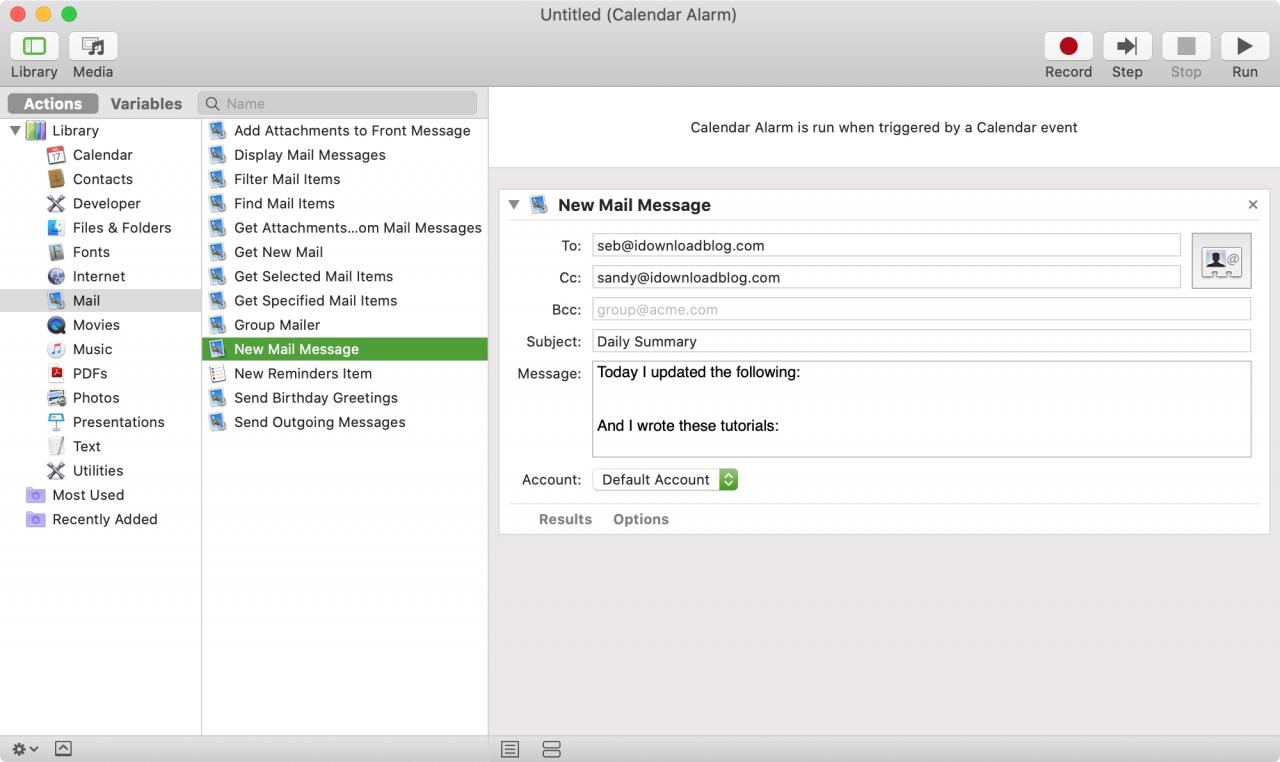
Per testare il vostro nuovo messaggio di posta, cliccate sul pulsante Esegui nella parte superiore della finestra dell’Automator. Questo dovrebbe far scattare una nuova finestra di messaggio di posta con i dettagli appena inseriti.
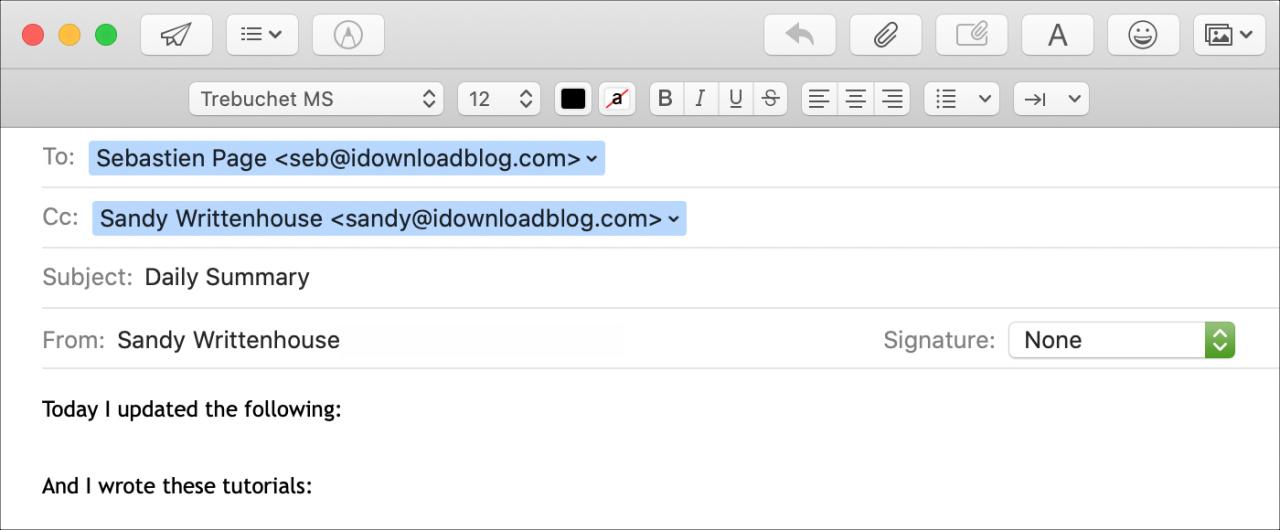
Ora salvate il vostro flusso di lavoro proprio come gli altri sopra, andate al vostro Calendario e regolate la data e l’ora e impostate un evento che si ripete, se volete.
Questo è un modo conveniente per creare un messaggio regolare al tuo capo con il tuo riassunto del lavoro, il tuo team con un aggiornamento, o qualcosa di simile che invii giornalmente o settimanalmente.
In Breve
Come già detto, oltre a questi suggerimenti, ci sono molti altri modi per utilizzare gli allarmi del Calendario Automator. Si spera che uno di questi vi consenta di provare ad accelerare i vostri compiti. Ma se ne avete un altro che vorreste suggerire, fatelo qui sotto, così possiamo provare anche noi!
Ricordate, siamo sociali, quindi contattateci su Twitter o Facebook!