
Come probabilmente saprai, Anteprima su Mac salva automaticamente le modifiche apportate a un’immagine o a un file PDF. Mentre la maggior parte delle volte questo è un vantaggio, può anche essere un danno. Puoi creare un duplicato prima di iniziare a lavorare sul file, ma se lo dimentichi, hai appena cambiato l’originale. E questo non è sempre quello che vuoi.
Allo stesso tempo, puoi apportare diverse modifiche che decidi di non voler utilizzare dopo tutto. Ma ancora una volta, hai già modificato e salvato il file.
Qui, ti mostreremo come visualizzare e recuperare versioni precedenti di PDF e immagini in Anteprima. Ciò ti consente di tornare indietro e prendere una versione precedente da utilizzare o copiare.
Lavorare con le versioni precedenti in Anteprima su Mac
Torna all’ultima versione
Se sai che l’ultima versione dell’immagine o del PDF è quella che desideri, puoi tornare rapidamente ad essa.
Clic File > Invertire e seleziona Precedente Salva. Vedrai la data o l’ora dell’ultima versione salvata che dovrebbe aiutarti se era recente o se sai di aver apportato solo una serie di modifiche.
Dopo aver ripristinato l’ultima versione salvata e aver fatto clic su File > Invertire, vedrai che poi puoi tornare al Ultima apertura versione. Ancora una volta, se sai che questa è la versione che desideri ripristinare, è un modo rapido per ripristinarla.
Sfoglia tutte le versioni
Se hai apportato molte modifiche al file e non sei sicuro di quale vuoi o semplicemente vuoi rivedere tutte le versioni, puoi farlo anche tu. E puoi ripristinarne uno in particolare o copiarlo, se lo desideri.
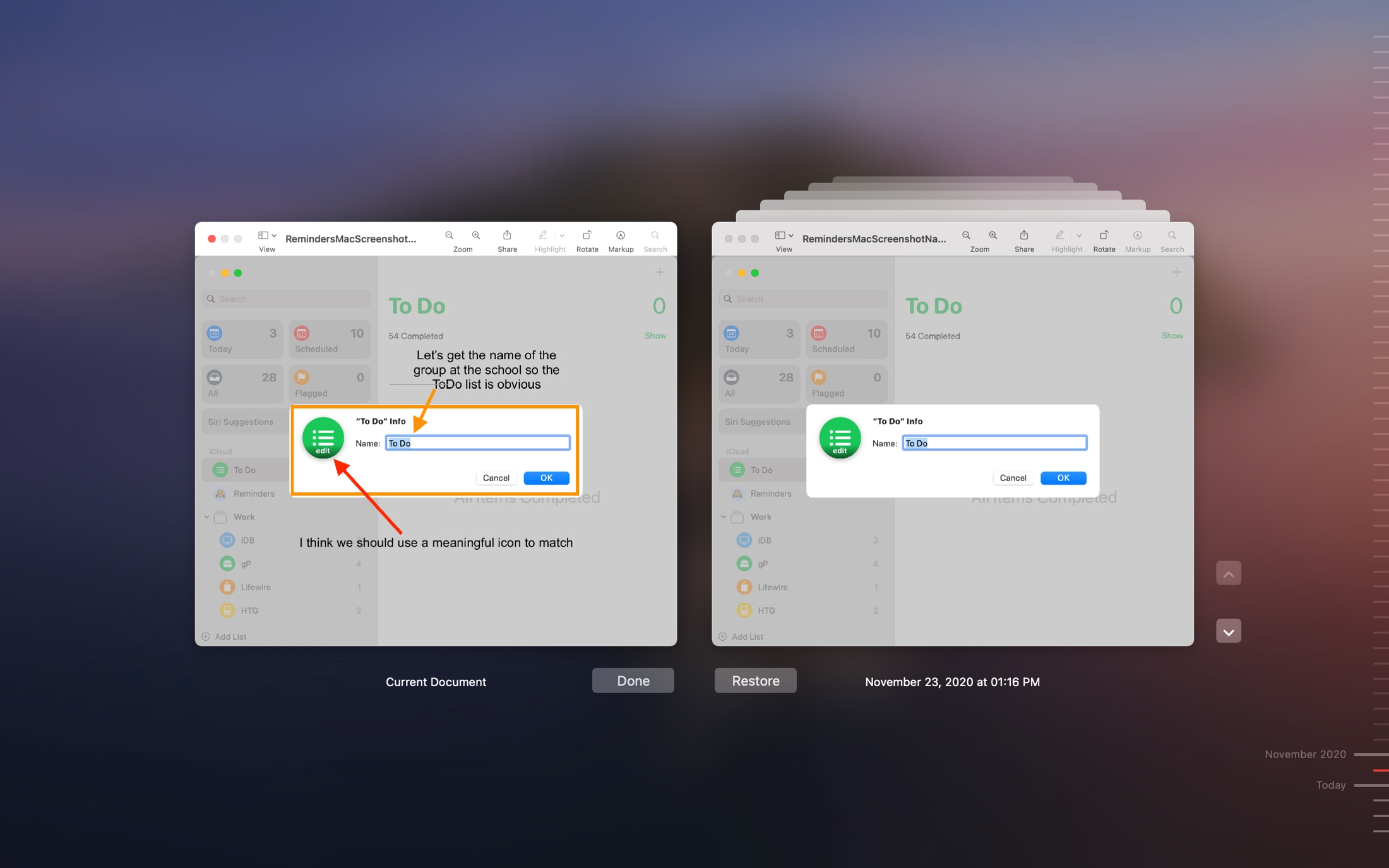
Clic File > Invertire e seleziona Sfoglia tutte le versioni. Avrai quindi una bella vista a schermo intero del file corrente con le varie versioni accanto.
Puoi usare il frecce per spostarti attraverso ogni versione salvata o fai clic su un punto sul sequenza temporale a destra per saltarci sopra. Sotto ogni versione c’è la data e l’ora in cui è stata salvata.
Se trovi la versione che desideri utilizzare, fai clic su Ristabilire quando vedi quella versione visualizzata.
Se desideri creare una copia di una versione precedente da utilizzare, tieni premuto il tasto Opzione tasto e clic Ripristina una copia.
Per continuare con la versione corrente, fai semplicemente clic su Fatto. Lo schermo si chiuderà e tornerai alla finestra di anteprima come eri.
Prendere precauzioni
Per evitare di sovrascrivere l’immagine originale o i file PDF, ecco un paio di suggerimenti quando utilizzi Anteprima su Mac.
Duplica prima il file
Se prevedi di annotare un’immagine o un PDF utilizzando Anteprima, la soluzione migliore è salvare prima una copia del file. In questo modo, puoi apportare tutte le modifiche che desideri a quella copia senza modificare l’originale.
Clic File > Duplicare e si apre una nuova finestra di anteprima con una copia del file. La parola “copia” viene aggiunta automaticamente al nome del file, ma puoi cambiare il nome se preferisci.
Chiedi di risparmiare
Puoi effettuare una regolazione nelle Preferenze di Sistema che ti chiede di salvare o annullare le modifiche. In questo modo, quando chiudi un file in Anteprima che hai modificato, hai l’opportunità di salvare tali modifiche, eliminarle o annullarle e conservarne una copia.
Vai a Preferenze di Sistema > Generale e seleziona la casella per Chiedi di conservare le modifiche alla chiusura dei documenti. Tieni presente che questa impostazione non è solo per Anteprima, ma funziona per altre app Mac che utilizzano la funzione di salvataggio automatico.
In Breve
Anteprima su Mac è una comoda app integrata che puoi utilizzare per contrassegnare o modificare immagini, firmare PDF e altro ancora. Quindi speriamo che questo how-to ti aiuti se cambi accidentalmente un file o semplicemente hai bisogno di una versione precedente di esso.
Quali suggerimenti devi condividere per utilizzare le versioni precedenti in Anteprima su Mac? Commenta qui sotto o scrivici su Twitter con i tuoi suggerimenti!