
Durante la navigazione nell’app Foto del tuo iPhone, ti imbatti in un’immagine di cui non hai idea da dove provenga? A partire da iOS 15, puoi sapere immediatamente quale app ha salvato quella foto o video sul tuo iPhone. E con un tocco, puoi vedere tutte le foto e i video che l’app in questione ha salvato sul tuo dispositivo. Ecco come.

Come conoscere l’origine di un’immagine o di un video nell’app Foto dell’iPhone
Prima di andare avanti, assicurati di aver aggiornato a iOS 15. Successivamente, questi sono i passaggi per trovare quale app ha salvato l’immagine o il clip sul tuo iPhone:
1) Apri il Fotografie app.
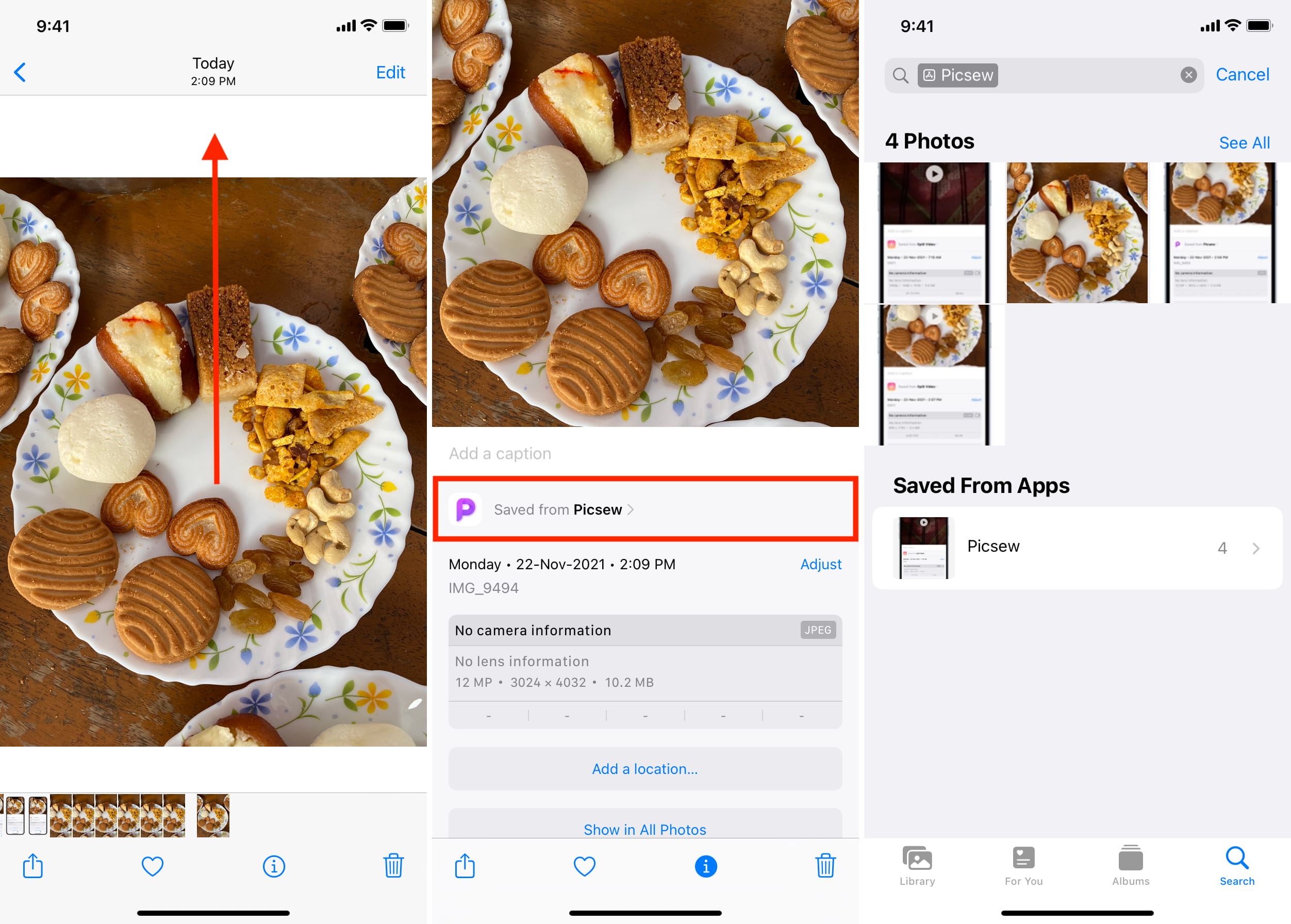
2) Trova e tocca l’immagine o il video desiderato per aprirlo a schermo intero.
3) Scorrere verso l’alto per rivelare le informazioni sulla foto.
4) Qui dovresti vedere una sezione chiamata “Salvato da [app name].” Questo ti mostra il nome dell’app iOS che ha creato e salvato questa immagine o video nell’app Foto.
5) Clicca il nome dell’applicazione qui per vedere istantaneamente tutte le foto e i video salvati da questa app sul tuo iPhone (a patto che non siano nascosti da te).
Tutte le foto mostrano le informazioni “Salvato da”?
Tutte le immagini e i video non mostreranno queste informazioni sull’origine. Ecco alcuni dei motivi principali per cui non vedi le informazioni “salvato da” per una foto o un video nell’app Foto:
- Hai ricevuto l’immagine tramite AirDrop sul tuo iPhone o iPad.
- L’immagine è uno screenshot o una registrazione dello schermo.
- Hai scattato la foto o registrato il video utilizzando l’app della fotocamera dell’iPhone. In questo caso, mostrerà il nome del modello del tuo dispositivo e altri dati Exif.
Come vedere tutte le foto e i video da un’app di terze parti in un unico posto
Alcune app di terze parti come WhatsApp creano automaticamente un album nell’app Foto di iPhone per salvare tutte le foto e i video in un unico posto. Apri il Fotografie app > Album > Vedi tutto per visualizzare questi.
Tuttavia, ogni app di terze parti non crea questi album personalizzati. Inoltre, puoi aggiungere manualmente qualsiasi foto a questi album di app creati automaticamente. Pertanto, il modo più sicuro per vedere tutte le foto o i video da una particolare app è utilizzare il passaggio 5 sopra menzionato. Oppure puoi anche seguire questa opzione più rapida per elencare tutte le immagini e i video da un’app specifica:
1) Apri l’app Foto e tocca Ricerca.
2) Correttamente, digita il nome dell’app nella barra di ricerca. Mostrerà i suggerimenti.
3) Clicca il nome dell’applicazione accanto all’icona dell’App Store per vedere tutte le foto salvate da questa app sul tuo iPhone.
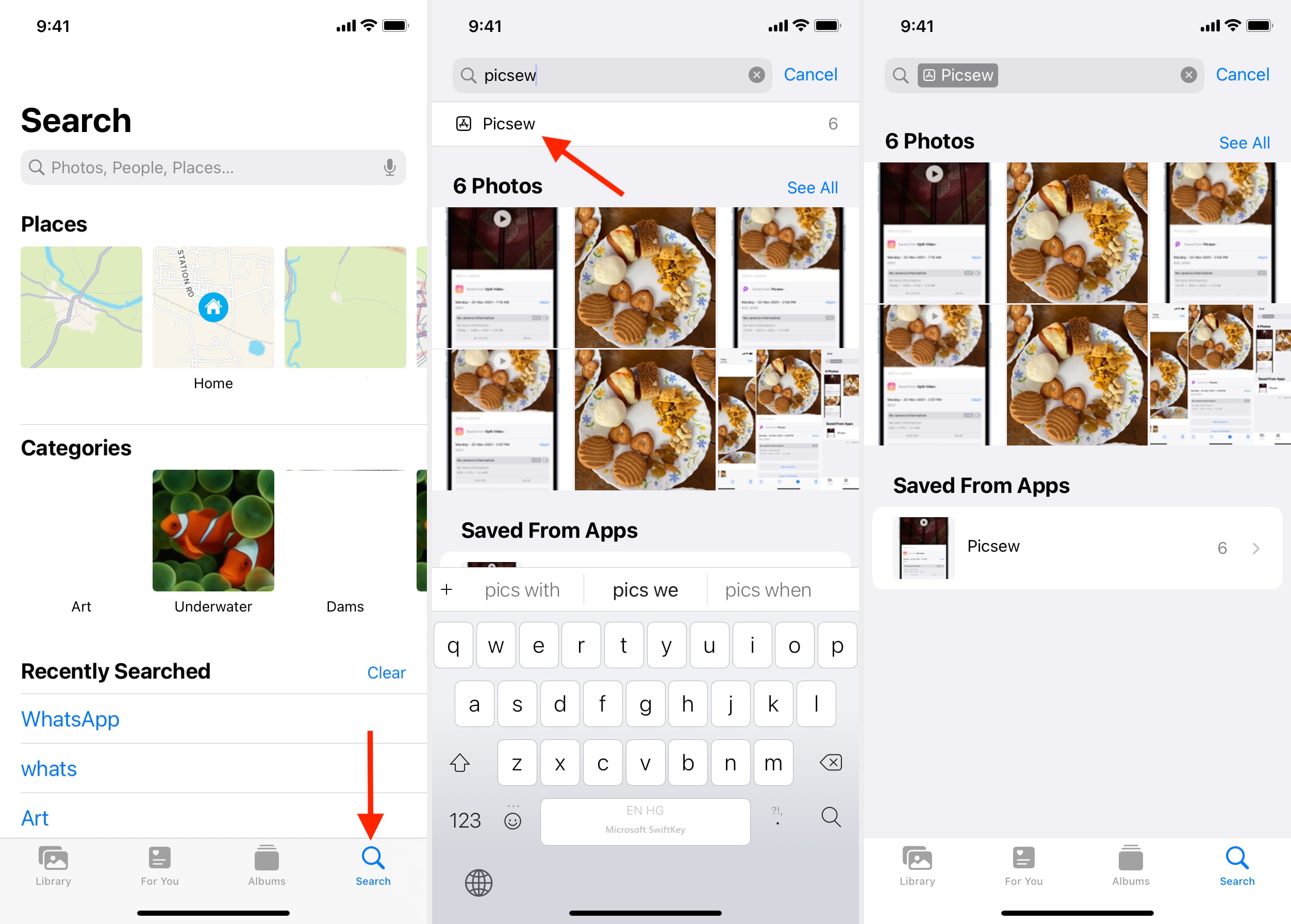
Tieni presente che se hai nascosto una foto o un video, questi non verranno visualizzati in questi suggerimenti. E, se l’app ha creato un album, verrà visualizzato nei suggerimenti di ricerca nel passaggio 3. Assicurati di toccare quello con l’icona dell’App Store.
Controlli utili nell’app Foto
iOS 15 ha introdotto diverse opzioni utili e, man mano che avanzi, apprezzerai queste aggiunte ponderate. Un altro notevole è che ti consente di visualizzare e modificare i dati Exif di una foto. Quindi, ora non hai più bisogno di un’app di terze parti per conoscere le dimensioni di una foto o di un video sul tuo iPhone. Semplice ma una caratteristica tanto desiderata!
Post correlati che ti piaceranno: