
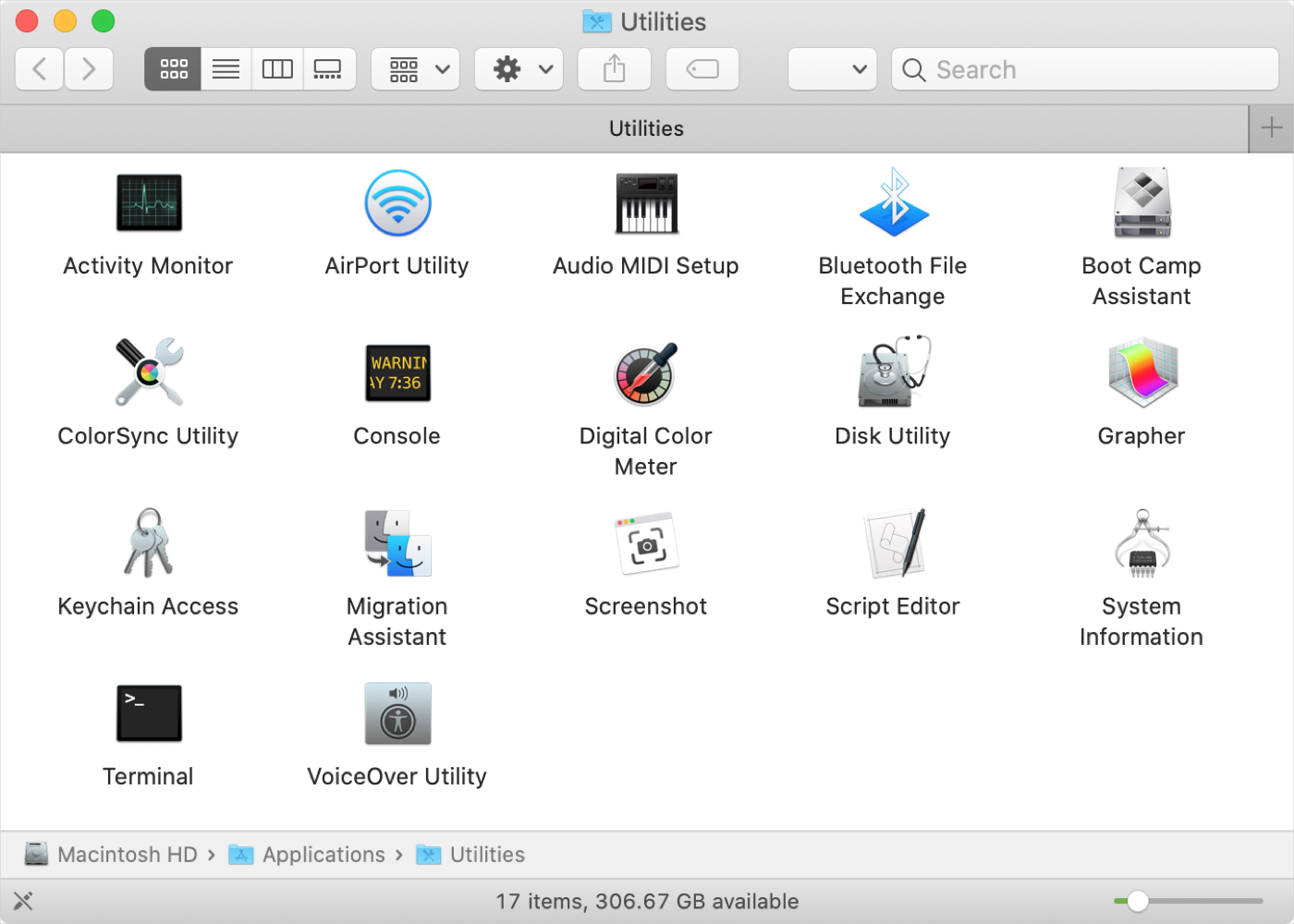
Se hai appena acquistato il tuo primo Mac, e soprattutto se provieni da Windows, potresti chiederti della cartella Utilità. Potresti vedere la cartella ma devi ancora aprirla o potresti cercare uno strumento specifico e non ti rendi conto che si trova in quella cartella.
In ogni caso, siamo qui con un altro della nostra serie New to Mac per aiutarti! Spiegheremo cosa c’è nella cartella Utilità e a cosa serve ogni strumento.
Dov’è la cartella Utility su Mac?
Non vale la pena esaminare cosa c’è nella cartella se non sai dove si trova. Fortunatamente, hai alcuni semplici modi per navigare in Utilità. Quindi usa quello che ti è più facile.
Dock: Se hai un Applicazioni cartella nella tua Dock, fai clic e vedrai la cartella Utilità con le altre tue app.
Finder: puoi sempre accedere a Utilità con il menu Finder. Clic andare > Utilità dalla barra dei menu.
Riflettore: digita “Utilità” in Spotlight casella di ricerca. Dovresti vederlo elencato a sinistra sotto cartelle. Fare doppio clic per aprirlo.
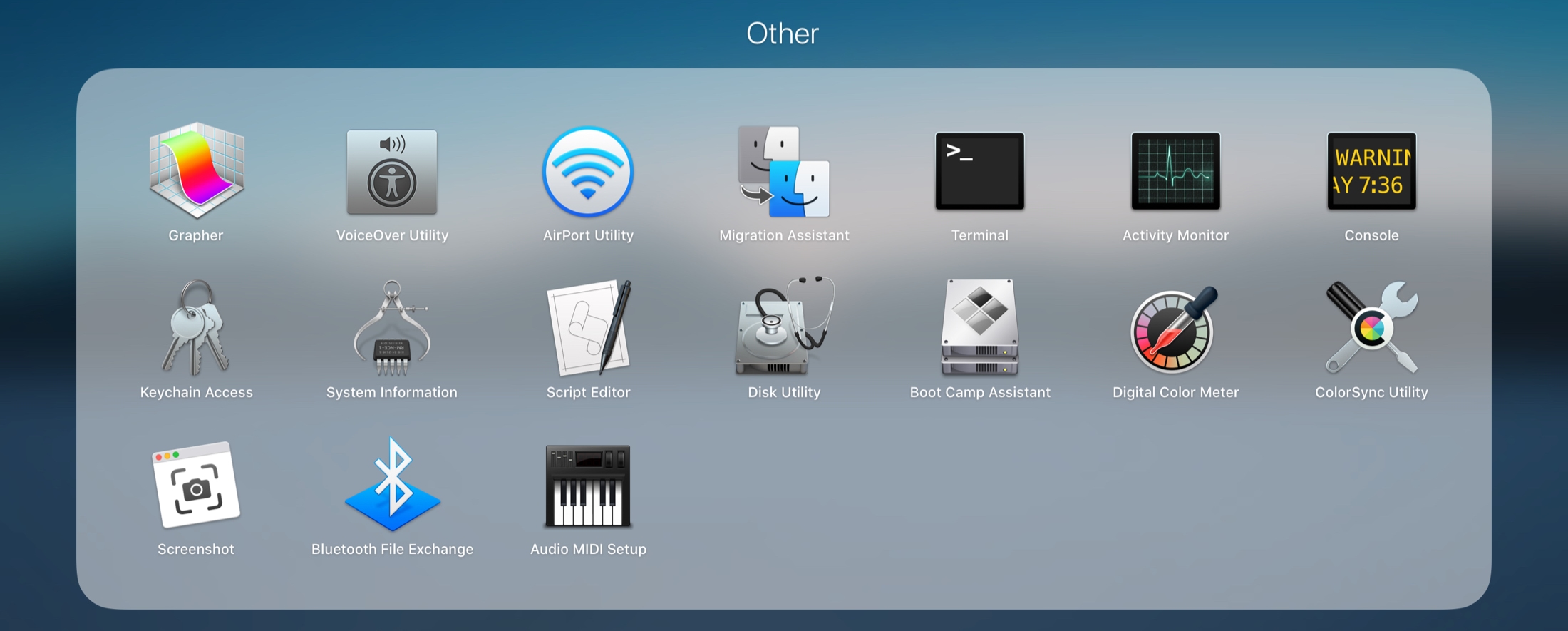
Trampolino di lancio: Se usi Launchpad per arrivare dove devi andare su Mac, troverai anche Utilità lì. Accesso Trampolino di lancio e fai clic su Altro cartella. Questa cartella contiene elementi nella cartella Utilità.
Cosa c’è nella cartella Utility Mac?
Una volta aperta la cartella Utility, vedrai alcune cose che potrebbero sembrare abbastanza ovvie come Screenshot e Terminal. Ma esamineremo cos’è ciascuno e cosa fa, per ogni evenienza. Questi sono elencati in ordine alfabetico.
Monitoraggio attività: mostra quali processi sono in esecuzione, quanta memoria viene utilizzata e quali app consumano energia. È possibile visualizzare le informazioni su CPU, memoria, energia, disco e rete. Consideralo come il task manager per il tuo Mac. Per informazioni complete su come usarlo, dai un’occhiata al nostro articolo su Activity Monitor.
Utilità AirPort: questo strumento può essere utilizzato per configurare e gestire la rete Wi-Fi e le basi AirPort. È possibile configurare le impostazioni per le modalità di sicurezza, i canali wireless e IPv6. E puoi utilizzare Utility AirPort sul tuo dispositivo iOS per monitorare la tua rete.
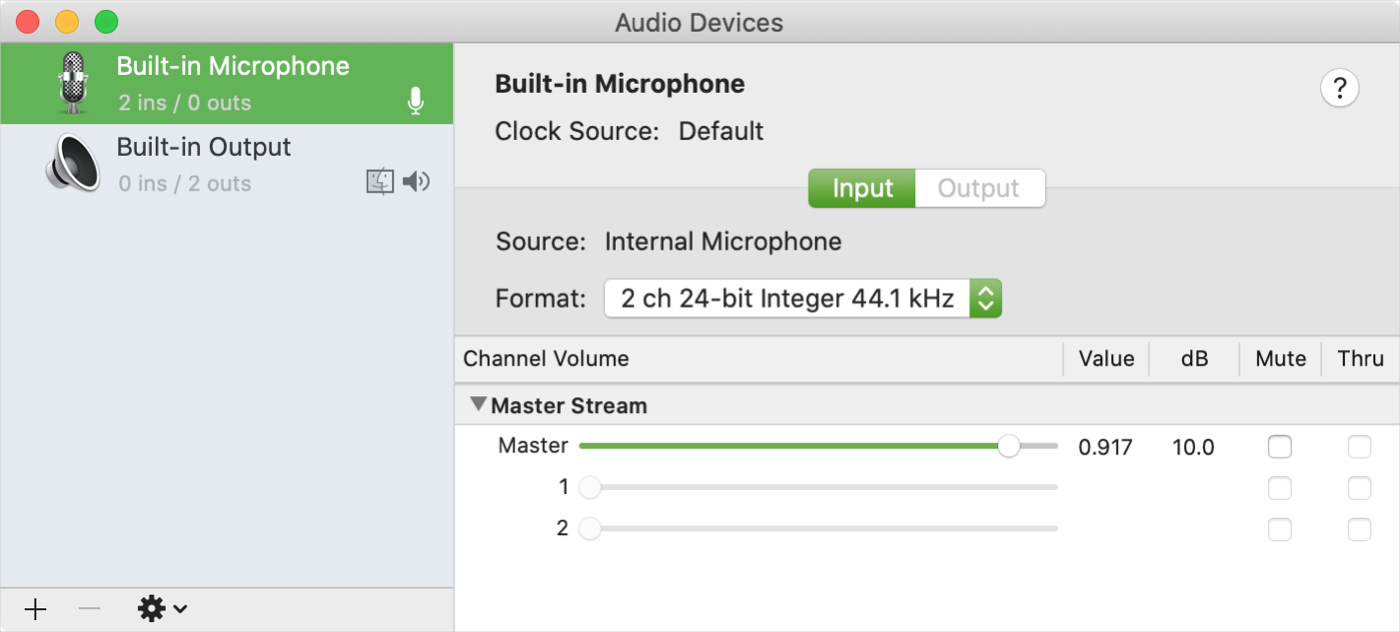
Configurazione MIDI AudioNota: se colleghi dispositivi MIDI audio o Bluetooth MIDI al tuo Mac, puoi configurarli e gestirli con questo strumento. Regola lo stream, imposta il formato e configura gli altoparlanti con Audio MIDI Setup.
Scambio file Bluetooth: invia file ed elementi simili dal Mac ai dispositivi Bluetooth collegati. Scambio file Bluetooth fornisce una connessione wireless a corto raggio.
Assistente Boot Camp: se desideri utilizzare Windows sul Mac, puoi utilizzare l’Assistente Boot Camp. Lo strumento inizia guidandoti attraverso l’installazione di Windows e il partizionamento del disco. Assicurati di fare clic Apri la guida di Boot Camp per assistenza se ne hai bisogno.
Utilità ColorSync: puoi regolare i profili colore sul tuo Mac per cose come fotocamere, display e stampanti oltre al tuo sistema e computer.
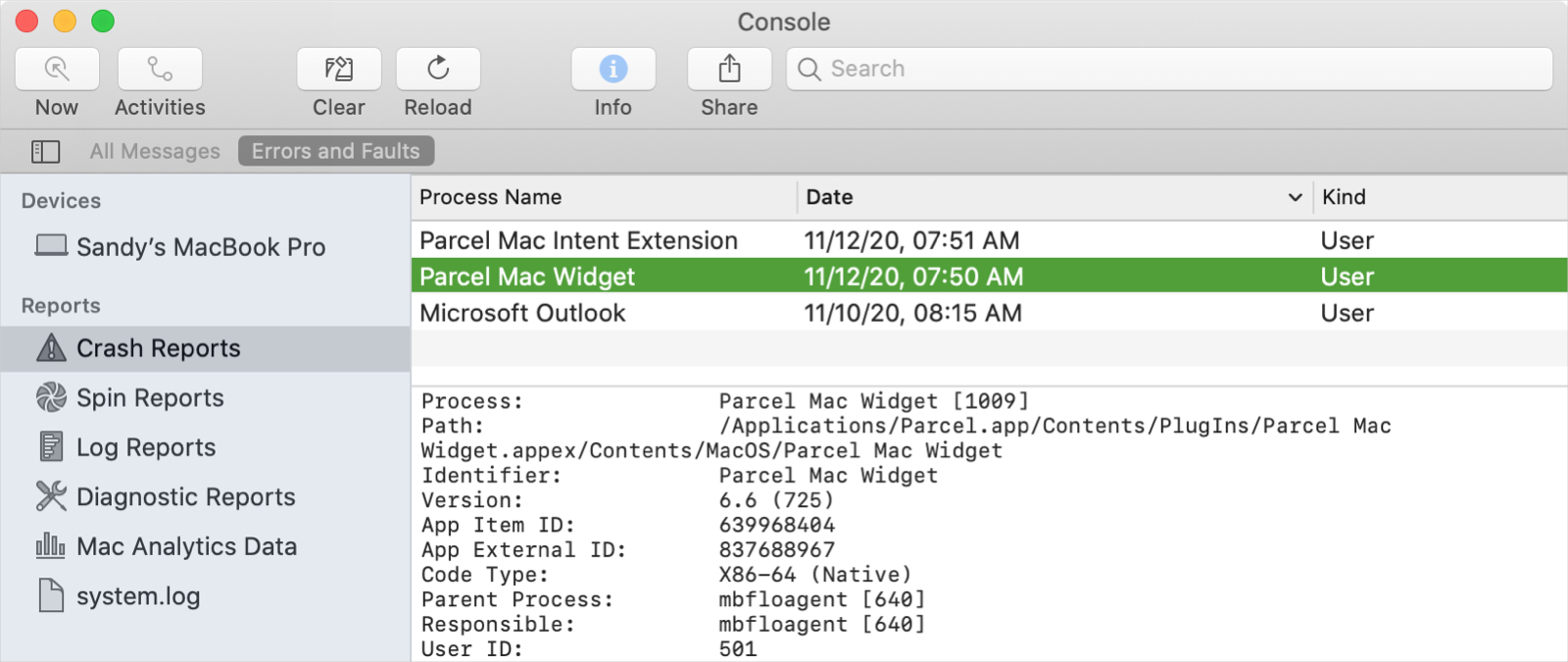
Console: visualizza i rapporti sui problemi con il tuo Mac utilizzando Console. Puoi controllare crash, spin, log e report diagnostici insieme ai dati di Mac Analytics. Puoi anche utilizzare macOS Console per controllare lo stato della batteria del tuo iPhone.
Misuratore di colore digitale: trova il valore per qualsiasi colore sul display del tuo Mac. Ottieni il valore RGB o esadecimale per un pixel con il misuratore di colore digitale super facile da usare.
Utilità disco: crea una partizione, formatta unità e dischi esterni, avvia il tuo Mac in modalità di ripristino e molto altro con Utility Disco. Questo è il tuo strumento di riferimento per la gestione dei tuoi dischi.
grafico: Grapher è la calcolatrice grafica integrata del tuo Mac. Se sei uno studente di matematica, Grapher è uno degli strumenti più utili per le tue equazioni. Consulta l’articolo di Anthony sull’utilizzo di Grapher su Mac.
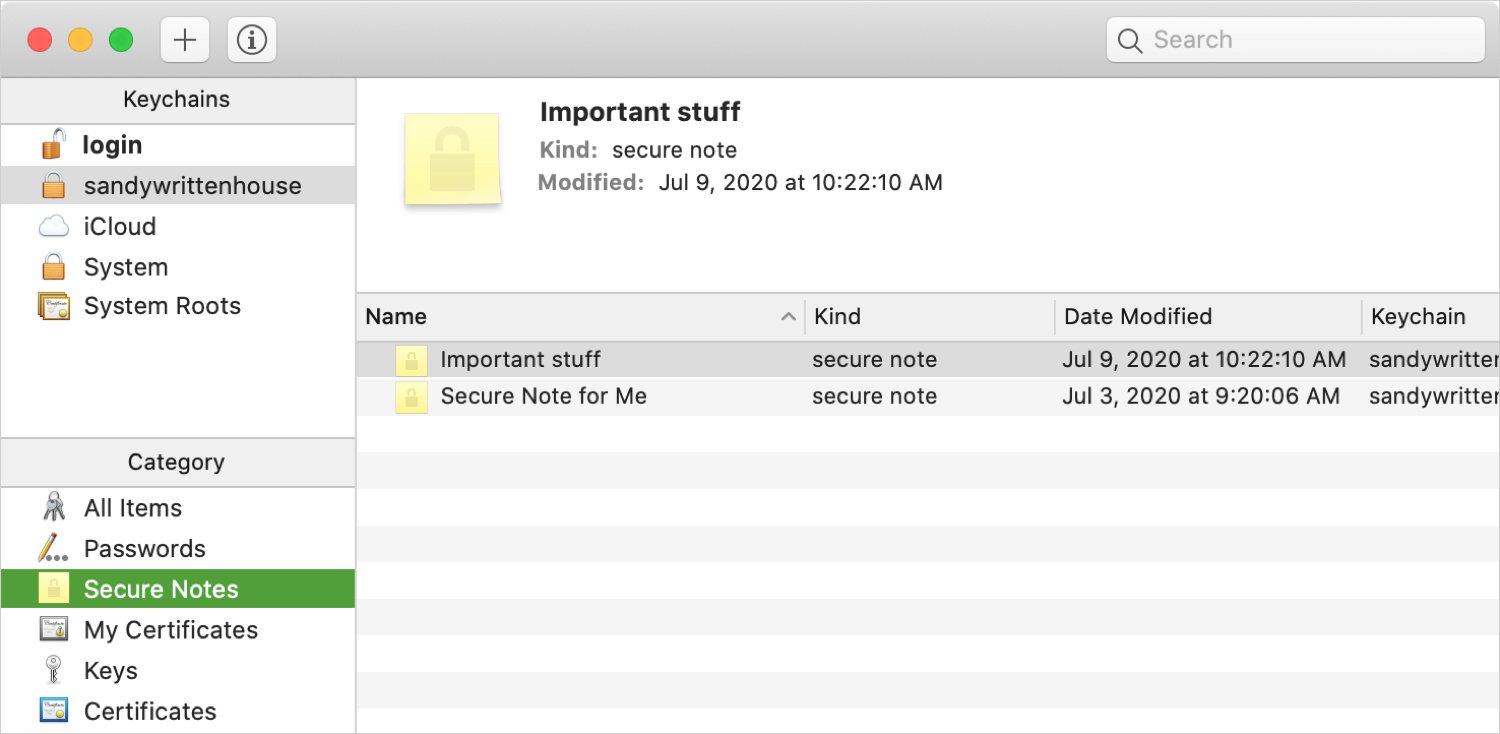
Accesso Portachiavi: Memorizza password, informazioni sull’account e note protette con Accesso Portachiavi. Questo comodo strumento ti consente di tenere le cose al sicuro senza la necessità di software aggiuntivo.
Assistente Migrazione: se stai configurando un nuovo computer, l’Assistente migrazione ti aiuta a trasferire tutti i tuoi dati. Sia che tu voglia inserire elementi da un PC o da un altro Mac, questo è il tuo strumento.
Immagine dello schermo: Quando vuoi catturare uno screenshot o registrare lo schermo su Mac, Screenshot è ciò che utilizzerai. È abbastanza flessibile da catturare una parte selezionata dello schermo, includere il cursore e utilizzare il microfono integrato.
Editor di script: Crea script, strumenti e persino app con Script Editor su Mac. Puoi creare, registrare, eseguire e compilare facilmente i tuoi script.
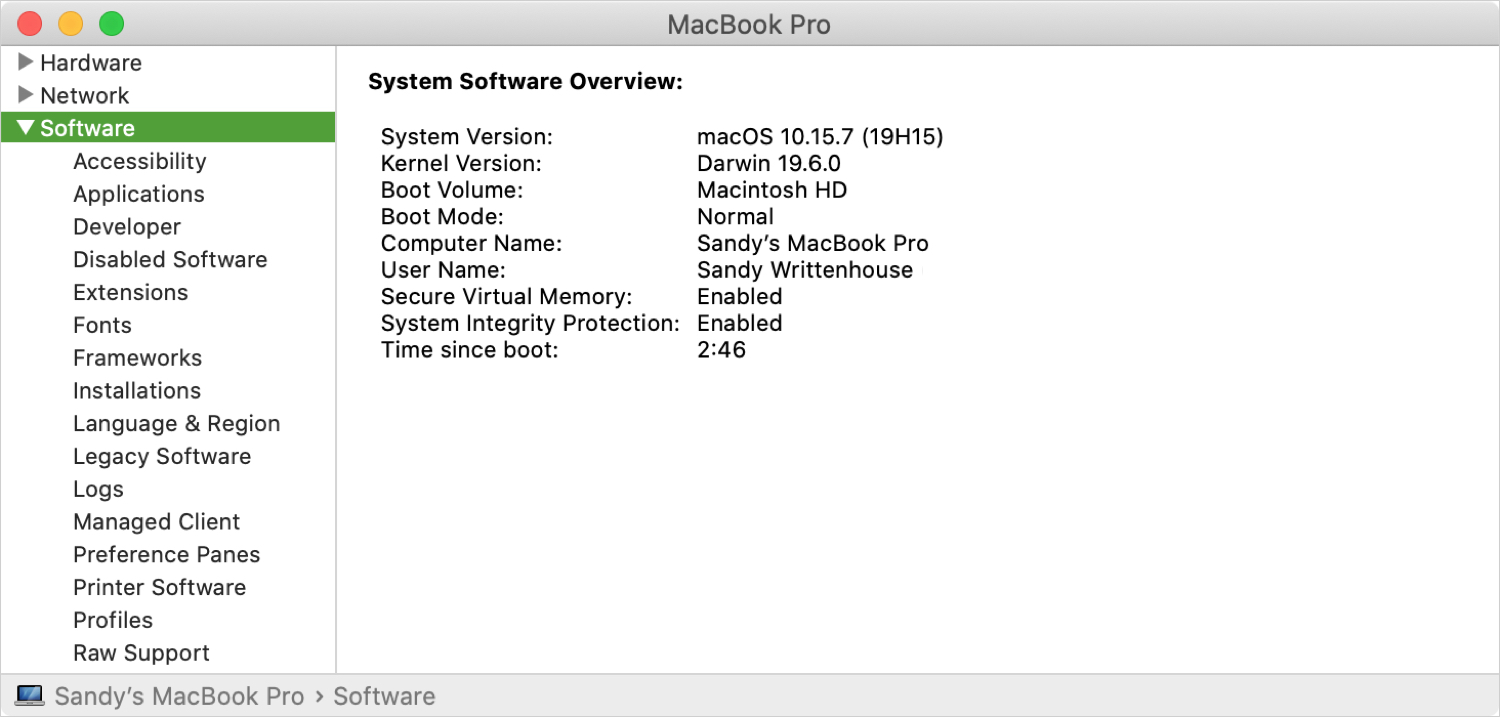
Informazioni di sistema: Ottieni tutti i dettagli per tutto sul tuo Mac. Le informazioni di sistema sono suddivise in tre aree principali: hardware, rete e software. Puoi vedere il numero di serie del tuo Mac, la versione Bluetooth, i dati di rete e altro ancora in un unico punto.
terminale: esegui comandi sul sistema operativo UNIX sul tuo Mac con Terminale. Per coloro che preferiscono digitare i comandi, Terminal è quello che utilizzerai su macOS. Assicurati di sfogliare la nostra sezione Terminale per comandi utili e divertenti.
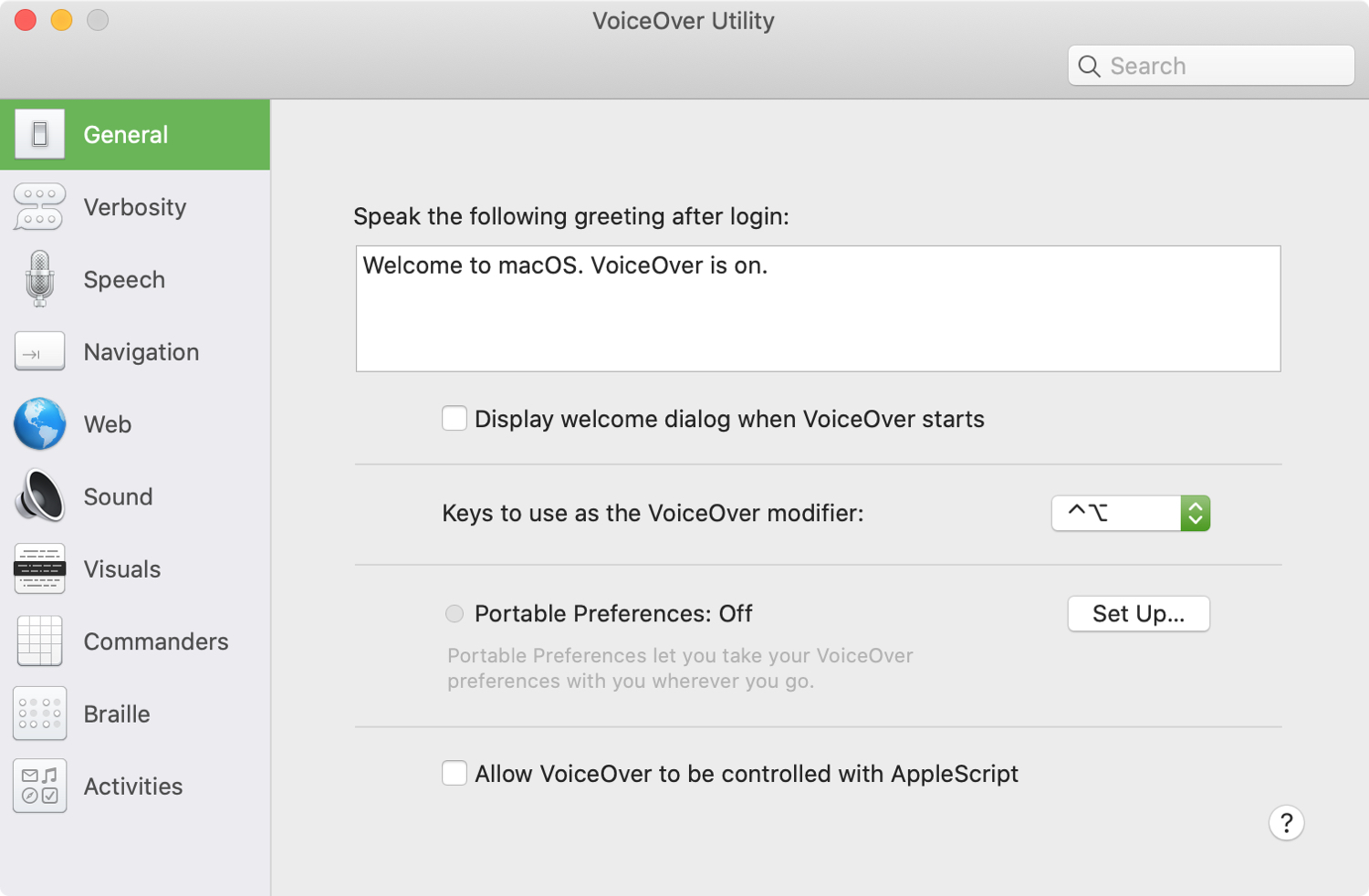
Utilità VoiceOver: se utilizzi VoiceOver sul Mac, questo strumento ti consente di personalizzarlo. Regola le impostazioni vocali, la navigazione, i suoni e le immagini.
In Breve
Tieni presente che gli elementi nella cartella Utility possono variare a seconda della versione di macOS in esecuzione. E con gli aggiornamenti e le versioni più recenti, potrebbero arrivare elementi aggiuntivi.
Si spera che per chi non conosce il Mac, questo ti aiuterà a sapere se c’è qualcosa nella cartella Utilità che potresti trovare utile! Assicurati di farci sapere se questo ti ha aiutato a scoprire un nuovo strumento che prevedi di provare!