
VideoProcis è un potente editor e convertitore video 4K per Mac e Windows che racchiude in un veloce motore accelerato da GPU e supporta una serie di formati multimediali. In questo tutorial passo dopo passo, parleremo di come fare conversioni video da MKV a MP4 con VideoProv per quei momenti in cui si vuole godere la riproduzione nativa di DVD rippati e altri video codificati MKV in un formato Apple-friendly sul vostro iPhone, iPad, iPod touch, Mac e dispositivi Apple TV.
Questo articolo vi è stato portato da Digiarty Software, il creatore di VideoProc.
Che cos’è MKV?
MKV è un’estensione del nome del file per il formato multimediale Matruska che può contenere un numero illimitato di tracce video, audio, immagini e sottotitoli in un unico file. Interamente aperto nelle specifiche, MKV come contenitore multimediale è particolarmente popolare tra gli utenti che hanno le proprie librerie video.
Per esempio, forse avete strappato un sacco di DVD in MKV. Oppure, forse avete convertito le riprese della vostra videocamera in MKV HEVC per risparmiare spazio. Altre persone potrebbero preferire MKV a MP4, grazie al supporto di funzioni avanzate per quanto riguarda l’audio, i sottotitoli e la qualità delle immagini.
Purtroppo, i dispositivi iOS e molti media streamer non supportano MKV in modo immediato.
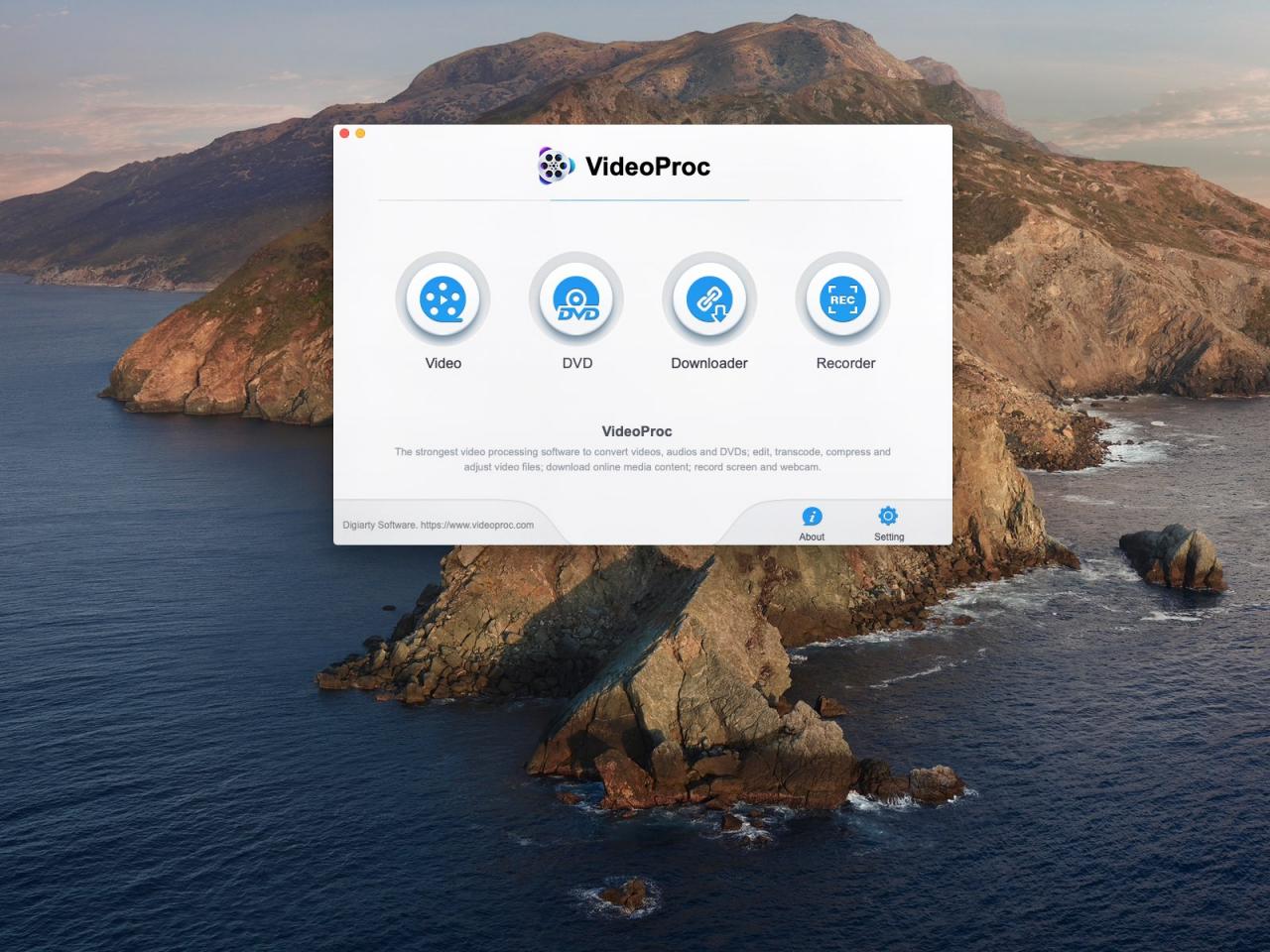
Quindi, sarà necessario transcodificare il video MKV nel formato di file onnipresente MP4 per una riproduzione senza problemi sul vostro iPhone, iPad, iPod touch.Enter VideoProc dello sviluppatore Digiarty, un efficiente editor video 4K con vantaggi come la conversione da MKV a MP4 senza soluzione di continuità.
Solo per un periodo di tempo limitato, la licenza VideoProc a vita è disponibile con uno sconto del 60%.
Ci sono molte ragioni che rendono questa applicazione un versatile editor e convertitore video 4K, tra cui il suo motore ultra-veloce, il supporto per molti formati multimediali stranieri, la transcodifica video senza perdita di qualità e altro ancora. Come tale, l’app è perfettamente adatta per i clienti che trovano i software video pro come Final Cut Pro X, Adobe Premiere o Vegas troppo complessi e intimidatori.
Seguite con tuttotutorial.com mentre vi mostriamo come utilizzare VideoProc for Mac per convertire i vostri file video MKV in MP4 per una facile riproduzione su dispositivi iOS e altre piattaforme Apple.
Come convertire MKV in MP4 in VideoProc
Seguite la procedura qui sotto per convertire in modo rapido ed efficiente i video dal formato di file MKV al formato MP4, universalmente supportato dalle piattaforme Apple, senza perdita di qualità.
1) Lanciate VideoProc sul vostro Mac o PC Windows.
2) Fare clic sulla scheda Video vicino alla parte superiore della finestra.
3) Cliccare il pulsante +Video o trascinare uno o più file sorgente (MKV) sulla finestra.
SUGGERIMENTO: Sentitevi liberi di utilizzare le opzioni video di base allineate in fondo alla miniatura del video, come tagliare, tagliare, ritagliare, ritagliare, sottotitolare, ruotare e filigranare.
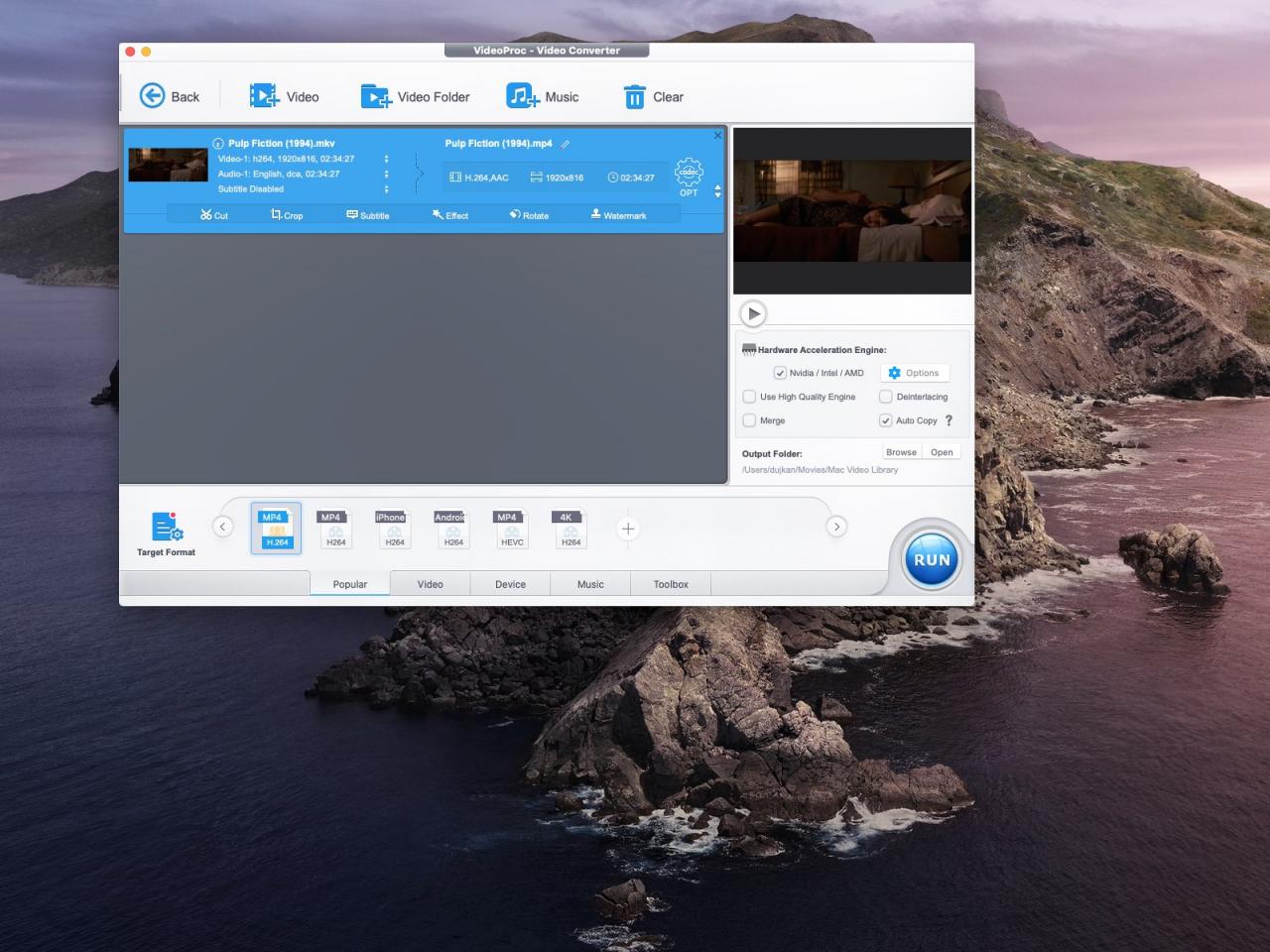
Sentitevi liberi di modificare il vostro video sorgente prima che la conversione abbia luogo.
4) Sotto la sezione Target Format vicino alla parte inferiore della finestra, scegliere tra i formati di output per Popular, Video, Device, Music o Toolbox. Ad esempio, se si desidera ottimizzare il video per una riproduzione fluida sul proprio iPhone, fare clic sull’opzione MP4 iPhone/iPad .
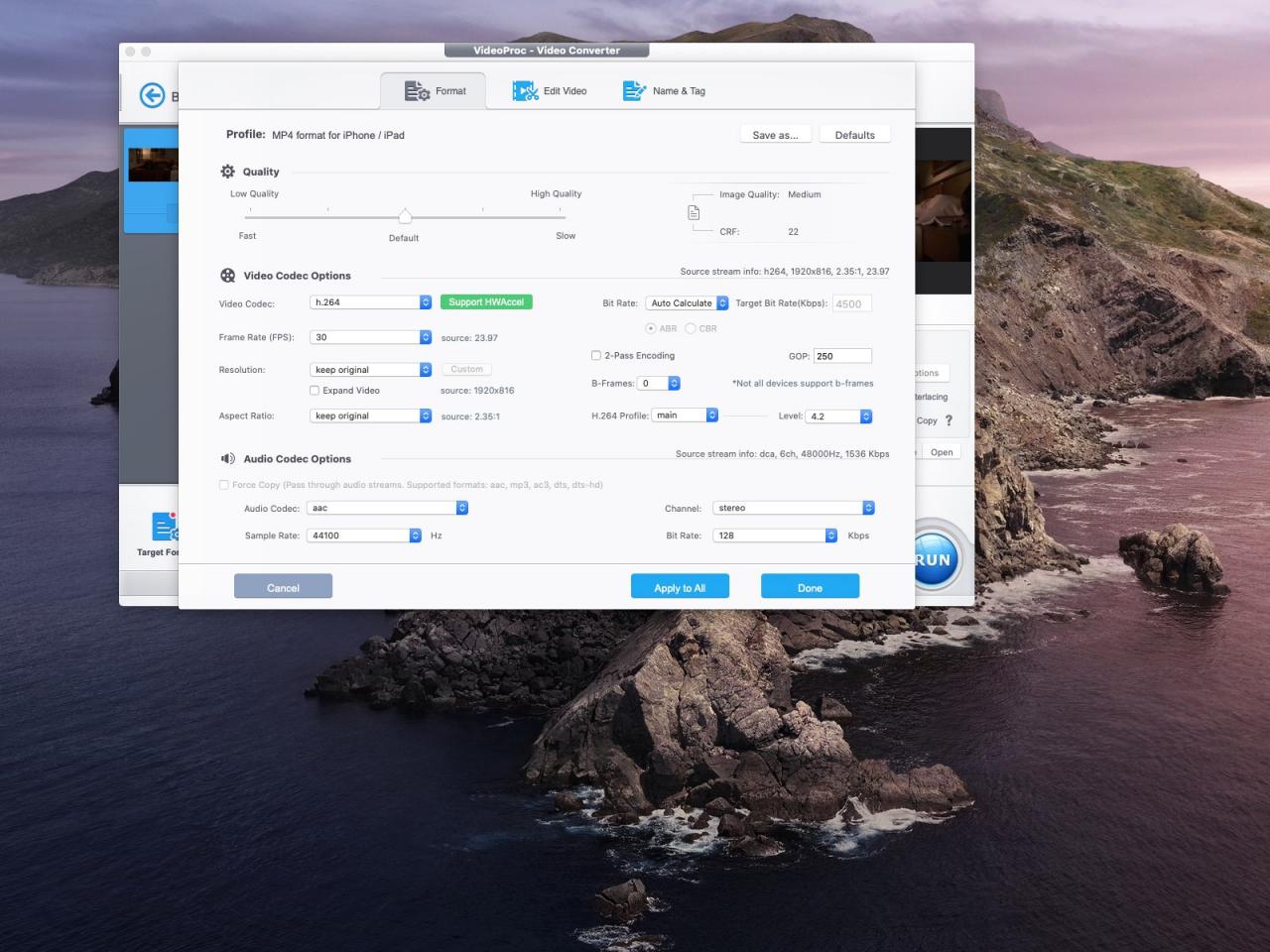
È possibile regolare facilmente una pletora di parametri del codec video in base al proprio scenario specifico.
5) Fare clic sul pulsante più a destra OPT accanto alla miniatura del video per modificare il titolo e i metadati del video convertito. È lì che si possono anche regolare le molte opzioni di formato video a proprio piacimento, tra cui il frame rate, il tasso di compressione, la risoluzione, il codec audio e così via.
6) Fare clic sul pulsante Esegui per eseguire la conversione da MKV a MP4 sul/i file/i selezionato/i.
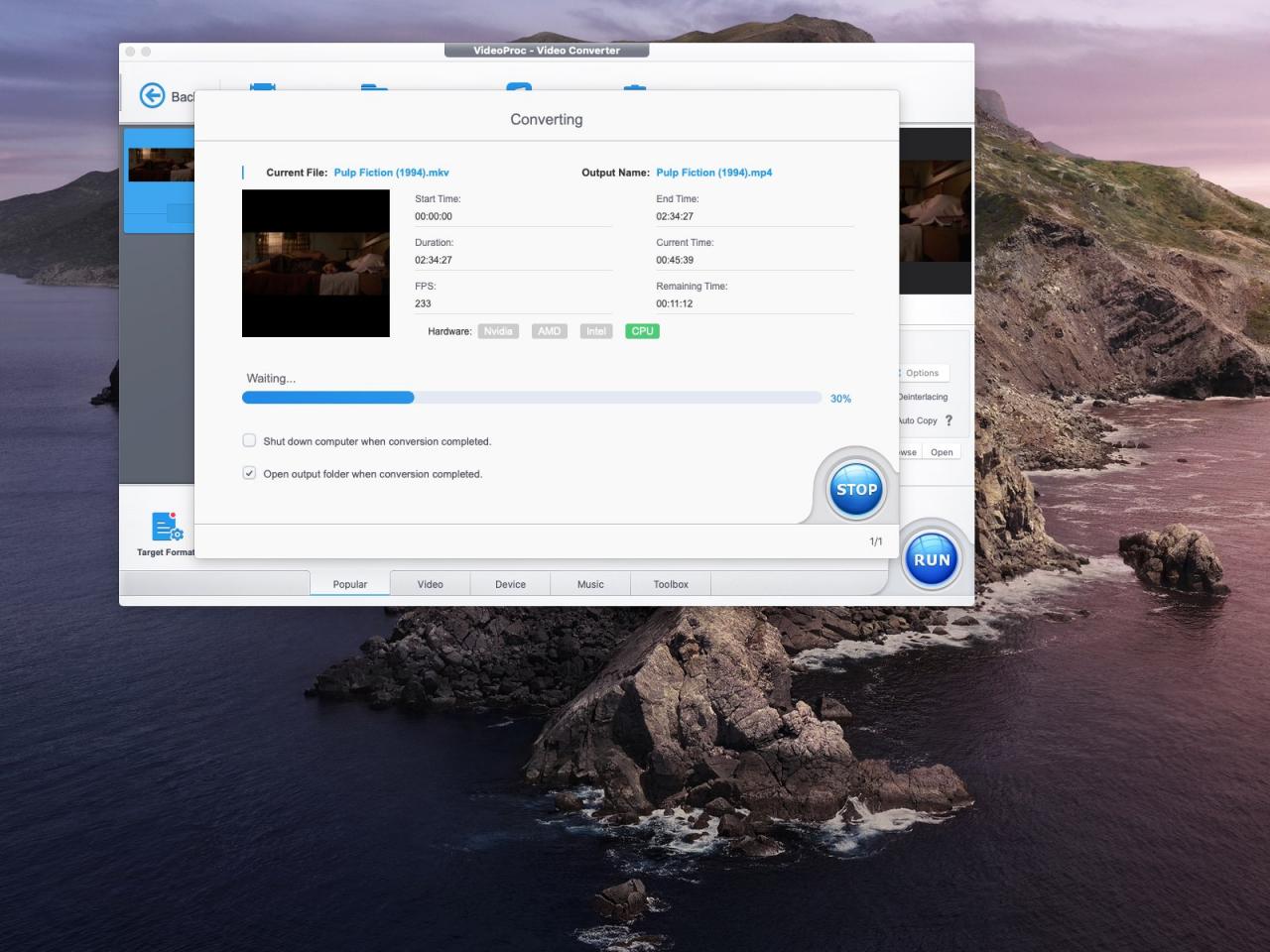
VideoProc ha un motore con accelerazione hardware che sfrutta al meglio la vostra GPU.
A seconda della velocità della CPU e della GPU e della dimensione del file sorgente, la transcodifica può richiedere da pochi secondi a un paio di minuti e oltre. Una volta effettuata la conversione del file MKV, il file MP4 verrà salvato nella cartella di destinazione scelta.
Altre caratteristiche di VideoProc
Con un’interfaccia facile da usare e un set di funzioni autoesplicative, VideoProc è adatto sia agli utenti inesperti che a quelli esperti che hanno bisogno di elaborare video 4K UHD, HD, video di grandi dimensioni, video al rallentatore e così via. Ad esempio, è possibile utilizzare VideoProc per modificare rapidamente i video dell’iPhone o per convertire i filmati H.265/HEVC dell’iPhone nel formato H.264 più universalmente accettato.
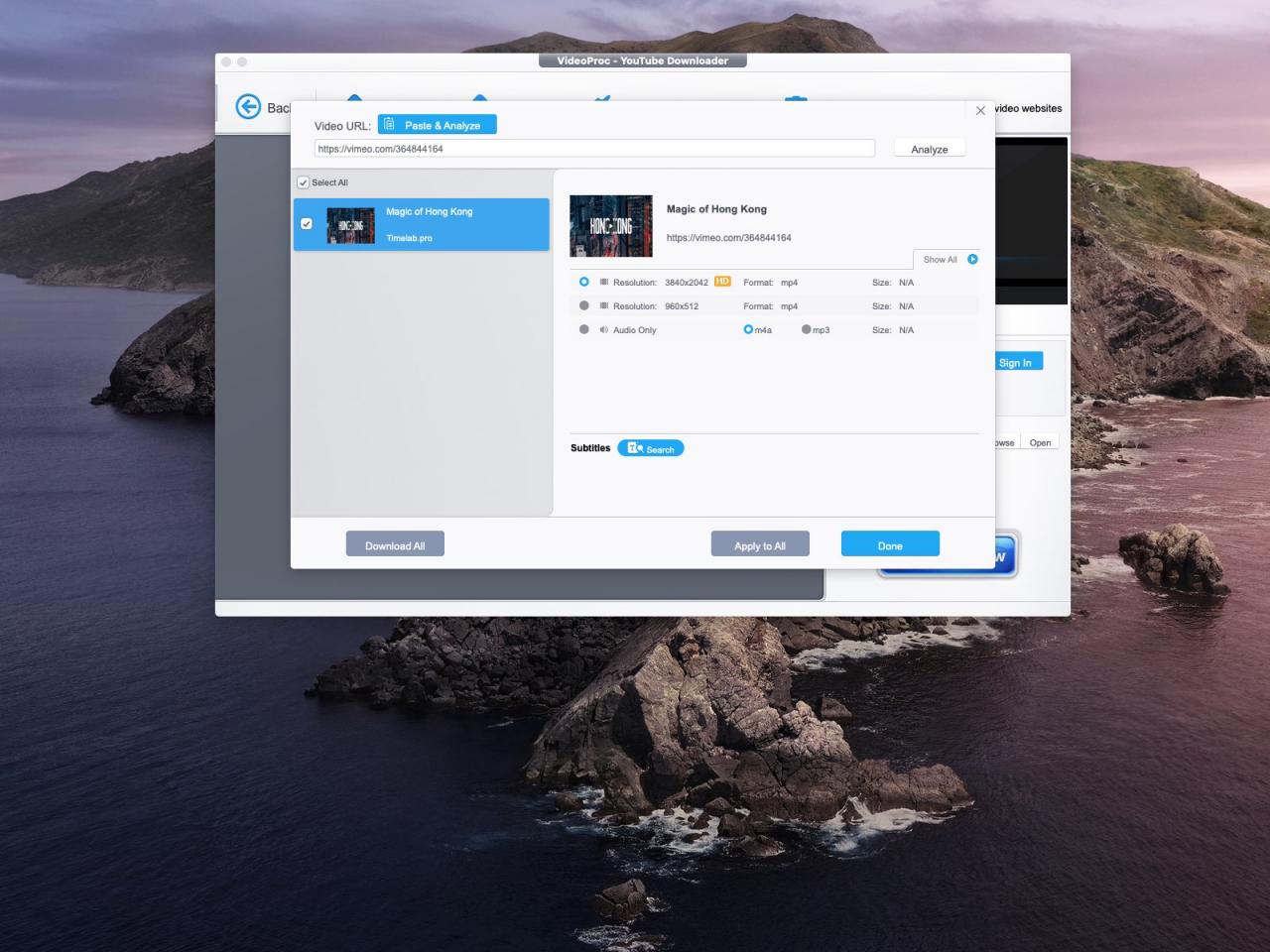
VideoProc consente inoltre di registrare lo schermo del dispositivo iOS o lo schermo del computer con la webcam, di rimuovere o modificare lo sfondo dei filmati della webcam, di scaricare video da più di mille fonti online con il supporto per il download selettivo e molto altro ancora.
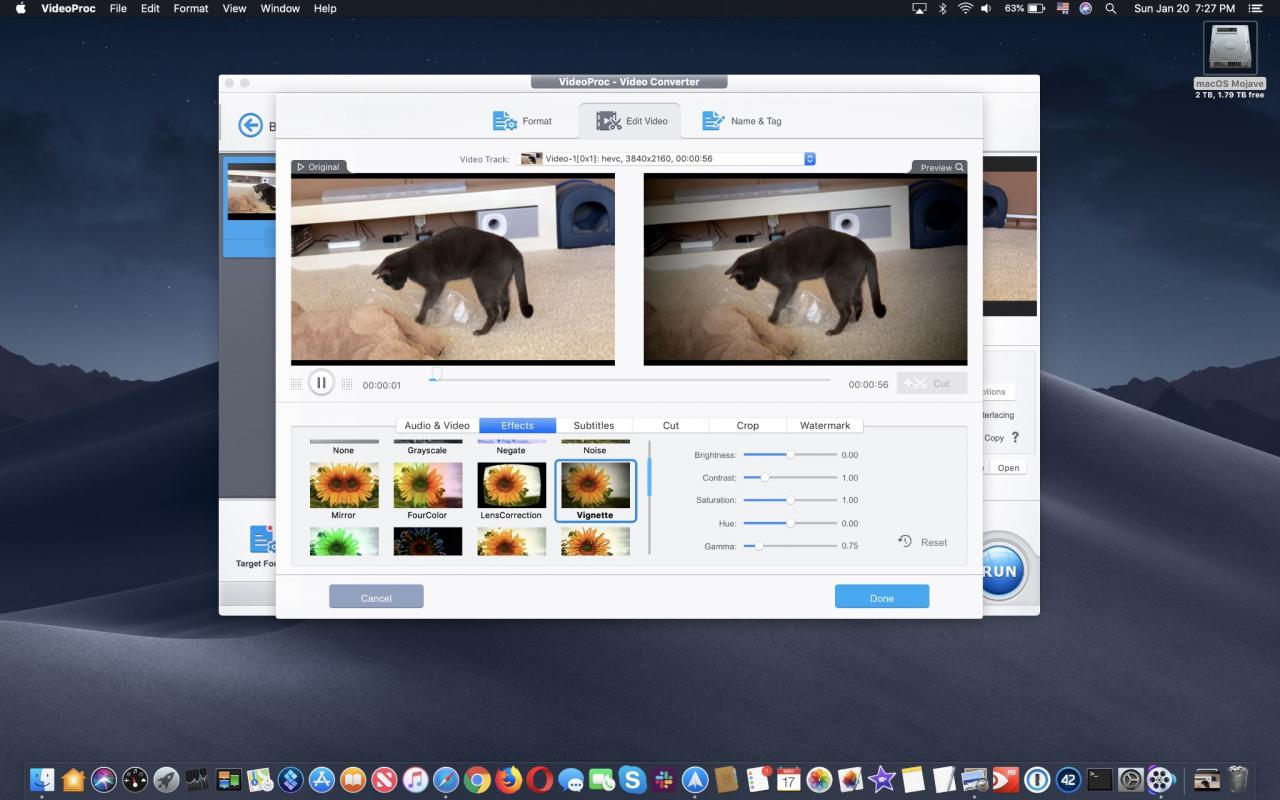
Conversione di HEVC in video H.264 in VideoProc per Mac.
È possibile sottotitolare il video, tagliarlo, modificare le parti indesiderate, modificare in batch più file video in una sola volta e così via. Un editor e convertitore video 4K all-in-one, il software supporta 370 codec di ingresso e oltre 420 formati di uscita. Se mai doveste incappare in un video codificato in uno strano formato multimediale non iOS, VideoProc sarà quasi certamente in grado di gestirlo.
L’efficiente motore dell’applicazione è in grado di convertire e comprimere video di grandi dimensioni fino al 90% senza alcuna differenza di qualità percepibile.VideoProc trae la sua potenza dal supporto per le GPU avanzate, che scaricano le operazioni di codifica e decodifica ad alta intensità di risorse dalla CPU più lenta sul chip grafico del computer.
VideoProc esegue l’accelerazione su GPU di livello 3 con un ricco supporto per le GPU Intel, AMD e Nvidia.
Disponibilità VideoProc
VideoProc è attualmente disponibile con uno sconto fino al 49%, portando il prezzo della loro licenza standard di 1 anno da 59 dollari a 29,95 dollari. È disponibile anche una prova gratuita.
Come detto, è possibile ottenere una licenza a vita per soli 29,95 dollari (si risparmia 48,95 dollari) come parte della loro vendita speciale anniversario, che termina presto (sarà necessario inserire il codice “anniv-extra” alla cassa, quindi aggiornare la pagina). Per chi se lo chiede, la licenza a vita di VideoProc è limitata ad un singolo computer Mac o Windows. Include anche gli aggiornamenti gratuiti e il supporto tecnico.
Per maggiori informazioni su VideoProc, visita il sito ufficiale.